
Conecta números de WhatsApp Business con el registro guiado de Meta o un número Helios, gestiona plantillas y atiende conversaciones en tiempo real.
Objetivo
Conectar números de WhatsApp Business a tus agentes mediante el registro guiado de Meta, gestionar plantillas de mensajes y atender cada conversación en tiempo real con traspaso a la IA, insights y toma de control humana.
Acceso
Sidebar -> WhatsApp
Rutas:
- Lista y conexiones: /app/{tenant}/whatsapp
- Vista de conversación: /app/{tenant}/whatsapp/{id}
- Notificaciones: /app/{tenant}/whatsapp/notifications
- Settings: /app/{tenant}/whatsapp/settings (obsoleta — redirige a la página principal; toda la configuración se hace por modales)
Roles
- Página y conversaciones: owner, admin, agent (la cuenta debe estar activa).
- Connect with WhatsApp (registro guiado de Meta): owner, admin.
- Editar / eliminar / activar un número: owner, admin.
- Message Templates: solo owner/admin, y solo para conexiones de Meta.
- Eliminar una conversación: solo owner/admin.
Requisitos previos
- Un plan que incluya WhatsApp y con cupo de números disponible. Sin él, la acción de conectar abre un aviso de upgrade.
- Un correo de cuenta verificado. Conectar, editar o eliminar una conexión está bloqueado hasta verificar el correo.
- Un Agent activo y con el canal WhatsApp habilitado. Todos los selectores de agente de WhatsApp ofrecen solo esos agentes, y Edit se niega a guardar una conexión marcada como Active sin agente asignado.
- Un número de teléfono: tu propio número de negocio, o un número Helios rentado en Phone Numbers.
- Una cuenta de Meta (Facebook) para completar la ventana del registro guiado.
La conexión de WhatsApp se está habilitando de forma gradual. Si el botón de conectar indica que no está disponible para tu cuenta, consulta con un owner/admin o contacta a soporte.
Chips de resumen
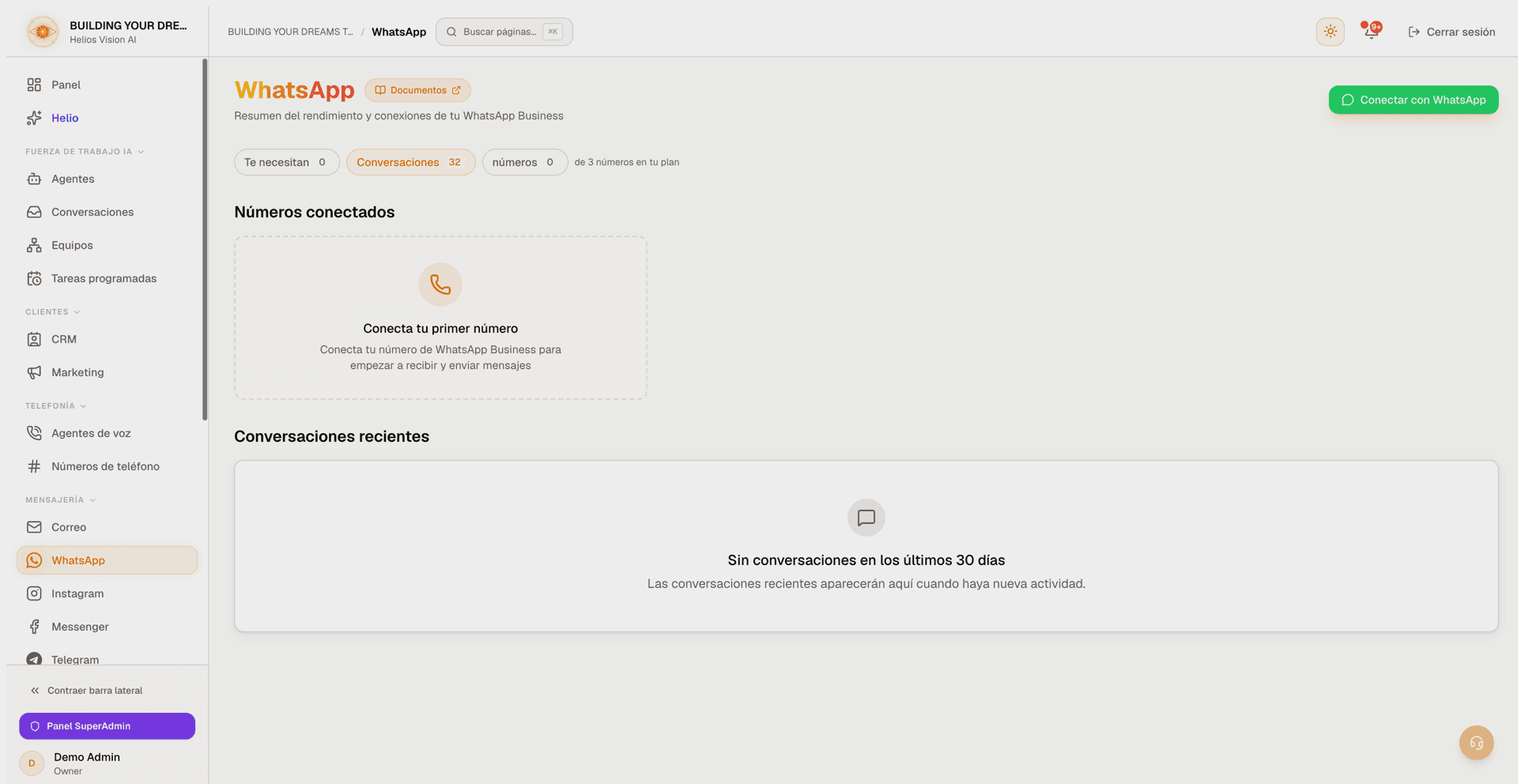
En la parte superior de la página hay una fila de chips de estadísticas (visible cuando tu plan incluye WhatsApp):
| Chip | Muestra | Acción |
|---|---|---|
| Needs you | Conversaciones de WhatsApp que requieren atención humana | Abre Conversations filtrado por WhatsApp con el filtro de atención activado |
| Conversations | Total de conversaciones de WhatsApp | Abre Conversations filtrado por WhatsApp |
| numbers | Números activos en uso; se pone ámbar al llegar al techo de tu plan | Chip estático |
La fila termina con el techo de tu plan en palabras: "of 3 numbers in your plan", o "unlimited in your plan".
Si los conteos no se pueden cargar, los chips se ocultan en lugar de mostrar ceros.
Conectar un número
El registro guiado de Meta (un popup de Meta) es la única forma de conectar un número — ya no existe un formulario manual de credenciales. Tres puntos de entrada abren el mismo flujo:
- Connect with WhatsApp — el botón verde de cabecera.
- Connect Your First Number — la tarjeta de estado vacío, cuando aún no hay nada conectado.
- Connect New Number — la fila bajo Connected Numbers.
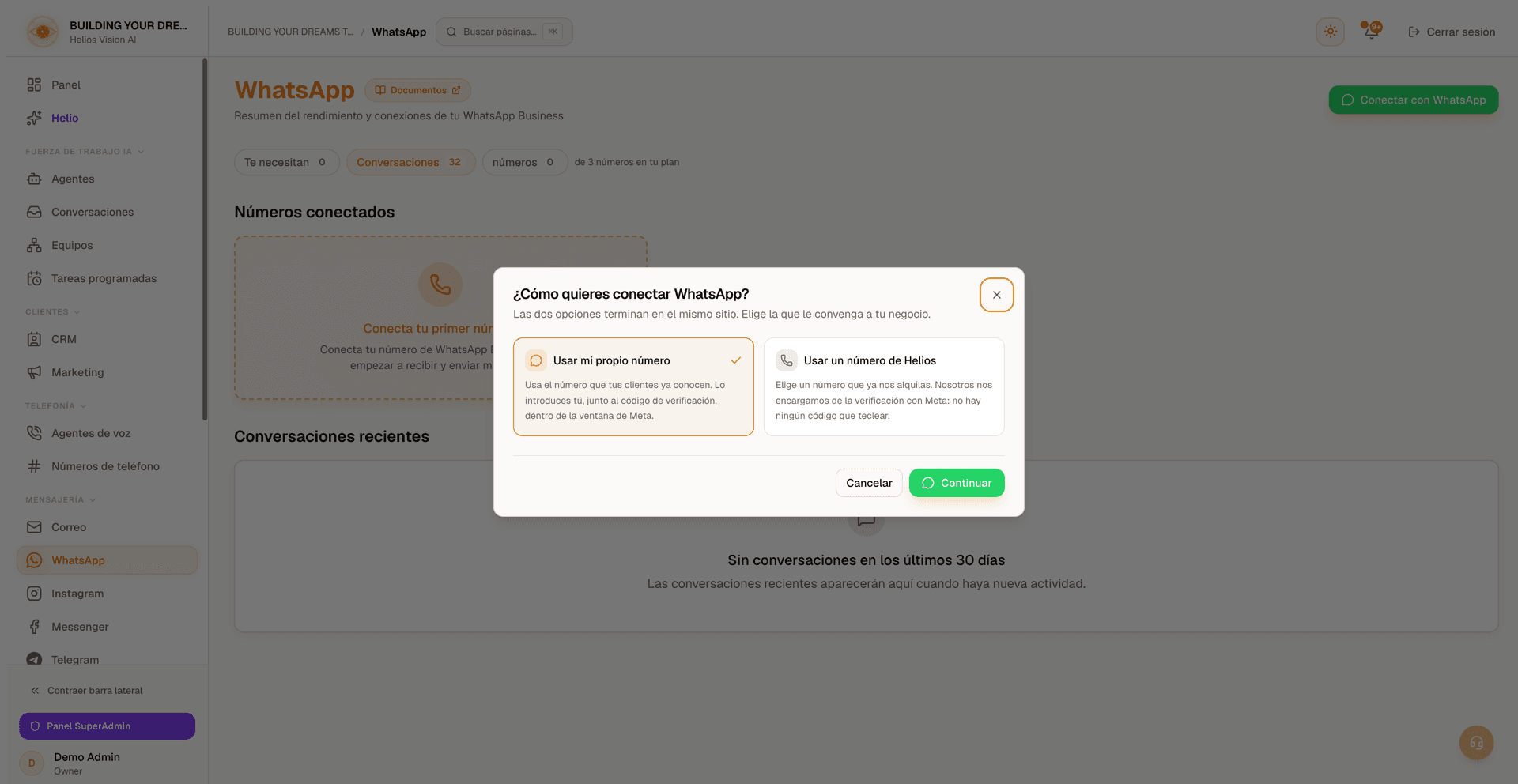
Primero un diálogo pregunta How do you want to connect WhatsApp? Ambas opciones terminan en el mismo lugar:
| Opción | Qué ocurre |
|---|---|
| Use my own number | Usa el número que tus clientes ya conocen. Tú lo escribes, junto con el código de verificación de Meta, dentro de la ventana de Meta. |
| Use a Helios number | Elige un número que ya rentas de Helios. Helios se encarga de la verificación de Meta por ti — sin código que ingresar. El número sigue funcionando para llamadas al mismo tiempo. |
Si aún no tienes un número Helios, la segunda opción aparece deshabilitada ("You do not have a Helios number yet. Buy one first, then connect it to WhatsApp.") — ver Phone Numbers. Pulsa Continue para abrir la ventana de Meta.
Use my own number
- Se abre un popup de Meta. Inicia sesión con Facebook y vincula (o crea) tu WhatsApp Business Account.
- Escribe tu número de teléfono y el código de verificación dentro de la ventana de Meta.
- Al terminar el popup, la conexión aparece bajo Connected Numbers. No hay tokens ni webhooks que copiar.
Un número que ya está activo en otra cuenta de WhatsApp (incluida la app de WhatsApp de consumidor) no puede darse de alta — libéralo allí primero.
Use a Helios number
Elige el número en el diálogo y pulsa Continue. El popup de Meta solo vincula tu WhatsApp Business Account; nunca escribes el número ni lees un código de verificación — Helios agrega el número y completa la verificación de Meta automáticamente.
Una tarjeta de progreso aparece encima de Connected Numbers y sigue la configuración en vivo:
- Cuenta vinculada. Agregando tu número.
- Número agregado. Pidiendo a Meta el código de verificación.
- Esperando el código de verificación de Meta.
- Código recibido. Verificando con Meta.
- Verificado. Registrando el número.
- Registrado. Terminando.
- Tu número está conectado a WhatsApp. — la tarjeta además te recuerda que el método de pago en Meta sigue siendo cosa tuya; pulsa Done para cerrarla.
Si un paso falla, la tarjeta explica por qué y ofrece Start over:
| Fallo | Qué significa |
|---|---|
| El código de verificación de Meta nunca llegó | La operadora no entregó el SMS de Meta. Inténtalo de nuevo, o conecta un número que ya tengas. |
| Meta no quiso agregar este número | Revisa que el número no esté ya en uso en otra cuenta de WhatsApp. |
| Meta rechazó el código de verificación | Empieza de nuevo para pedir un código fresco. |
| Meta no quiso registrar este número | Contacta a soporte con el número. |
Si la página pierde el rastro de la configuración, o deja de esperar antes de que Meta responda, lo dice y el proceso sigue corriendo del lado de Helios — el número aparece en la lista de Connected Numbers cuando está listo, y Start over queda disponible si prefieres reintentar.
Después de conectar
- Las conexiones nuevas empiezan Inactive y sin agente. Abre Edit en la fila, elige un agente, marca Active (enable this connection) y guarda — o guarda primero el agente y usa el interruptor de la fila.
- Agrega un método de pago en Meta. Registrado no es lo mismo que poder enviar: Meta exige un método de pago en tu WhatsApp Business Account antes de que salga cualquier mensaje, y solo tú puedes agregarlo, en la interfaz de Meta. Mientras tanto, la fila lleva una insignia Payment unverified (o Cannot send), y el detalle bajo la fila lista los tres pasos, el atajo Open Meta billing y el botón I have added it. El banner de la página ("One step left: add your payment method in Meta") solo nombra números que están encendidos, así que un número recién conectado muestra la insignia antes que el banner. Tras pulsar I have added it la advertencia se suaviza, y desaparece por completo cuando un mensaje sale de verdad.
Números conectados
Cada conexión aparece como una fila con un punto de estado, el nombre visible y, como subtítulo, el Phone Number ID (Meta) o el número de teléfono (filas legacy de Twilio). En cada fila puedes:
- Alternar Active / Inactive con el interruptor.
- Abrir el menú para Edit o Delete (eliminar requiere confirmación; eliminar un número activo muestra una advertencia).
- Leer la franja de detalle de debajo: el Business ID (Meta), el agente asignado, cualquier advertencia y las indicaciones de pago. Siempre está visible — no hay nada escondido tras un control de expandir.
Insignias que pueden aparecer en una fila:
| Insignia | Significado |
|---|---|
meta provider / twilio provider | Si el número corre en Meta o en Twilio (legacy). |
| Needs attention | El proveedor ya no acepta las credenciales de esta cuenta. Haz clic para abrir el modal de edición y reconectar. |
| Cannot send / Payment unverified | Estado de facturación de la WhatsApp Business Account. Haz clic para abrir la facturación de Meta. Se muestra junto a la insignia de salud, nunca en su lugar. |
| Linked agent inactive | El agente asignado está inactivo. Haz clic para elegir un reemplazo activo. |
| Solo / Team (N) | Modo de respuesta del agente asignado, con el número de especialistas aprobados para Team. |
Notas:
- Cuando hay más de un número conectado, aparecen un buscador y un control de orden (Name A–Z, Name Z–A, Active first).
- Activar un número mientras su agente vinculado está inactivo abre un diálogo para elegir un agente activo antes de activar; ahí también puedes fijar Solo o Team.
- Un número sin ningún agente sí se puede encender. Nadie lo responde, y la franja de detalle dice Assign an agent to enable messaging.
- Si ya alcanzaste el límite de números de tu plan, activar o conectar un número abre el aviso de upgrade en su lugar.
Editar una conexión
Solo owner/admin. El modal de edición gestiona una conexión existente de Meta Cloud API:
| Campo | Obligatorio | Notas |
|---|---|---|
| Display Name | Sí | Hasta 50 caracteres. |
| Assigned Agent | Sí cuando está Active | Solo se ofrecen agentes activos y con el canal WhatsApp habilitado. Ver "Quién responde" más abajo. |
| Webhook URL | Solo lectura | Con botón de copiar. |
| Webhook Verify Token | Autogenerado | Usa Regenerate para crear uno nuevo. |
| Phone Number ID | Sí | Desde Meta Business. |
| Business Account ID | No | El ID de tu WhatsApp Business Account (WABA). |
| Access Token | Sí | Guardado de forma segura y mostrado como Saved; usa Replace para ingresar uno nuevo. |
| App Secret | Recomendado | Se usa para verificar las firmas del webhook. También aparece como Saved una vez guardado. |
| Active | No | Habilita esta conexión. Si se activa, se requiere un agente asignado para guardar. |
| Phone Access Control | No | Ver más abajo. |
Usa Test Connection para validar el Phone Number ID y el token (guardado o recién ingresado). Si tiene éxito, muestra el nombre visible verificado (y la calificación de calidad cuando está disponible) y limpia una insignia Needs attention obsoleta.
Las conexiones legacy de Twilio ya no se pueden editar — el modal muestra un aviso en su lugar. Activar/desactivar y eliminar siguen funcionando desde la lista.
Quién responde
Assigned Agent es un único desplegable que empieza en No Agent Assigned y agrupa sus opciones:
- Agents (answer alone) — todos los agentes activos que declaran el canal WhatsApp. El agente elegido responde este número por su cuenta.
- Teams (can ask a specialist for help) — solo aparece cuando tu plan incluye Teams y al menos uno de esos agentes coordina especialistas aprobados. Las entradas dicen Team: nombre (N specialists), y al elegir una, una línea bajo el desplegable nombra el equipo, su número de especialistas aprobados y enlaza a Manage.
Bajo el desplegable pueden aparecer dos advertencias:
- "No agents have the WhatsApp channel enabled. Enable it in agent settings first." — todavía no hay ninguno elegible; habilita el canal en un agente y vuelve.
- Cuando el agente que estaba vinculado a este número quedó inactivo, o ya no declara WhatsApp, el desplegable vuelve a No Agent Assigned y lo dice nombrándolo. Elige un reemplazo antes de guardar, para que el cambio sea uno que tú decidiste.
Phone Access Control
Disponible al editar una conexión. Controla a qué números responde la IA:
| Modo | Comportamiento |
|---|---|
| No restrictions | La IA responde a todos. |
| Whitelist | Solo los números listados reciben respuestas de la IA; los demás mensajes se ignoran en silencio. |
| Blacklist | Los números listados se bloquean y no se guardan; los demás reciben respuestas de la IA. |
| Bypass AI | Los números listados se guardan pero sin autorrespuesta; respondes manualmente. Los demás reciben respuestas de la IA. |
Puedes agregar números uno por uno (con una etiqueta opcional) o importarlos en bloque, uno por línea, opcionalmente como número,etiqueta.
Message Templates
Visible para owner/admin, y solo en conexiones de Meta cuyas credenciales están guardadas. Las plantillas son mensajes preaprobados para iniciar conversaciones fuera de la ventana de atención al cliente de 24 horas de WhatsApp. Se gestionan en la WhatsApp Business Account, así que varios números de la misma cuenta comparten una sola lista (aparece un dropdown de origen cuando hay más de uno).
La cabecera de la sección muestra cuántas plantillas tiene la cuenta y una acción Refresh. La tabla lista Name, Status, Category, Language, Body y una acción de eliminar. Los estados incluyen Approved, Pending review, Rejected, Paused, Disabled, In appeal, Pending deletion y Limit exceeded. Una plantilla rechazada muestra el motivo de Meta bajo su estado.
Crea una plantilla con el botón Create template:
| Campo | Obligatorio | Notas |
|---|---|---|
| Name | Sí | Solo minúsculas, números y guiones bajos. |
| Language | Sí | Uno de: en_US, en_GB, es, es_ES, es_MX, pt_BR, fr, de, it. |
| Category | Sí | Utility (actualizaciones de pedidos, recordatorios, transaccionales) o Marketing (promociones y anuncios; revisión más estricta). |
| Header | No | Hasta 60 caracteres. |
| Body | Sí | Hasta 1.024 caracteres. Usa marcadores como \{\{1\}\}, \{\{2\}\} para variables. |
| Examples | Cuando se usan variables | Un valor de ejemplo por marcador. |
| Footer | No | Hasta 60 caracteres. |
Se muestra una vista previa en vivo mientras escribes. Tras enviarla, la plantilla aparece como Pending hasta que WhatsApp la apruebe.
Eliminar pide confirmación: borra la plantilla en todos sus idiomas y, si estaba aprobada, su nombre no se puede reutilizar durante 30 días. Los mensajes ya enviados no se ven afectados.
Resumen de sentimiento
Cuando las conversaciones han sido analizadas, un panel desglosa los conteos Positive, Neutral y Negative entre las conversaciones recientes.
Conversaciones recientes
Una tabla (tarjetas en móvil) de las 40 conversaciones actualizadas más recientemente en los últimos 30 días, las más recientes primero, excluyendo las archivadas. Columnas: Contact, Status, Last Message, AI Insights y una Action para abrir el chat. En móvil la lista carga de diez en diez con Show More.
- Insignias de estado: Active, Closed, Pending.
- Una insignia Needs Attention marca las conversaciones que requieren un humano o que la IA escaló.
- El sentimiento se muestra cuando ha sido analizado.
- Una respuesta retenida por la política de salida nunca ocupa la vista previa de Last Message — el cliente nunca la recibió.
Vista de conversación
Ruta: /app/{tenant}/whatsapp/{id}
La cabecera muestra el contacto, los números de origen/destino, el canal, la cuenta y cuándo comenzó la conversación. Aparece una insignia Team-assisted cuando participaron especialistas.
Banners de estado:
- AI Requested Assistance — la IA pidió ayuda, con el motivo cuando lo dio. Usa Take Over para atenderla como humano.
- Human Agent Active — un humano la está atendiendo y las respuestas de la IA están en pausa. Usa Return to AI para devolverla a la IA.
Controles:
| Control | Efecto |
|---|---|
| Insignia de estado | Active, Closed o Archived. |
| Close | Cierra una conversación activa (pide confirmación). |
| Reopen | Reabre una conversación cerrada o archivada. |
| Archive | Archiva una conversación cerrada (pide confirmación). |
| Delete | Solo owner/admin. Elimina la conversación de forma permanente (con confirmación). |
| AI Active / AI Disabled | Alterna si la IA responde automáticamente. Al desactivarla, la conversación queda solo para humanos. |
Mensajería:
- Envía texto con el compositor (Enter envía, Shift+Enter agrega un salto de línea). Tu mensaje aparece de inmediato mientras se envía.
- Los mensajes muestran texto, imágenes, video y los adjuntos que envían tus clientes: las notas de voz se reproducen ahí mismo y los documentos se abren en una pestaña nueva. Un adjunto cuyo archivo ya no está guardado muestra Attachment no longer available en vez de una vista previa rota.
- El estado de entrega saliente aparece como enviado (✓), entregado (✓✓), leído (✓✓ azul) o fallido (✗).
- Un chip Held for review marca una respuesta que la política de salida detuvo antes de enviarse — el cliente no la recibió y necesita la decisión de una persona. Si la ventana de respuesta de 24 horas ya cerró, el chip dice Held: reply window closed y solo una plantilla aprobada puede llegar a ese cliente.
- La vista recoge los mensajes nuevos por su cuenta cada pocos segundos.
AI Insights (barra lateral en escritorio, hoja en móvil):
- Sentiment Analysis y Conversation Summary.
- Generate Insights (o la acción de refrescar) analiza la conversación. Usa tu clave de IA; si falta o es inválida, el aviso enlaza a la configuración de API keys.
Notificaciones
Ruta: /app/{tenant}/whatsapp/notifications
Lista alertas de escalación, avisos de nuevos mensajes y solicitudes de toma de control. Puedes:
- Mark as read una notificación individual, o Mark all as read.
- Abrir View Conversation para saltar al chat.
Buenas prácticas
- Justo después de conectar, asigna un agente activo (con el canal WhatsApp habilitado) y pon el número en Active — las conexiones nuevas empiezan Inactive a propósito, y un número encendido sin agente recibe mensajes que nadie responde.
- Agrega tu método de pago en Meta inmediatamente después de conectar; el número no puede enviar nada sin él.
- Si un número muestra Needs attention, abre Edit para refrescar sus credenciales — o ejecuta Connect with WhatsApp de nuevo con el mismo número, lo que lo reconecta sin perder su agente ni su estado activo.
- Usa plantillas para iniciar conversaciones fuera de la ventana de 24 horas; mantén los nombres en minúsculas con guiones bajos, y recuerda que un nombre aprobado queda bloqueado 30 días tras eliminarlo.
- Desactivar la IA deja la conversación solo para humanos — responde manualmente o devuélvela a la IA cuando termines.
Errores comunes
- "WhatsApp connection isn't available for your account right now" — restricción de rol o habilitación gradual. Consulta con un owner/admin o contacta a soporte.
- "Your current plan does not include WhatsApp" — mejora tu plan o agrega el add-on de WhatsApp.
- "You've reached your plan's WhatsApp number limit" — mejora el plan, o desactiva otro número primero.
- "That WhatsApp number is already connected to another account" — el número está en uso en otra parte de Helios.
- "This number already has a WhatsApp setup in progress" — espera a que termine o inténtalo de nuevo en unos minutos.
- "That number is not one of your active Helios numbers" — cómpralo o actívalo primero en Phone Numbers.
- "Connection cancelled" / "No WhatsApp number was selected" — la ventana de Meta se cerró antes de tiempo; inténtalo de nuevo y completa todos los pasos.
- "Active WhatsApp numbers must have an assigned agent" — marcaste Active en el modal de edición sin elegir un agente.
- El interruptor de la fila no enciende el número: su agente vinculado está inactivo, así que se abre el diálogo de reemplazo — elige ahí un agente activo.
- El número está conectado pero no envía nada: agrega el método de pago en Meta (ver la insignia de pago de la fila y los pasos que hay debajo).
Relacionado
Bandeja de entrada (Email)
Conecta Outlook o Gmail, deja que la IA redacte y envíe respuestas con revisión humana y trabaja tu correo como conversaciones con salud y métricas.
Conectar WhatsApp con Meta
Conecta un número de WhatsApp Business en minutos con el flujo guiado Connect with WhatsApp, sin app de Meta, tokens ni webhooks.