
Equipos (Teams)
Conecta un agente coordinador con especialistas, parte de una plantilla por industria, aprueba el plan, pruébalo en vivo y asígnalo a canales.
Objetivo
Un equipo permite que un asistente le pida ayuda a otro en silencio en medio de una conversación y luego responda a tu cliente como si lo supiera todo por sí mismo. Un coordinador lidera y habla con el cliente; uno o más especialistas responden en privado cuando se les consulta. El cliente ve una sola respuesta completa y nunca ve la delegación.
Acceso
Sidebar -> Teams Ruta: /app/{tenant}/teams
Roles
- owner, admin: crear (a mano o desde una plantilla), editar, aprobar, probar y disolver equipos.
- agent: puede ver la página de Teams pero no ve ninguno de los controles de gestión.
Requisitos previos
Teams tiene tres condiciones. Si no lo ves, es por una de estas:
- Acceso anticipado: Teams se está liberando de forma gradual y aún no es de disponibilidad general, así que muchos workspaces no lo verán. Contacta a soporte si quieres acceso.
- Plan: tu plan debe incluir Teams (si no, verás un panel "Teams is not in your plan" con un enlace para mejorar el plan).
- Agents: construir un equipo a mano requiere al menos 2 agents existentes; con menos verás un estado vacío "Create your first team". Partir de una plantilla funciona incluso sin agents — la plantilla los crea por ti, dentro de la cuota de agents de tu plan.
Los equipos funcionan solo en canales de texto: WhatsApp, Instagram, Messenger, Telegram, Email y Web Chat. Los agents solo de voz no se pueden añadir a un equipo.
Cómo funciona un equipo
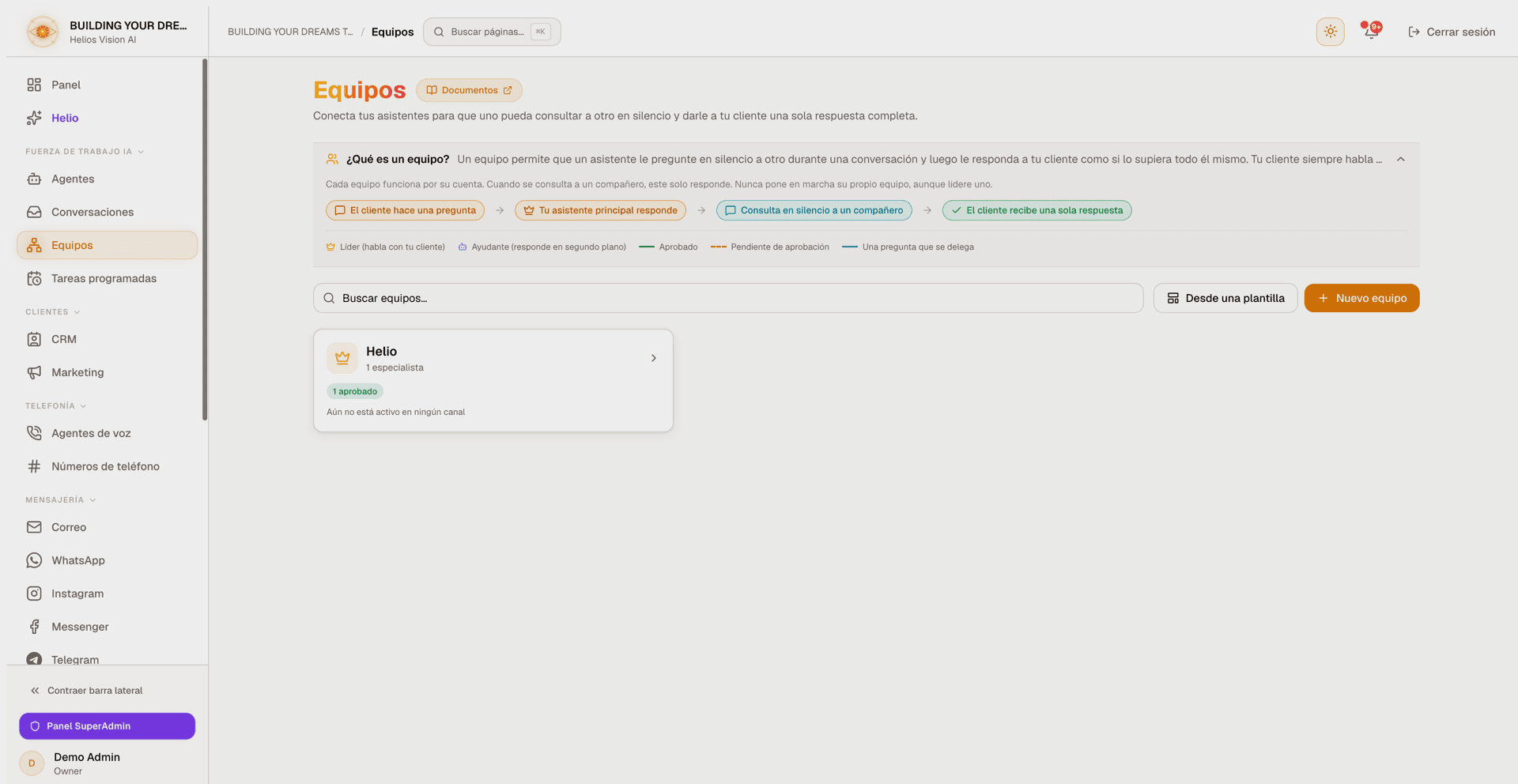
- Un equipo es un coordinador (el líder, "Leads & replies") más uno o más especialistas (ayudantes, "Answers when asked").
- Durante un único turno de chat, email o tarea programada, el coordinador consulta en silencio a los especialistas que necesita y compone una sola respuesta completa para el cliente.
- Los equipos son planos y autocontenidos: cuando se consulta a un especialista, este solo responde; nunca pone en marcha su propio equipo, aunque también lidere uno en otro lugar (sin delegación encadenada).
Partir de una plantilla por industria (el camino más rápido)
Pulsa From a template en la biblioteca (o el enlace del estado vacío "Or start from a ready-made industry team"). Solo owner/admin. Una plantilla crea el equipo completo — coordinador, especialistas, sus tablas de datos y campos de CRM, y las conexiones entre compañeros — en un solo paso. Lo único que escribes es el nombre de tu negocio.
| Plantilla | Agents creados | Especialistas |
|---|---|---|
| Dental / Medical Clinic | 3 | Especialista de facturación, admisión de pacientes nuevos |
| Customs Broker / Freight Forwarder | 4 | Rastreo de embarques, mesa de aduanas y aranceles, agenda de recolecciones |
| E-commerce Store | 3 | Especialista de devoluciones, asesor de producto preventa |
| Real Estate Agency | 3 | Especialista de preguntas de financiamiento, agenda de visitas |
| Restaurant | 3 | Especialista de eventos privados, especialista de feedback de comensales |
| Professional Services / Legal | 4 | Especialista de facturación, agenda de consultas, seguimiento a clientes nuevos |
El selector tiene tres pasos:
- Choose an industry team — una galería con las plantillas de arriba, cada una mostrando lo que crea.
- Name your team — un único campo obligatorio, Business name (hasta 120 caracteres). Da nombre a cada agent que crea la plantilla; puedes renombrar cualquiera después.
- Review before you create — una vista previa exacta: cada agent, tabla de datos y campo de CRM que se creará, más cómo compara el total con el límite de agents de tu plan. Si cabe, pulsa Create this team. Si no, verás un panel "Not enough room on your plan" con un enlace Upgrade plan — y no se crea nada.
Notas:
- Las plantillas nunca saltan la aprobación: las conexiones entre compañeros quedan en pending, y apruebas el plan exactamente igual que con un equipo construido a mano. Tras crear, aterrizas en el organigrama del nuevo equipo con el banner de aprobación ya visible.
- Si la creación se detiene a medias, el diálogo nombra los agents que ya existen. No reintentes sin más — renómbralos o bórralos desde la página de Agents, o consérvalos y añade el resto del equipo a mano desde el organigrama.
Crear un equipo a mano
- Pulsa New team (solo owner/admin).
- En Choose the coordinator, elige al líder que habla con tu cliente y delega.
- Solo aparecen agents elegibles para Teams, cada uno con un resumen compacto de lo que puede usar (documentos, tablas de datos, integraciones, búsqueda web — o "General assistant"). Un agent que ya coordina un equipo no puede iniciar un segundo (un equipo por coordinador).
Añadir compañeros
Abre Add teammate para conectar un especialista:
| Campo | Propósito |
|---|---|
| Specialist agent | El agent a consultar (se muestra con su resumen de capacidades). |
| Name the coordinator will use | Un nombre de rol corto, p. ej. "Billing Specialist". Debe ser único dentro del equipo. |
| When to ask this teammate (optional) | Una pista que ayuda al coordinador a elegir al compañero correcto, p. ej. "invoices, refunds, payment links". |
Un coordinador puede tener hasta 8 especialistas.
Aprobar el plan (human-in-the-loop)
Añadir un compañero — a mano o vía plantilla — crea una conexión pending que no hace nada hasta que un owner/admin la aprueba.
- El cuadro Review team plan indica las salvaguardas incorporadas: hasta 5 consultas por conversación, sin delegación encadenada y sin bucles; cada compañero responde en privado y el coordinador escribe la respuesta final.
- Pulsa Approve N connections para construir el equipo.
- Editar el nombre o la pista de un compañero ya aprobado lo devuelve a pending para re-aprobación. Lo mismo aplica a reactivar un compañero que desactivaste: Disable lo pausa al instante, Enable lo hace pasar de nuevo por aprobación.
- Tras aprobar, un diálogo Team plan approved ofrece atajos de un clic a los canales donde puedes poner el equipo en vivo (o confirma que ya está en vivo ahí).
Ponerlo en vivo: asignar el equipo a un canal
Aprobar un plan solo construye el equipo — todavía no responde a ningún cliente. Mientras no lo asignes, el organigrama muestra un aviso: "Your team is approved but not answering anywhere yet", con atajos a cada canal. Para ponerlo en vivo:
- Abre la configuración de un canal (WhatsApp, Instagram, Messenger, Telegram, Web Chat, o Email cuando el módulo Inbox está habilitado).
- En el desplegable de responder, elige el equipo dentro del grupo Teams.
Ese canal ahora responde en modo equipo, y la página de Teams muestra "Live on: ..." en la tarjeta del equipo.
Probar y previsualizar
- Test & watch (owner/admin, una vez que el equipo tiene al menos un compañero aprobado): escribe un mensaje que un cliente podría enviar — o pulsa Use an example — y pulsa Run test. Esto ejecuta el equipo completo de verdad, por el mismo motor que responde a los clientes: el organigrama ilumina la ruta de delegación real, la respuesta real del coordinador aparece bajo Coordinator's reply, y la ejecución se suma a la lista Recent activity, donde puedes reproducir cualquier delegación pasada. Nunca llega a un cliente real, pero sí consume tus tokens de IA y está limitado a unas 10 pruebas por minuto.
- Watch it work: una ilustración animada y guionizada de un líder delegando en ayudantes y componiendo una sola respuesta. Nunca llama a la IA ni toca datos, y es seguro abrirla en cualquier momento.
Gestionar un equipo
- Nombre del equipo: dale un nombre de visualización personalizado (edición con lápiz); si lo borras, vuelve al nombre del coordinador.
- Compañeros: edita, desactiva/activa o borra cualquier conexión desde el organigrama.
- Miembros inactivos: si el coordinador o un especialista aprobado está inactivo, aparece una advertencia "members inactive" tanto en la tarjeta del equipo en la biblioteca como dentro del organigrama — los miembros inactivos no responden.
- Disband team: elimina todas las conexiones de compañeros y el nombre del equipo. No se borra ningún agent — el coordinador y los especialistas siguen existiendo como agents; solo se quitan los vínculos del equipo, y puedes reconstruirlo cuando quieras.
- En pantallas estrechas el organigrama cambia a una lista vertical de tarjetas con los mismos datos.
Garantías de seguridad
Aplicadas por diseño, no solo por prompt:
- Como máximo 5 consultas por conversación.
- Las delegaciones nunca se encadenan ni entran en bucle.
- Un tope de tiempo real de unos 90 segundos por ejecución (algo más estricto en ejecuciones programadas) y un techo de tokens.
- Los especialistas responden en privado; el cliente solo ve la respuesta final del coordinador.
Dónde aparecen los equipos en otras partes
- Una insignia Team-assisted en las vistas de detalle de conversación (Web Chat, WhatsApp, Instagram, Messenger, Telegram y mensajes del inbox de Email) muestra cuántas consultas a especialistas hubo.
- Insignias Leads a team / In a team en la página de Agents.
- Una tarjeta Team activity en la página de Usage (consultas, tokens, duración promedio este mes).
- Scheduled Tasks: apuntar el agent de una tarea programada a un coordinador aprobado ejecuta todo el equipo automáticamente según el horario.
- Helio puede proponer conexiones de equipo de forma conversacional, pero un humano siempre las aprueba en la página de Teams.
Buenas prácticas
- Partir de una plantilla por industria es la forma más rápida de ver Teams funcionando de punta a punta — después puedes renombrar agents y editar cada conexión.
- Dale a cada especialista un nombre claro y una pista breve de "cuándo preguntarle" para que el coordinador delegue con precisión.
- Mantén activos al coordinador y a los especialistas aprobados; un miembro inactivo muestra una advertencia y debilita el equipo.
- Usa Test & watch antes de ponerlo en vivo para confirmar que la ruta de delegación se ve bien.
Errores comunes
| Mensaje | Causa y solución |
|---|---|
| "Teams is not in your plan" | Tu suscripción no incluye Teams. Mejora el plan para usarlo. |
| "Not enough room on your plan" (vista previa de plantilla) | La plantilla necesita más agents o tablas de datos de los que permite tu plan. Mejora el plan, o libera cuota e inténtalo de nuevo. |
| "This team wasn't fully created. These agents already exist..." | La creación desde plantilla se detuvo a medias. Conserva o borra los agents nombrados desde la página de Agents; no reintentes a ciegas, o los duplicarás. |
| "This coordinator already uses that name. Choose another." | Los nombres de compañeros son únicos por equipo. Elige otro nombre corto. |
| "You've reached the maximum number of teammates for this coordinator." | El tope es de 8 especialistas. Quita uno para añadir otro. |
| "The lead assistant needs at least one text channel enabled before it can lead a team." | El coordinador solo tiene Voice habilitado. Habilita primero un canal de texto en el agent. |
| "Too many tests at once. Wait a moment and try again." | Test & watch permite unas 10 pruebas por minuto. Espera y reintenta. |
| "Couldn't run the test. Check that your AI key is set and the agents are active." | La prueba no pudo completarse. Verifica tu llave de IA en Settings y que los agents del equipo estén activos. |
Relacionado
Agentes de IA
Crea y configura agentes de IA: canales, herramientas, prólogo, modelos y prompts, y luego pruébalos, monitoréalos y gestiónalos.
Scheduled Tasks (tareas programadas)
Dale a tus agents instrucciones recurrentes que se ejecutan según un horario y entregan el resultado por WhatsApp o email, o solo ejecutan sus herramientas.