
Scheduled Tasks (tareas programadas)
Dale a tus agents instrucciones recurrentes que se ejecutan según un horario y entregan el resultado por WhatsApp o email, o solo ejecutan sus herramientas.
Objetivo
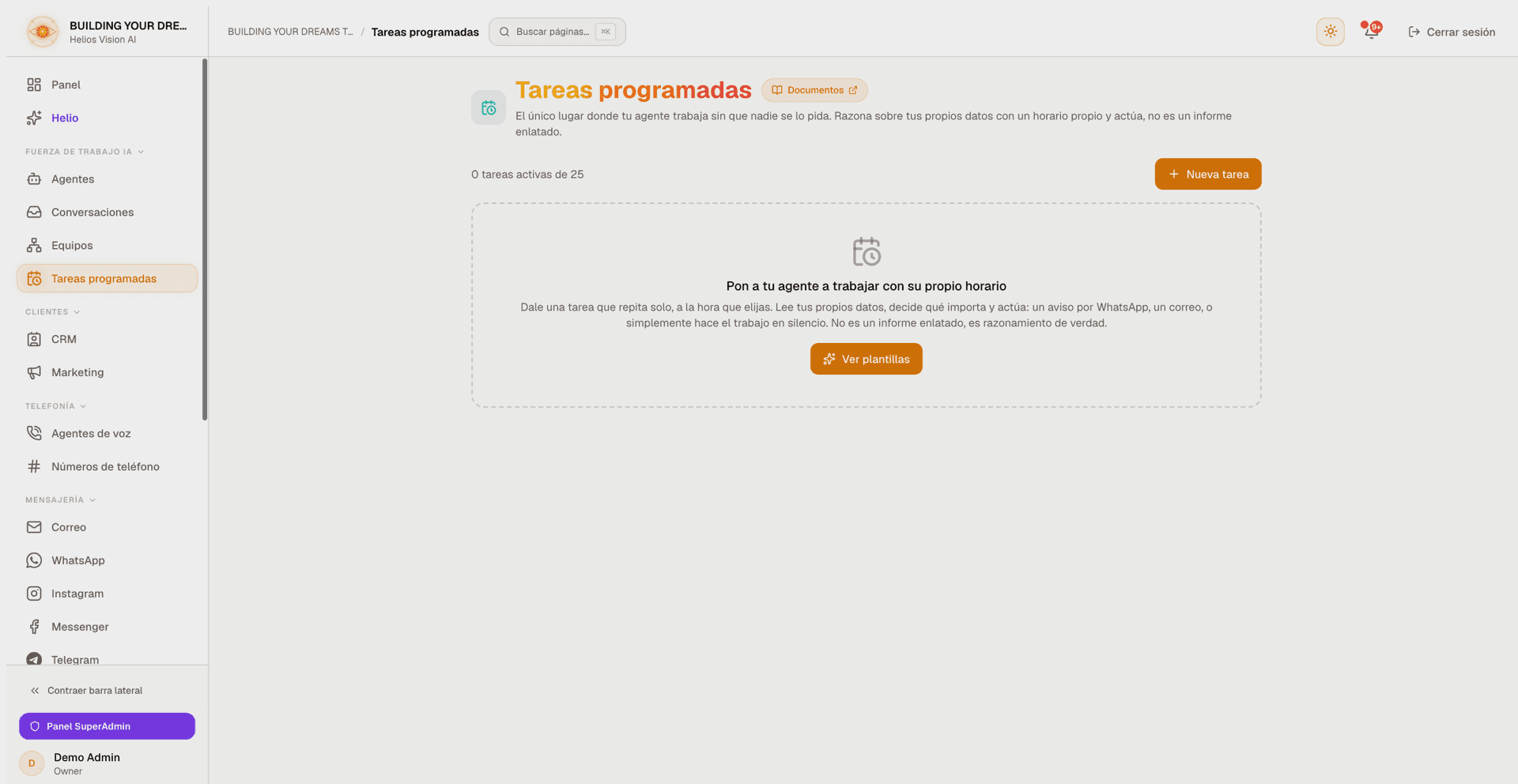
Una tarea programada es una instrucción fija que uno de tus agents ejecuta por su cuenta, según un horario recurrente. Cada vez que se dispara, el agent cumple la instrucción usando sus propias herramientas y, si quieres, entrega el resultado a un número por WhatsApp o a un buzón por email. Las tareas que creas aquí y las que configuras pidiéndoselo a Helio en lenguaje natural aparecen en la misma lista, así que ambas siempre coinciden.
Usos típicos: un resumen diario de citas enviado a tu WhatsApp a las 8:00, un recuento semanal de ventas por email cada lunes, o una tarea "solo herramientas" que solo realiza una acción de calendario cada mañana sin enviar nada a nadie.
Helio puede sugerir las mismas plantillas iniciales que ves más abajo y, además de crear una tarea, puede editarla, pausarla o reanudarla, eliminarla o ejecutarla ahora mismo, todo de forma conversacional también — cada cambio sigue mostrando una tarjeta Apply que confirmas antes de que se aplique.
No es lo mismo que los reportes programados: Reportes -> Programados (ver Analítica) te envía por email un conjunto fijo de métricas, como el número de conversaciones o el tiempo medio de respuesta, según un horario. Una tarea programada es distinta: el agent razona sobre tus propios datos y, cuando ayuda, actúa sobre ellos, por ejemplo marcando los leads que se enfriaron y creando una tarea de seguimiento para cada uno. Usa Reportes -> Programados para un email de métricas fijas; usa una tarea programada cuando quieras que el agent juzgue, priorice o actúe.
Acceso
Sidebar -> Tareas programadas Ruta: /app/{tenant}/scheduled-tasks
Roles
- owner, admin: crear, editar, pausar o reanudar, ejecutar ahora y eliminar tareas.
- agent: puede abrir la página y ver las tareas y su historial de ejecuciones, pero no ve ninguno de los controles de gestión.
Disponibilidad y requisitos previos
Scheduled Tasks tiene tres condiciones. Si no lo ves, es por una de estas:
- Acceso anticipado: Scheduled Tasks se está liberando de forma gradual y aún no es de disponibilidad general, así que muchos workspaces no lo verán. Cuando no está habilitado, el elemento se oculta del sidebar y la página redirige a tu dashboard.
- Plan: tu plan debe incluir tareas programadas. Si no las incluye, o has alcanzado tu límite de tareas activas, aparece un diálogo de límite de plan con un enlace para mejorar el plan.
- Al menos un agent: sin agents, el botón Nueva tarea queda deshabilitado — crea primero un agent.
Para entregar por un canal, el agent seleccionado ya debe poder usarlo (ver Entrega más abajo). Una tarea "solo herramientas" no necesita ningún canal.
Cómo se ejecuta una tarea
- Un programador en segundo plano revisa cada minuto y ejecuta cada tarea activa cuando su hora local coincide, dentro de una ventana de tolerancia de 30 minutos después de la hora que fijaste.
- Las ejecuciones se de-duplican por frecuencia, así que una tarea se dispara aproximadamente una vez por día, semana o mes según su configuración — nunca dos veces para la misma franja.
- La hora que eliges es la hora local (reloj de pared) en la timezone de la tarea (la timezone del workspace por defecto).
- Solo se ejecutan las tareas activas. Una tarea pausada nunca se dispara y no cuenta para el límite de tareas activas de tu plan.
- Si una ejecución falla, la tarea registra el error y simplemente espera a la siguiente hora programada. No reintenta en bucle.
- Apuntar el agent de una tarea a un coordinador de equipo aprobado ejecuta todo el equipo automáticamente según el horario.
Empieza desde una plantilla
Nueva tarea (owner/admin) y el botón del estado vacío abren un selector de plantillas antes que el formulario. Diez plantillas repartidas en cinco categorías te dan un punto de partida editable en vez de un cuadro de instrucción en blanco:
| Categoría | Plantilla | Qué hace | Necesita |
|---|---|---|---|
| Tus propios datos | Alerta de stock bajo | Revisa tu tabla de inventario y marca solo los productos que bajaron del umbral de reposición. | Tablas de datos |
| Tus propios datos | Resumen diario del negocio | Una lectura matutina de lo que pasó ayer, usando tus propios datos, no solo totales. | Tablas de datos |
| Tus propios datos | Facturas vencidas | Encuentra las facturas vencidas en tu propia tabla y te dice cuáles cobrar primero. | Tablas de datos |
| Higiene de pipeline | Leads calientes sin seguimiento | Encuentra leads con intención alta a los que nadie ha dado seguimiento, y crea una tarea por cada uno. | Contactos |
| Higiene de pipeline | Pipeline estancado | Encuentra contactos atorados en la misma etapa mucho más tiempo de lo normal, y quién debería darles seguimiento. | Contactos |
| Higiene de pipeline | Revisión semanal del pipeline | Una lectura razonada de cómo se movió tu pipeline esta semana, no solo un conteo por etapa. | Contactos |
| Anticipación | Resumen matutino | Las citas de hoy, quién es cada persona y de qué hablaron la última vez. | Calendario, Contactos |
| Anticipación | Citas de mañana | Un recordatorio de la agenda de mañana, con aviso si el día se ve fuera de lo normal. | Calendario |
| Confianza en la IA | Revisión de calidad del agente | Una mirada semanal a qué escaló tu agent, qué retuvo o en qué falló, con qué corregir. | Historial de conversaciones |
| Mirada externa | Vigilancia de mercado | Un rastreo semanal de tu competencia y tu mercado, con solo lo que de verdad te importa. | Búsqueda web |
Elegir una tarjeta prellena el nombre de la tarea, la instrucción, la frecuencia, la hora y el canal de entrega; todo sigue siendo editable después, incluido el texto de la instrucción. ¿Prefieres una tarea en blanco? Empezar desde cero salta el selector y abre el mismo formulario vacío.
A este agente le falta algo que la plantilla necesita: una vez elegidos la plantilla y el agent, el formulario compara los permisos reales de ese agent con lo que la plantilla necesita — la sub-acción concreta y cualquier cuenta conectada, no solo si el interruptor de la capacidad está encendido. Si falta algo, un aviso dice exactamente qué, por ejemplo "Contactos (crear tareas de seguimiento)" o "Calendario (aún no está conectado)", con un enlace — Actívalas para este agente — para activarlo. Nunca bloquea el guardado: activa el permiso que falta en el agent, o elige otro agent que ya lo tenga.
Si la entrega de la plantilla no encaja con el agent: cuatro de las diez plantillas sugieren email y el resto sugieren WhatsApp. Cuando el agent elegido no puede entregar por ese canal (sin número de WhatsApp conectado, o sin una cuenta de email conectada capaz de enviar), la entrega cae a Sin entrega (solo herramientas) y el formulario lo dice, en vez de dejar la tarea apuntando a un canal que no puede usar. Elige un canal en cuanto la cuenta esté conectada.
Las plantillas que leen la actividad de canal propia del agent, como Revisión de calidad del agente, ahora cubren los ocho canales que soporta la plataforma: WhatsApp, voice, web chat, email, Instagram, Messenger, Telegram y TikTok (solo comentarios públicos de video — TikTok no tiene mensajes privados). Lo mismo aplica a cualquier instrucción propia que le pidas al agent que resuma o revise lo que le llegó.
Crear una tarea
Elige una plantilla arriba, o pulsa Empezar desde cero, para llegar a este formulario (solo owner/admin). Está centrado en la instrucción: describes qué debe hacer el agent y luego eliges cuándo y a dónde va el resultado.
| Campo | Notas |
|---|---|
| ¿Qué debe hacer el agente? | La instrucción que el agent ejecuta cada vez. Obligatoria, hasta 1500 caracteres. |
| Nombre de la tarea | Una etiqueta corta para la lista. Obligatoria, hasta 80 caracteres. |
| Agente | Qué agent realiza la tarea. Los agents inactivos se marcan "(inactivo)". Solo lectura al editar. |
| Frecuencia | Diaria, Semanal o Mensual. |
| Hora | La hora de ejecución en formato 24 horas HH:MM, en la timezone del workspace. |
| Día de la semana | Solo semanal: de Domingos a Sábados. |
| Día del mes | Solo mensual: del 1 al 28. |
| Entregar por | Sin entrega (solo herramientas), WhatsApp o Email. Solo se ofrecen los canales que el agent puede usar. |
| Enviar desde | Solo WhatsApp, cuando el agent tiene más de un número: elige cuál envía. |
| Entregar a | El número de teléfono de destino (WhatsApp, formato internacional) o la dirección de email. Obligatorio salvo "Sin entrega". |
Debajo de la instrucción, una línea Este agente puede usar: muestra las capacidades habilitadas del agent — Base de conocimiento, Tablas de datos, Búsqueda web, Contactos, Calendario y Enviar correo — para que escribas instrucciones que el agent realmente pueda cumplir. Una línea Conectado: lista las cuentas de WhatsApp, Email y Voz del agent.
Las tareas nuevas quedan activas de inmediato.
Entrega
La entrega está guiada para que una tarea solo pueda enviar donde el agent realmente puede:
- Sin entrega (solo herramientas): el agent solo ejecuta sus herramientas (por ejemplo, una acción de calendario). No se envía nada a nadie.
- WhatsApp: se ofrece solo cuando el agent seleccionado tiene un número de WhatsApp activo. Si el agent tiene varios números, eliges cuál envía; con uno, se elige automáticamente. Si no tiene ninguno, un enlace Conecta uno lleva al módulo de WhatsApp.
- Email: se ofrece solo cuando el agent tiene la herramienta de envío de email habilitada con una cuenta conectada. El mensaje se envía desde esa cuenta. Si no está habilitada, un enlace Actívala lleva a la configuración del agent.
Un canal que el agent seleccionado no puede usar nunca queda seleccionado — cambiar de agent restablece la entrega al valor seguro por defecto "Sin entrega" cuando hace falta. Aplicar una plantilla pasa por esta misma verificación antes de que aparezca el formulario, y avisa cuando tuvo que hacer ese downgrade (ver Empieza desde una plantilla arriba).
La lista de tareas
Cada tarea aparece como una tarjeta que muestra su nombre, una insignia Activa o Pausada, la instrucción, el agent, el horario y el destino de entrega (o "Sin entrega (solo herramientas)").
Cuando una tarea se ha ejecutado, la tarjeta también muestra Última ejecución con una marca de éxito o error y, para las tareas activas, la hora prevista de Próxima ejecución. Tras una ejecución fallida verás una nota de que reintentará en la siguiente hora programada.
La línea de uso en la parte superior muestra cuántas tareas activas tienes frente al límite de tu plan.
Historial de ejecuciones
Cada tarjeta de tarea tiene una sección expandible Historial de ejecuciones. Ábrela para cargar las ejecuciones más recientes (hasta 10). Cada entrada muestra:
| Columna | Significado |
|---|---|
| Estado | Éxito o Error. |
| Fecha | Cuándo comenzó la ejecución. |
| Origen | Programada (disparada por el programador) o Manual (un "Ejecutar ahora"). |
| Duración | Cuánto tardó la ejecución, en segundos. |
| Error | Una vista previa corta del mensaje de error, para las ejecuciones fallidas. |
Gestionar una tarea
Controles de owner/admin en cada tarjeta:
- Ejecutar ahora: ejecuta una tarea activa de inmediato, fuera de su cadencia normal. La ejecución es sincrónica y puede tardar hasta unos 90 segundos; el botón muestra un estado de ejecución y el resultado llega como una notificación. Una ejecución manual retiene brevemente la siguiente ejecución automática para que una tarea no se dispare dos veces. No puedes iniciar una ejecución mientras ya hay una en curso.
- Pausar o reanudar: el interruptor apaga o enciende una tarea. Las tareas pausadas nunca se ejecutan y no cuentan para el límite de tu plan; reanudar una se vuelve a verificar contra tu plan.
- Editar: cambia la instrucción, el horario o la entrega. El agent no se puede reasignar al editar — para mover una tarea a otro agent, vuelve a crearla.
- Eliminar: elimina la tarea tras una confirmación. Una tarea eliminada deja de ejecutarse y no se puede recuperar.
Buenas prácticas
- Escribe la instrucción de modo que solo dependa de herramientas que el agent realmente tiene — revisa los chips de Este agente puede usar antes de guardar.
- Mantén el destino al día: WhatsApp necesita un número de teléfono en formato internacional, email una dirección válida.
- Usa Ejecutar ahora para confirmar que una tarea se comporta como esperas antes de confiar en su horario, y luego revisa Historial de ejecuciones para ver el resultado.
- Pausa una tarea en lugar de eliminarla si solo quieres detenerla temporalmente.
Errores comunes
- Esta tarea ya se está ejecutando: aparece cuando una ejecución (programada o manual) sigue en curso. Espera a que termine antes de volver a intentarlo.
- WhatsApp / Email no disponible: el agent seleccionado no tiene un número de WhatsApp conectado, o su herramienta de envío de email está apagada. Usa el enlace del formulario para configurarlo, o elige otro agent o "Sin entrega".
- Límite de plan alcanzado: estás en el número de tareas activas de tu plan. Pausa o elimina una, o mejora tu plan, y vuelve a intentarlo.
- La última ejecución falló: abre Historial de ejecuciones para ver la vista previa del error. La tarea reintentará por su cuenta en su siguiente hora programada.
Equipos (Teams)
Conecta un agente coordinador con especialistas, parte de una plantilla por industria, aprueba el plan, pruébalo en vivo y asígnalo a canales.
Agentes de voz
Dale un número de teléfono a un agente de IA para que atienda llamadas reales y revisa transcripción, resumen, sentimiento y grabación de cada llamada.