
Acceso y autenticación
Iniciar sesión, registro, acceso con Google, verificación de email, recuperación de contraseña e invitaciones de equipo en Helios Vision AI.
Objetivo
Explicar como entrar al portal: iniciar sesión, crear un workspace, entrar con Google, verificar tu email, aceptar invitaciones de equipo y recuperar tu contraseña.
Acceso
Las páginas de autenticación son públicas (no requieren sesión). Rutas:
- /login — iniciar sesión
- /signup?plan={plan} — crear un workspace (se llega desde /pricing); un &code={code} opcional rellena el campo Promo Code
- /auth/complete?plan={plan} — terminar un registro con Google (también lleva &code={code} si ingresaste un código promocional)
- /auth/verified — email confirmado
- /auth/verify-failed?reason={reason} — enlace de verificación expirado o inválido
- /forgot-password — solicitar un enlace de reinicio
- /reset-password — definir una nueva contraseña
- /invite/{token} — aceptar una invitación de equipo
Tras un inicio de sesión correcto llegas al dashboard de tu workspace en /app/{tenant}/dashboard.
Roles
- El registro por cuenta propia crea al owner del workspace.
- Las invitaciones de equipo asignan un rol: admin, agent o viewer (lo elige quien te invita).
- owner y admin pueden administrar el workspace; agent y viewer tienen acceso limitado.
Requisitos previos
- Para crear un workspace: un plan elegido en /pricing (el formulario de registro no abre sin uno).
- Para entrar con Google: una cuenta de Google.
- Para unirte a un workspace existente: un enlace de invitación enviado por el owner o admin de ese workspace.
- Para invitar miembros del equipo tú mismo: una dirección de email verificada (ver Verificación de email).
Iniciar sesión
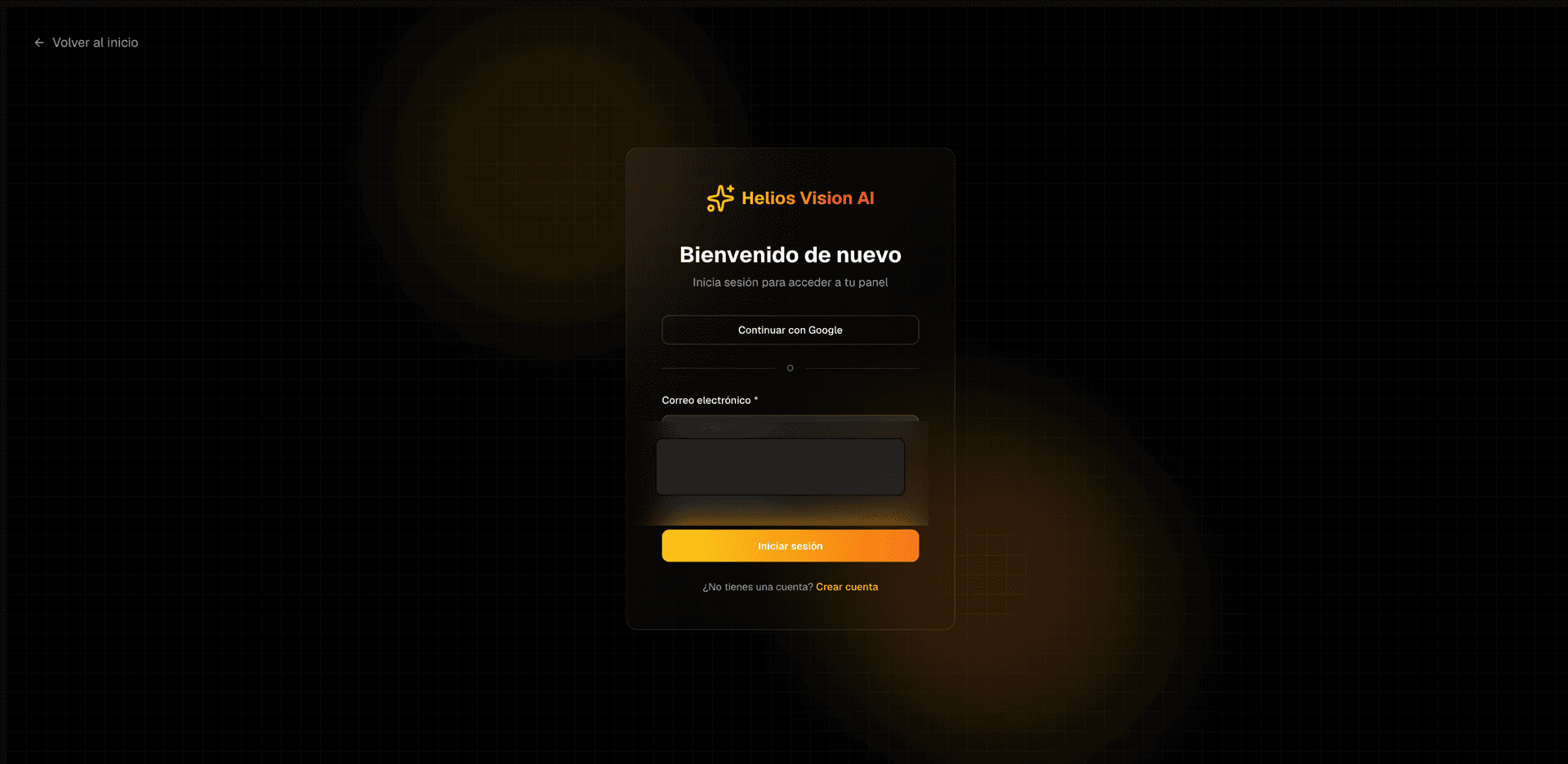
Ve a /login y elige una opción:
- Continue with Google — entra con tu cuenta de Google. El selector de cuentas de Google siempre aparece para que elijas la cuenta de forma deliberada.
- Email + Password — completa los campos y pulsa Sign in.
Campos:
| Campo | Obligatorio | Formato | Ejemplo | Nota |
|---|---|---|---|---|
| Sí | email válido | name@company.com | Se usa para autenticación | |
| Password | Sí | tu contraseña de la cuenta | ******** | - |
Notas:
- Usa Forgot password? para iniciar un reinicio.
- Create account te lleva a /pricing para elegir un plan primero.
- Los intentos de inicio de sesión tienen límite (hasta 10 por 15 minutos). Si lo alcanzas, espera unos minutos e inténtalo de nuevo.
Ya iniciaste sesión
Si abres /login cuando todavía tienes una sesión activa, la página no la reutiliza en silencio. Primero muestra Checking your session... y luego You are already signed in con tu email y dos opciones:
- Continue as {name} — mantener la sesión actual. Pasas por /auth/complete, que te envía al dashboard de tu workspace — o a /pricing si tu cuenta aún necesita un plan.
- Use another account — cerrar sesión solo en este navegador (tus otros dispositivos siguen conectados) y mostrar el formulario de inicio de sesión.
Crear cuenta (registro)
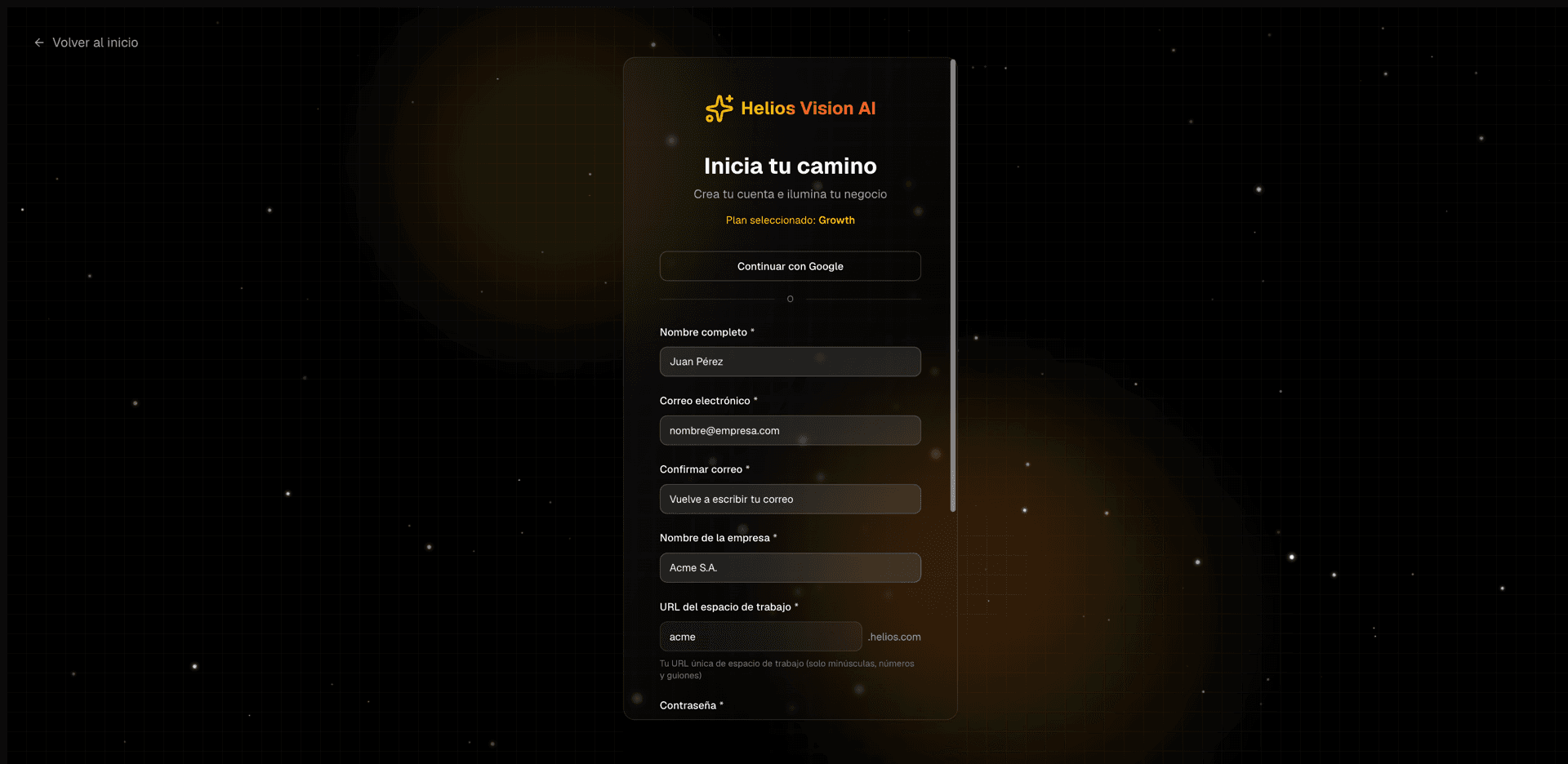
El registro siempre parte de un plan seleccionado. Si abres /signup sin un plan, verás Choose a plan to continue y un botón View plans que te envía a /pricing. Si abres /signup con un plan cuando ya tienes sesión iniciada, se te envía directo a /auth/complete para terminar la configuración.
Pasos:
- Ve a /pricing y elige un plan.
- Se te lleva a /signup?plan={plan}.
- Pulsa Continue with Google (termina en /auth/complete) o completa el formulario y pulsa Create account.
Campos:
| Campo | Obligatorio | Formato | Ejemplo | Nota |
|---|---|---|---|---|
| Full Name | Sí | texto libre | John Doe | Nombre del owner inicial |
| Sí | email válido | name@company.com | Email principal | |
| Confirm Email | Sí | igual a Email | name@company.com | Debe coincidir con Email |
| Company Name | Sí | texto libre | Acme Inc. | Nombre del workspace; autocompleta la Workspace URL |
| Workspace URL | Sí | minúsculas, números y guiones | acme | Dirección única de tu workspace, se muestra con el sufijo .helios.com |
| Password | Sí | mínimo 8 caracteres | ******** | Incluye botón para mostrar/ocultar |
| Confirm Password | Sí | igual a Password | ******** | Debe coincidir con Password |
| Promo Code | No | texto | LAUNCH30 | Código de descuento opcional; llega prellenado si abriste un enlace con &code= |
Reglas de la Workspace URL:
- Solo minúsculas, números y guiones.
- Entre 3 y 63 caracteres; no puede empezar ni terminar con guion.
- Algunos nombres están reservados (por ejemplo www, api, admin, support) y no se pueden usar.
- La disponibilidad se comprueba mientras escribes; verás available, already taken o checking. El botón Create account queda deshabilitado mientras el nombre esté tomado, sea inválido o se esté comprobando.
Después de enviar:
- Plan Free: tu workspace abre de inmediato en /app/{tenant}/dashboard.
- Plan de pago: continúas a un checkout seguro de Stripe con 14 días de prueba gratis.
- Los workspaces Free usan tu propia clave de OpenAI (BYOK); los créditos de IA gestionados son un beneficio de pago.
- Se envía un email de confirmación para que verifiques tu dirección (ver Verificación de email).
- Si ingresaste un Promo Code, se valida antes de crear la cuenta; un código inválido bloquea el registro con un error.
- Los planes Enterprise se contratan con asistencia de ventas y no se crean aquí.
- Los intentos de registro tienen límite (hasta 5 por 15 minutos).
Completar cuenta (Google)
Si entras con Google y aún no tienes un workspace, se te envía a /auth/complete para terminar la configuración. Debe haber un plan seleccionado; de lo contrario se te redirige a /pricing. Si tu cuenta ya tiene un workspace, esta página simplemente te reenvía a su dashboard.
Campos:
| Campo | Obligatorio | Formato | Ejemplo | Nota |
|---|---|---|---|---|
| Company Name | Sí | texto libre | Acme Inc. | Nombre del workspace |
| Subdomain | Sí | minúsculas, números y guiones | acme | Mismas reglas que la Workspace URL, se muestra con el sufijo .helios.com |
Pulsa Finish setup. Los planes Free abren el dashboard; los de pago continúan al checkout (un código promocional ingresado en la página de registro se conserva). Las cuentas creadas con Google quedan verificadas automáticamente.
Verificación de email
Las cuentas nuevas de email/contraseña reciben un email de confirmación de Helios Vision AI. El enlace es válido durante 72 horas.
- Abre el email de confirmación.
- Haz click en Confirm Account.
- Llegas a /auth/verified. Si tienes sesión iniciada, continúa a tu dashboard con Go to Dashboard; si no, usa Sign In to Continue.
Notas:
- Algunas acciones quedan restringidas hasta que verifiques (por ejemplo, invitar miembros del equipo).
- Los registros con Google ya están verificados y se saltan este paso.
- Si el enlace expiró o es inválido, se te envía a /auth/verify-failed, donde puedes ingresar tu email y pulsar Send New Verification Email para recibir uno nuevo. Por tu privacidad, se muestra la misma confirmación exista o no una cuenta, y no se puede pedir un nuevo enlace más de una vez por minuto.
Invitaciones de equipo
Las invitaciones las crea un owner o admin del workspace y son válidas por 7 días.
- Abre el enlace de invitación /invite/{token}.
- Revisa el nombre del workspace, el rol que recibirás y tu email invitado (que es fijo).
- Completa el formulario y pulsa Accept Invitation and Create Account.
- Tu cuenta se crea con el rol asignado y se abre el dashboard del workspace.
Campos:
| Campo | Obligatorio | Formato | Ejemplo | Nota |
|---|---|---|---|---|
| Full Name | Sí | texto libre | John Smith | Al menos 2 caracteres |
| Password | Sí | mínimo 8 caracteres | ******** | Incluye botón para mostrar/ocultar |
| Confirm Password | Sí | igual a Password | ******** | Debe coincidir con Password |
Nota: si la invitación expiró, la página muestra Invitation expired con la fecha de expiración. Pide una nueva al administrador del workspace.
Recuperar contraseña
- Ve a /forgot-password.
- Ingresa tu Email y pulsa Send reset link.
- Por tu privacidad, la página confirma que se envió un enlace si existe una cuenta.
- Abre el email y sigue el enlace a /reset-password.
- Define la nueva contraseña y pulsa Update password. Vuelves a /login.
Campos de reinicio:
| Campo | Obligatorio | Formato | Ejemplo | Nota |
|---|---|---|---|---|
| New password | Sí | mínimo 8 caracteres | ******** | - |
| Confirm new password | Sí | igual a New password | ******** | Debe coincidir |
Cerrar sesión
Usa el menú de usuario en el sidebar y elige Sign out. Vuelves a /login.
Buenas prácticas
- Elige una Workspace URL corta y fácil de recordar — es la dirección de tu workspace y no puede coincidir con otra.
- Usa una contraseña fuerte: al menos 8 caracteres, mezclando mayúsculas, minúsculas y números.
- Verifica tu email pronto después de registrarte para desbloquear todas las acciones.
- En una computadora compartida, usa Use another account o Sign out para no dejar la sesión abierta.
Errores comunes
| Situación | Lo que ves | Qué hacer |
|---|---|---|
| Email o contraseña incorrectos | El inicio de sesión falla | Revisa tus credenciales o reinicia tu contraseña |
| Demasiados intentos de inicio de sesión | Mensaje de límite alcanzado | Espera unos minutos antes de reintentar |
| Demasiados intentos de registro | Mensaje de límite alcanzado | Espera unos minutos antes de reintentar |
| Email ya registrado | El registro se rechaza con un enlace Go to login page | Usa otro email o ve a la página de login |
| Los emails no coinciden | Error en Confirm Email | Ingresa la misma dirección en ambos campos |
| Las contraseñas no coinciden | Error en Confirm Password | Ingresa la misma contraseña en ambos campos |
| Contraseña débil | El registro se rechaza | Usa al menos 8 caracteres con mezcla de letras y números |
| Workspace URL tomada o inválida | "already taken" / error de formato | Elige otro nombre que cumpla las reglas anteriores |
| Comprobación de disponibilidad limitada | Mensaje "Too many checks" | Haz una pausa breve y sigue escribiendo |
| Código promocional inválido | El registro se rechaza | Revisa el código o deja el campo vacío |
| Enlace de verificación o invitación expirado | Página de fallo / expirado | Solicita un nuevo enlace de verificación, o pide a tu admin una nueva invitación |
Relacionados
- Team — invita miembros y administra los roles que asignan las invitaciones.
- Billing & Usage — planes, checkout de Stripe, pruebas y créditos tras el registro.
- Dashboard — donde llegas después de iniciar sesión.
- Settings — General — nombre del workspace y perfil tras la creación.
Visión general
Bienvenido al portal de cliente de Helios Vision AI: qué hace, los roles y un mapa con enlaces a cada módulo del sidebar.
Panel de control
El inicio de tu espacio: KPIs universales, gráfico de actividad omnicanal, resultados de negocio, alertas inteligentes, salud de la cuenta y tus tareas.