
Equipo
Invita a compañeros, asigna roles admin, agent o viewer, gestiona los asientos activos de tu plan y controla las invitaciones pendientes.
Objetivo
Gestiona a las personas de tu espacio de trabajo: invita a compañeros, asigna roles que controlan lo que cada persona puede hacer, desactiva el acceso cuando alguien se va y consulta las invitaciones que aún no se han aceptado. Esta área aparece etiquetada como Members en la aplicación.
No la confundas con Teams, que agrupa a tus agentes de IA — Members trata de las personas de tu espacio de trabajo.
Acceso
Sidebar -> Admin -> Members Ruta: /app/{tenant}/team
La entrada Members aparece en el sidebar solo para los roles owner y admin, y solo owners y admins ven los controles de gestión (el botón de invitar y la columna de acciones).
Roles
| Rol | Acceso |
|---|---|
| owner | Acceso total. Es la cuenta fundadora del espacio de trabajo. Fijo: no se puede reasignar ni desactivar. |
| admin | Gestión completa: equipo, configuración, reportes y todos los recursos. |
| agent | Trabaja con agentes de IA, conversaciones, canales, conocimiento e integraciones. No ve la sección Admin (Reports, Members, Settings), ni Campaigns ni Phone Numbers. |
| viewer | Acceso de solo lectura. El sidebar solo le muestra el Dashboard. |
Solo owner y admin pueden gestionar miembros (invitar, cambiar roles, activar/desactivar).
Requisitos previos
- Has iniciado sesión como owner o admin.
- Tu correo está verificado (a las cuentas sin verificar se les pide verificar antes de invitar).
- Tu suscripción está activa (una suscripción restringida o suspendida bloquea las invitaciones).
- Tu plan tiene un asiento de miembro disponible. Los miembros activos y las invitaciones pendientes cuentan para el límite, así que los planes de un solo asiento lo alcanzan solo con el owner.
Lista de miembros
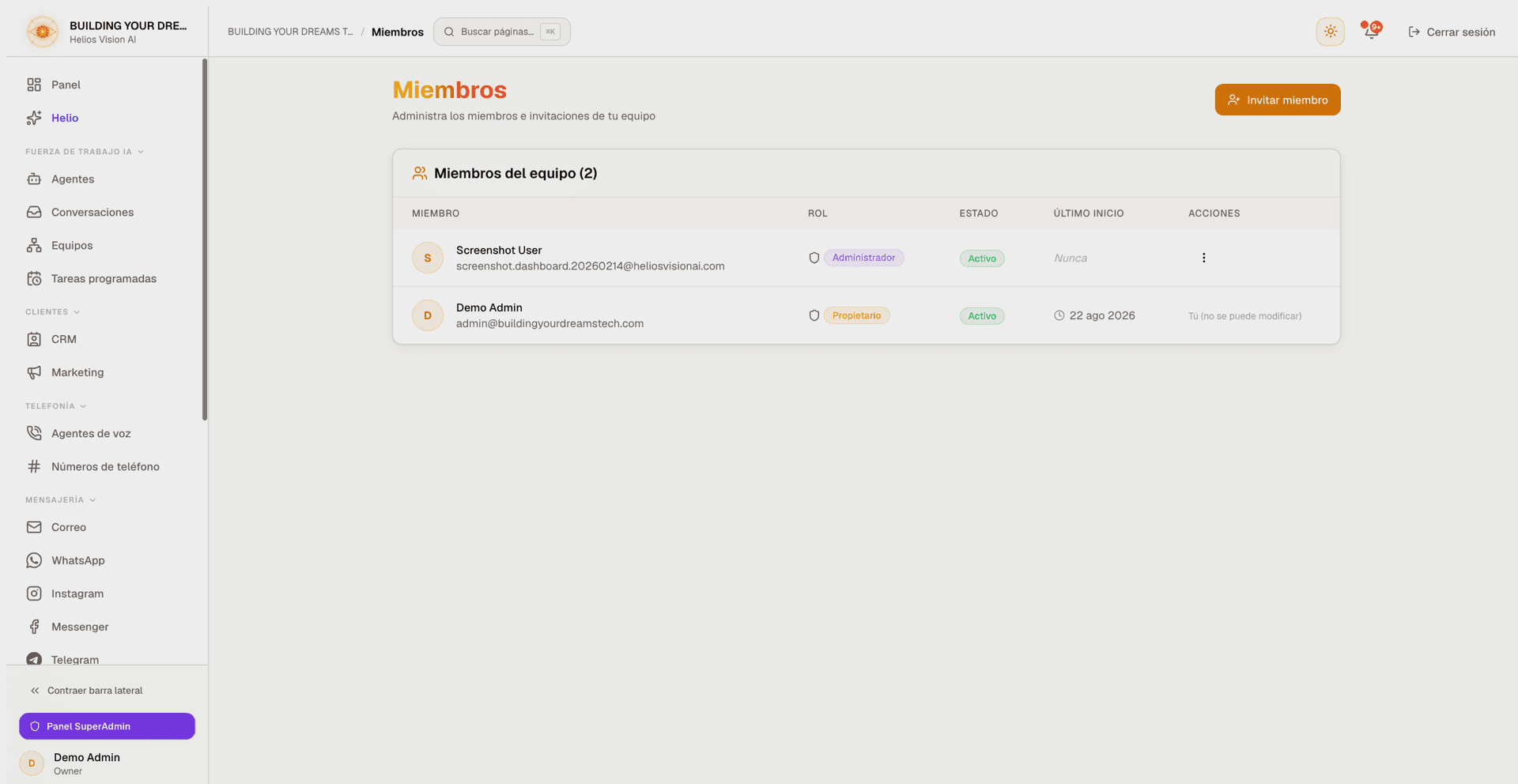
La tabla principal muestra a todas las personas de tu espacio de trabajo, activas o inactivas.
| Columna | Descripción |
|---|---|
| Member | Nombre (o Unknown si no está definido) y correo electrónico. |
| Role | Owner, Admin, Agent o Viewer. |
| Status | Active o Inactive. |
| Last Login | Fecha del último inicio de sesión de la persona, o Never. |
| Actions | Menú de gestión. Solo owner/admin. |
Dos filas nunca muestran menú: la tuya muestra You (cannot modify) — no puedes cambiar tu propia cuenta desde esta página — y la fila del owner muestra la etiqueta Owner, porque el owner no se puede modificar en absoluto.
Invitar un miembro
- Pulsa Invite Team Member (arriba a la derecha).
- Completa Email Address y selecciona un Role.
- Pulsa Send Invitation.
Una confirmación muestra la dirección invitada, y la invitación queda registrada en Pending Invitations. Las invitaciones son válidas durante 7 días.
Campos:
| Campo | Obligatorio | Formato | Ejemplo | Notas |
|---|---|---|---|---|
| Email Address | Sí | Email válido | user@example.com | No debe tener ya una cuenta en este espacio de trabajo, ni una invitación pendiente. |
| Role | Sí | Admin / Agent / Viewer | Agent | Define los permisos del nuevo miembro. Por defecto es Agent. El rol owner no se puede asignar aquí. |
El selector de rol muestra una breve descripción de lo que puede hacer cada opción:
- Admin - Full access — Puede gestionar el equipo, la configuración y todos los recursos.
- Agent - Manage agents and conversations — Puede crear y gestionar agentes de IA y conversaciones.
- Viewer - Read-only access — Puede ver datos pero no realizar cambios.
Aceptar una invitación
La persona invitada abre su enlace de invitación, que muestra el nombre del espacio de trabajo, el rol que le asignaste y el correo invitado. Allí completa:
- Full Name (mínimo 2 caracteres).
- Password (mínimo 8 caracteres) y Confirm Password.
Al pulsar Accept Invitation and Create Account su cuenta se crea en tu espacio de trabajo con el rol que le asignaste, activa de inmediato. Una invitación con más de 7 días muestra Invitation expired con la fecha en que dejó de ser válida.
Cambiar el rol de un miembro
- En la tabla de miembros, abre el menú Actions (icono de tres puntos).
- En Change Role, selecciona Admin, Agent o Viewer.
- Confirma en el diálogo Change user role pulsando Update role.
El rol actual del miembro aparece deshabilitado en el menú. Los nuevos permisos se aplican de inmediato. El rol owner no se puede asignar ni cambiar desde aquí.
Activar / desactivar un miembro
- En la tabla de miembros, abre el menú Actions.
- Pulsa Deactivate User o Activate User.
- Confirma en el diálogo Deactivate user o Activate user.
Un miembro desactivado pierde el acceso de inmediato. Reactivar a un miembro se bloquea si superara el límite de miembros activos de tu plan.
En esta página no existe un borrado permanente: desactivar es la forma de revocar el acceso de alguien. Un miembro desactivado permanece en la lista como Inactive y puede reactivarse más adelante.
Invitaciones pendientes
Las invitaciones que aún no se han aceptado aparecen en la tabla Pending Invitations (solo owner/admin, se muestra cuando hay al menos una invitación pendiente).
| Columna | Descripción |
|---|---|
| Dirección a la que se envió la invitación. | |
| Role | Rol que tendrá la persona cuando acepte. |
| Invited By | Nombre del miembro que creó la invitación. |
| Expires | Fecha en la que la invitación deja de ser válida (7 días después de crearse). |
Una invitación caducada ya no se puede aceptar, pero permanece en esta tabla y sigue bloqueando una nueva invitación a la misma dirección. Aquí no hay control de cancelar ni de reenviar — para volver a invitar a esa persona, usa otra dirección o contacta con soporte para limpiar la invitación antigua.
Asientos y tu plan
- Al invitar, se cuentan los miembros activos más las invitaciones pendientes frente al límite de miembros de tu plan. Los miembros desactivados no consumen asiento para invitar.
- Al reactivar a un miembro solo se cuenta el número de miembros activos en ese momento.
- Si una bajada de plan te deja con más miembros activos de los que permite el nuevo plan, los miembros sobrantes se desactivan automáticamente. Al volver a subir de plan solo se reactivan esos miembros desactivados automáticamente (los más antiguos primero, hasta el nuevo límite) — los miembros que desactivaste manualmente siguen desactivados.
Buenas prácticas
- Da a cada persona el rol más bajo que le permita hacer su trabajo. Usa Viewer para acceso de solo lectura.
- Mantén como Admin solo a quien lo necesite; los admins pueden gestionar el equipo y toda la configuración.
- Desactiva a los miembros que ya no necesiten acceso; la desactivación es inmediata y libera su asiento para invitar.
- Controla tu número de miembros — incluidas las invitaciones pendientes — frente a tu plan para que las nuevas invitaciones no se bloqueen al llegar al límite.
- Pide a los invitados que acepten dentro de los 7 días; una invitación caducada mantiene bloqueada su dirección de correo hasta que se limpie.
Errores comunes
| Lo que ves | Causa probable | Qué hacer |
|---|---|---|
| Failed to send invitation | El correo ya tiene una cuenta aquí, una invitación para esa dirección sigue listada en Pending Invitations (aunque haya caducado), o el límite de miembros de tu plan se alcanzó entre miembros activos e invitaciones pendientes. | Usa otro correo, libera un asiento o mejora tu plan, o contacta con soporte para limpiar una invitación caducada atascada. |
| Aviso de verificar el correo al pulsar Invite Team Member | Tu correo aún no está verificado. | Abre el enlace de verificación enviado a tu bandeja de entrada y vuelve a invitar. |
| Aviso de suscripción al pulsar Invite Team Member | Tu suscripción está restringida o suspendida. | Resuelve la facturación para restaurar el acceso y vuelve a invitar. |
| Unable to update role | El cambio de rol no se pudo guardar (por ejemplo, al intentar cambiar al owner). | Reintenta. El rol owner no se puede cambiar. |
| Unable to update user status | Falló la activación/desactivación, o activar superaría el límite de miembros activos de tu plan. | Desactiva a otro miembro o mejora tu plan y vuelve a intentarlo. |
| Invitation expired (en la página de invitación) | El enlace superó sus 7 días de validez antes de que la persona aceptara. | El enlace ya no se puede usar. Gestiona una nueva invitación para la persona. |
Relacionado
Analítica
Módulo Reports: KPIs, métricas de calidad, insights, exportación CSV y PDF, y digests programados por correo en todos los canales.
Facturación y uso
Revisa tu plan, medidores de uso, AI Credits, facturas y add-ons de canal, cambia o cancela tu plan en la app viendo antes exactamente qué cambia, y gestiona tus métodos de pago en Stripe.