
Configuración — Categorías
Crea y gestiona las categorías de email que la IA usa para clasificar tu bandeja, con color, keywords y estado activo por categoría.
Objetivo
Las categorías son las etiquetas que la IA usa para clasificar el email entrante. Cada categoría activa — su nombre, descripción y keywords — se entrega al clasificador, que elige la que mejor encaja para cada mensaje. Cuando la sincronización de etiquetas está activada en un buzón conectado, la categoría asignada se refleja como etiqueta de Gmail o categoría de Outlook.
Acceso
Sidebar -> Email -> abre los ajustes de una cuenta de email -> sección Email Categorization -> Manage Categories.
Ruta: /app/{tenant}/settings/categories
La página se titula Category Settings. Al abrirla desde Inbox, la URL lleva un parámetro from=inbox más un parámetro config con el id de la cuenta, y el botón superior derecho muestra Back to Inbox Settings (vuelve a los ajustes de esa cuenta). Abierta directamente, el botón muestra Back to Settings.
Roles
- Cualquier miembro del workspace puede abrir la página. Sin un workspace válido, redirige a /unauthorized.
- Crear, editar, eliminar o activar/desactivar una categoría requiere una dirección de email verificada (ver Requisitos previos).
Requisitos previos
- Una dirección de email verificada. Las cuentas restringidas (sin verificar) pueden ver la lista, pero todo guardado se rechaza con un toast.
- Opcional: una cuenta de email conectada, para que la IA clasifique de verdad el correo entrante usando estas categorías.
Lista de categorías
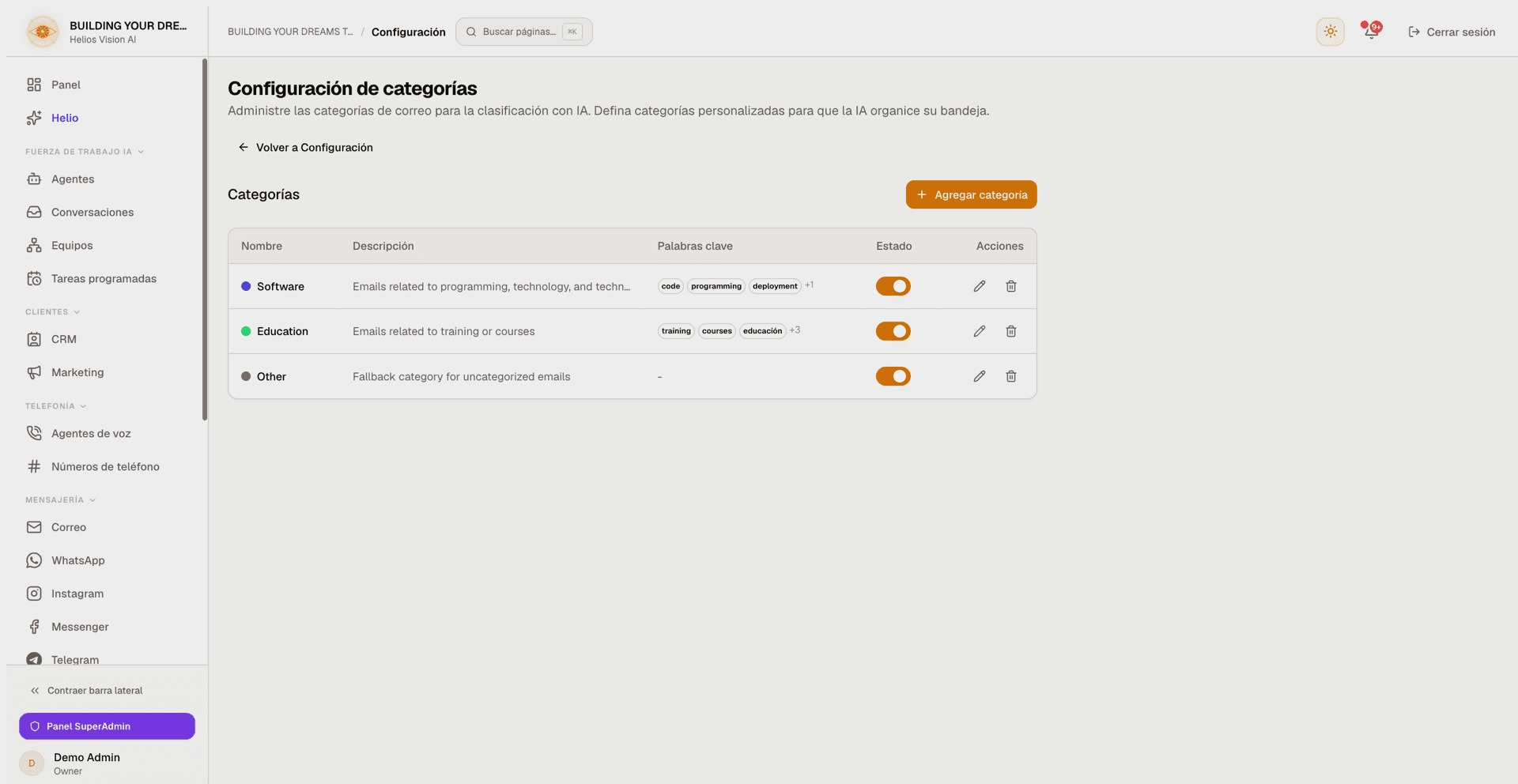
La tabla Categories muestra todas las categorías del workspace, ordenadas por prioridad interna (mayor primero) y luego por fecha de creación.
| Columna | Contenido |
|---|---|
| Name | Nombre de la categoría, precedido por su punto de color |
| Description | Contexto opcional que ve la IA (o - cuando está vacío) |
| Keywords | Las tres primeras keywords como chips, más un contador +N cuando hay más (o - cuando está vacío) |
| Status | Interruptor de activación (ver Activar / desactivar) |
| Actions | Botones Edit (lápiz) y Delete (papelera) |
Cuando aún no hay categorías, la tabla muestra: No categories found. Create one to get started.
Crear categoría
- Pulsa Add Category.
- Completa el diálogo New Category.
- Pulsa Save Category. Un toast de éxito confirma la creación.
Campos:
| Campo | Obligatorio | Formato | Ejemplo | Nota |
|---|---|---|---|---|
| Name | Sí | texto | Technical Support | Nombre de la categoría; la IA lo lee tal cual |
| Description | No | texto | Brief description for AI context | Contexto extra para el clasificador |
| Color | No | hex | #94a3b8 | Color del badge; usa el selector de color o escribe el hex. Por defecto #94a3b8 |
| Keywords | No | texto separado por comas | urgent, error, bug | Se divide por comas en keywords individuales; los huecos en blanco se descartan |
Editar categoría
- Pulsa el icono Edit (lápiz) en la fila.
- El diálogo Edit Category se abre con los valores actuales; ajusta y pulsa Save Category.
Activar / desactivar
- Usa el interruptor Status en la fila.
- El cambio se guarda de inmediato — el interruptor cambia al instante y revierte con un toast de error si el guardado falla.
- Solo las categorías activas se ofrecen al clasificador de IA; las inactivas se conservan pero se ignoran.
Eliminar categoría
- Pulsa el icono Delete (papelera) y confirma en el diálogo Delete Category.
- Esta acción no se puede deshacer.
- Eliminar una categoría la quita de cualquier email al que estuviera asignada; los emails en sí no se eliminan (quedan sin categorizar).
Cómo usa la IA las categorías
- Solo las categorías activas se envían al clasificador, cada una con su descripción y sus keywords.
- La IA elige la categoría que mejor encaja para cada email entrante; si no existe ninguna, el correo queda sin categorizar.
- Dos respaldos opcionales se configuran por cuenta de email en los ajustes de Inbox (sección Email Categorization), no en esta página:
- Use the Other category when no clear match is found — activado por defecto. Si no existe ninguna categoría llamada Other la primera vez que hace falta, Helios la crea automáticamente (gris, marcada como respaldo).
- Allow agent to suggest new categories automatically — desactivado por defecto. Al activarlo, las categorías que crea la IA aparecen en esta lista (grises, descritas como autogeneradas) y se pueden editar o desactivar como cualquier otra.
- Mailbox Label Sync también es por cuenta: cuando su interruptor está activado en un buzón de Gmail u Outlook conectado, la categoría asignada se refleja como etiqueta de Gmail o categoría de Outlook.
Buenas prácticas
- Usa nombres cortos y claros; la IA los lee tal cual.
- Añade Description y Keywords para dar al clasificador contexto más allá del nombre.
- Mantén una categoría amplia de reserva (el respaldo Other cubre esto) para que el correo poco claro tenga dónde caer.
- Desactiva en lugar de eliminar cuando tengas dudas: las asignaciones anteriores se conservan y la categoría puede reactivarse después.
Errores comunes
- Save Category no hace nada: el campo Name está vacío. Name es el único campo obligatorio.
- Un guardado falla con "Please verify your email address...": el email del workspace no está verificado. Verifícalo primero; hasta entonces no se aplica ningún cambio.
- Un interruptor Status vuelve solo a su posición: el guardado falló y el interruptor revirtió. Un toast de error lo informa; inténtalo de nuevo.
- Hay categorías pero el correo entrante no se clasifica: comprueba que las categorías estén activas y que haya una cuenta de email conectada en Inbox.
Relacionado
Configuración — General
Configura tu espacio de trabajo: perfil, organización, zona horaria, idioma, motor de IA, marca, política de salida, uso del plan y desactivación.
Notificaciones
Alertas del workspace de todos los canales: escalaciones, respuestas retenidas, avisos de facturación e integraciones — filtra, busca y marca como leído.