
Configuración — General
Configura tu espacio de trabajo: perfil, organización, zona horaria, idioma, motor de IA, marca, política de salida, uso del plan y desactivación.
Objetivo
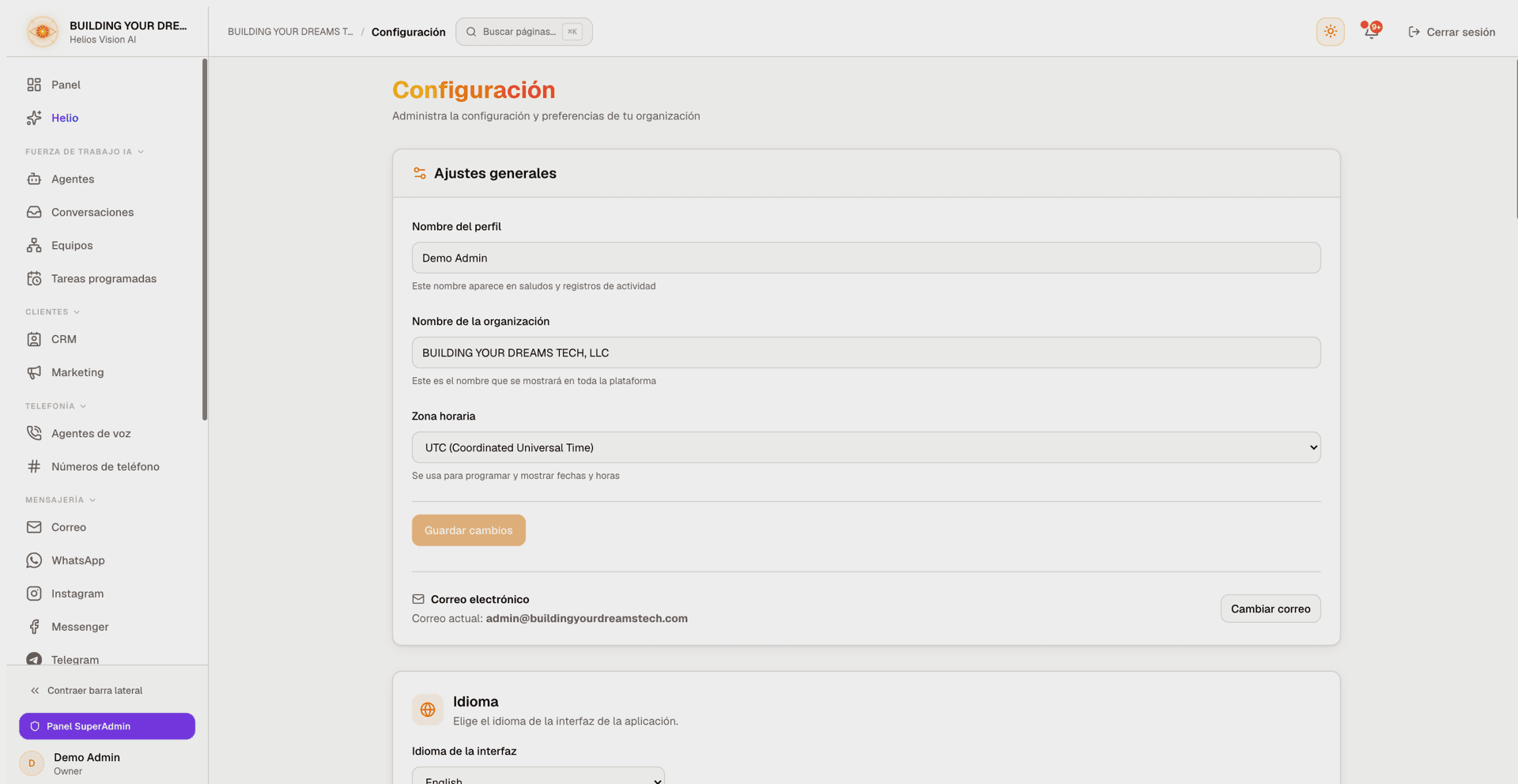
Gestiona la configuración general y las preferencias de tu organización: tu nombre de perfil, el nombre de la organización, la zona horaria, el idioma de la interfaz, el motor de IA, la marca y una vista de solo lectura del uso de tu plan. Esta página también agrupa accesos directos a Daily Reports, Outbound Policy y Legal & Compliance, además del Danger Zone de la cuenta.
Acceso
Sidebar -> Settings
Ruta: /app/{tenant}/settings
Desde esta página también puedes abrir configuraciones relacionadas: Plan & Billing (/app/{tenant}/settings/billing), Outbound Policy (/app/{tenant}/settings/outbound-policy), Legal & Compliance (/app/{tenant}/settings/legal) y Daily Reports (/app/{tenant}/reports/scheduled).
Roles
- owner, admin
Los miembros sin rol de administrador ven un mensaje "Access denied". Cada opción de abajo está disponible tanto para owner como para admin, con una excepción: solo el owner puede cambiar el nombre de la organización.
Requisitos previos
- Debes haber iniciado sesión como owner o admin.
- Branding (subir logo) requiere el plan Business o superior.
- Las dos opciones del motor de IA están disponibles en todos los planes, Free incluido. En Free, Managed funciona con 100 créditos de IA incluidos al mes (solo el perfil de IA Agile), que se agregan cuando se verifica un correo del espacio de trabajo, y Free permite 200 mensajes al mes con cualquiera de las dos opciones (cuentan las respuestas de la IA y las del equipo).
General Settings
Edita los campos principales y luego pulsa Save Changes. El botón permanece desactivado hasta que cambies algo; mientras haya ediciones pendientes verás "You have unsaved changes".
| Campo | Obligatorio | Quién puede editar | Notas |
|---|---|---|---|
| Profile Name | Sí | Tu propio nombre (cualquier admin/owner) | Aparece en saludos y registros de actividad |
| Organization Name | Sí | Solo el owner | Se muestra en toda la plataforma. Desactivado para admins |
| Timezone | Sí | owner, admin | Se usa para programar y mostrar fechas y horas |
Timezone es un desplegable curado (UTC más zonas comunes de América, Europa, Asia y el Pacífico — por ejemplo America/New_York, America/Bogota, America/Mexico_City, Europe/Madrid, Asia/Tokyo).
Email Address
Cambia el correo con el que inicias sesión, dentro de la misma tarjeta de General Settings.
- Pulsa Change Email.
- Ingresa tu New Email Address y tu Current Password.
- Pulsa Update Email.
Se envía un enlace de confirmación a la nueva dirección; el cambio se completa solo cuando abres ese enlace. Tu contraseña actual es obligatoria para confirmar el cambio.
Language
Un panel aparte controla el idioma de la interfaz para tu cuenta.
| Opción | Valor |
|---|---|
| Interface language | English o Español |
El cambio se aplica de inmediato y es por usuario, así que cada compañero puede elegir su propio idioma de forma independiente.
Tu idioma de interfaz también determina los textos de las notificaciones dentro de la app (la campana y la página de Notifications): las notificaciones comunes del sistema — como las alertas de escalación de conversaciones, los avisos de desconexión de canales y las advertencias de clave API inválida — se muestran en el idioma que elegiste. Las notificaciones con contenido libre conservan su redacción original.
AI Engine
Elige cómo esta cuenta impulsa sus agentes de IA. Se presentan dos opciones como pareja; la activa se marca con un check.
| Opción | Qué hace | Disponibilidad |
|---|---|---|
| Managed (Recommended) | Helios Vision cubre el costo del modelo de IA. La IA funciona al instante sin clave API. El uso cuenta contra los créditos mensuales incluidos en tu plan — la tarjeta muestra la cifra exacta de créditos de tu plan, o uso ilimitado en planes enterprise | Todos los planes. En Free: 100 créditos al mes, solo con el perfil de IA Agile. Durante la prueba de un plan de pago: el 10% de los créditos mensuales del plan |
| Your own API key (BYOK) | Usa tu propia clave de OpenAI. El uso corre a tu propio costo, fuera de los créditos incluidos de la plataforma: ilimitado en los planes de pago; en Free, dentro del límite del plan de 200 mensajes al mes, donde cuentan las respuestas de la IA y las del equipo (la tarjeta indica la cifra de tu plan) | Todos los planes |
Elegir una opción la guarda al instante ("AI engine setting saved"). Cuando Your own API key (BYOK) está activo, aparece el enlace "Manage your API key in Integrations" para agregar o actualizar la clave. Si tu plan no incluye una opción, aparece bloqueada con una sugerencia de mejora — una cuenta que ya está en esa opción la conserva.
- En Free, la tarjeta de Managed dice "No API key needed: the Free plan includes 100 AI credits a month on the Agile AI profile. They are added once an email address in this workspace is verified, and within a day of switching to Managed. Your agents' replies and Helio both use these credits."
- Durante la prueba de 14 días de un plan de pago, la tarjeta de Managed indica la asignación de prueba, por ejemplo en Starter: "AI works instantly. During the trial your plan includes 200 AI credits, 10% of its 2,000 a month; the full amount arrives with your first subscription payment."
- Los espacios de trabajo Free nuevos empiezan en Managed. Un espacio Free que cambia a Managed a mitad de mes recibe los créditos de ese mes en un plazo de 24 horas; hasta entonces la tarjeta de Managed dice "Your plan's included credits are on their way: they land within 24 hours of switching to Managed."
- Tu elección se respeta. Cuando un espacio de trabajo empieza una suscripción de pago, pasa a Managed solo si no funciona ya con una clave propia, y las renovaciones de la suscripción nunca cambian el motor que elegiste.
Branding
Disponible en el plan Business y superiores. En planes inferiores la sección se muestra bloqueada con una insignia "Business Plan" que enlaza a facturación.
Sube un Company Logo que reemplaza el logo de Helios Vision en el sidebar para tu equipo.
| Ajuste | Valor |
|---|---|
| Formatos | PNG, JPG, SVG, WebP |
| Tamaño máximo | 2 MB |
| Tamaño recomendado | 200x50 px |
Usa Change Logo para reemplazarlo o Remove Logo para quitarlo.
Plan & Billing
Un resumen de solo lectura de tu suscripción: Current Plan, estado (Active), Monthly Retainer (un monto en dólares o Custom para enterprise) y el Billing Period actual. El encabezado de la tarjeta ofrece un botón Upgrade Plan (o View details en planes enterprise) que abre la página de facturación. La tarjeta tiene además dos botones:
- Manage Billing abre el portal de facturación de Stripe: facturas, métodos de pago, datos de facturación y cancelación. Solo el owner o un admin pueden abrirlo. Mientras una subida espera la confirmación de tu banco, no abre el portal hasta que confirmes o canceles esa subida en la página de facturación (consulta Facturación y uso). Sin cliente de Stripe, en su lugar aparece View Plans, que abre la página de facturación.
- Change Plan (se muestra cuando el workspace ya tiene un cliente de Stripe) abre los planes en la página de facturación, donde ves exactamente qué hace un cambio antes de confirmar. El plan no se cambia en el portal de Stripe.
Los detalles completos están en Facturación y uso.
Usage & Limits
Una cuadrícula de medidores usado / límite para cada recurso con cuota. Una métrica con límite 0 no forma parte de tu plan y aparece bloqueada; al hacer clic se abre facturación. Los recursos ilimitados muestran el símbolo de infinito. Cuando un add-on suma capacidad, la tarjeta indica "Includes +N from active add-on".
| Recurso | Notas |
|---|---|
| Team Members | Usuarios activos |
| AI Agents | Agentes activos |
| Messages (Monthly) | Se muestra solo cuando tu plan limita los mensajes mensuales (Free: 200 al mes; cuentan las respuestas de la IA y las del equipo) |
| WebChat Agents | Widgets de web chat activos |
| WhatsApp Agent | Números conectados |
| Voice Agent | Agentes de voz activos |
| Instagram Accounts | Cuentas conectadas |
| Messenger Accounts | Cuentas conectadas |
| Telegram Accounts | Cuentas conectadas |
| TikTok Accounts | Cuentas conectadas |
| Campaign Messages | Mensajes enviados en este ciclo de facturación |
| Connected Email Accounts | Cuentas de correo activas |
| Data Tables | Tablas activas |
| Scheduled Tasks | Tareas activas |
| Webhooks | Webhooks configurados |
| Knowledge Pages | Páginas de conocimiento en uso (1 página de conocimiento = 2.500 caracteres de texto leídos de tus documentos) |
Daily Reports
Un acceso directo que abre Reports -> Scheduled. Úsalo para configurar resúmenes automáticos por correo de la actividad en Inbox, Voice, WhatsApp y Web Chat.
Outbound Policy
Un acceso directo que abre Settings -> Outbound Policy (/app/{tenant}/settings/outbound-policy), donde controlas qué pueden decir tus agentes de IA en los mensajes salientes.
Por defecto, los agentes nunca envían un mensaje que pida credenciales a un cliente o que comprometa a tu negocio financiera o legalmente — estas protecciones están activas en todos los espacios de trabajo, y cualquier respuesta que cruce una se retiene para tu revisión en lugar de descartarse. Si tu negocio realmente necesita que un agente diga estas cosas, un owner o admin puede relajar cada regla con su propio interruptor:
| Interruptor | Cuando está ON |
|---|---|
| Allow asking customers for credentials | Los agentes pueden pedir cosas como un número de cuenta o un código de verificación cuando tu flujo lo requiere |
| Allow financial commitments | Los agentes pueden ofrecer descuentos, reembolsos o precios por su cuenta |
| Allow legal commitments | Los agentes pueden hacer promesas contractuales o legales en nombre de tu negocio |
Cada interruptor guarda al instante ("Policy updated"); si el guardado falla, el interruptor vuelve a su estado anterior. Una regla no tiene interruptor a propósito: contraseñas, claves API y otras credenciales vivas nunca pueden ser enviadas por un agente.
Legal & Compliance
Un acceso directo a tu configuración legal, donde defines las URLs de Privacy Notice, Terms of Service y Data Deletion que se usan al conectar tu número de WhatsApp u otros canales.
Danger Zone
Deactivate Account archiva todos los datos y quita el acceso a cada miembro del equipo. Confirmas en un diálogo que menciona tu espacio de trabajo y advierte que los compañeros pierden el acceso de inmediato y que los datos se archivan por 30 días.
La desactivación es reversible dentro de los 30 días contactando a soporte. Hoy el flujo automatizado sigue en camino: al confirmar verás un aviso de que nuestro equipo fue notificado, y la desactivación en sí se completa a través de soporte.
Buenas prácticas
- Ajusta la Timezone antes de configurar reportes o tareas programadas; determina cada fecha y hora que se muestra.
- Deja el cambio de nombre de la organización con el owner y usa cuentas admin para el trabajo diario.
- Mantén el AI Engine en Managed salvo que necesites específicamente tu propia clave.
- Deja los interruptores de Outbound Policy en OFF salvo que una regla bloquee algo que tu negocio realmente necesita; los mensajes retenidos siempre esperan tu revisión, así que nada se pierde mientras decides.
- Si un módulo bloquea una acción por cuota, revisa primero Usage & Limits.
- Mantén tu logo dentro de 2 MB y cerca de 200x50 px para el mejor encaje en el sidebar.
Errores comunes
- Si Save Changes está desactivado, no hay cambios pendientes.
- Los admins no pueden editar Organization Name; el campo se desactiva con una nota explicativa.
- Cambiar tu correo requiere tu contraseña actual y se confirma con un enlace enviado a la nueva dirección.
- Una opción bloqueada en AI Engine significa que tu plan no la incluye; la nota bajo las tarjetas explica qué plan la desbloquea.
- Si un interruptor de Outbound Policy muestra "The change could not be saved", vuelve a su estado anterior — inténtalo de nuevo.
- La desactivación no es instantánea hoy; notifica a nuestro equipo y puede revertirse dentro de los 30 días vía soporte.
Captura
Relacionado
Facturación y uso
Revisa tu plan, medidores de uso, AI Credits, facturas y add-ons de canal, cambia o cancela tu plan en la app viendo antes exactamente qué cambia, y gestiona tus métodos de pago en Stripe.
Configuración — Categorías
Crea y gestiona las categorías de email que la IA usa para clasificar tu bandeja, con color, keywords y estado activo por categoría.