
Notificaciones
Alertas del workspace de todos los canales: escalaciones, respuestas retenidas, avisos de facturación e integraciones — filtra, busca y marca como leído.
Objetivo
Mantén el control de todo lo que tu workspace necesita atender: conversaciones derivadas a una persona, respuestas automáticas retenidas para revisión, correos en espera de aprobación, problemas de facturación, avisos de límite de plan y fallos de integración — todo en una lista que puedes filtrar, buscar y marcar como leída, mostrada en tu propio idioma.
Acceso
Header -> icono de campana -> View all Ruta(s): /app/{tenant}/notifications
No hay entrada en el sidebar. Abre el icono de campana en la barra de navegación superior y pulsa View all para llegar a la página completa de Notifications.
Roles
- owner, admin, agent, viewer
Las notificaciones se comparten en todo el workspace. Todos ven las mismas alertas del workspace, además de las dirigidas específicamente a su propia cuenta; las alertas dirigidas a otro compañero no son visibles para ti. El estado leído/no leído de las alertas del workspace es compartido: cuando un compañero marca una como leída, queda leída para todos.
Requisitos previos
Ninguno. Las notificaciones se generan automáticamente a medida que funcionan tus canales, agentes, facturación e integraciones — no hay nada que configurar en esta página.
Campana de notificaciones (header)
El icono de campana aparece en la barra de navegación superior de todas las páginas.
| Elemento | Comportamiento |
|---|---|
| Contador de no leídas | Contador rojo con las notificaciones sin leer; muestra 9+ a partir de nueve. |
| Punto crítico | Punto rosa adicional cuando hay una alerta operativamente crítica sin leer: proveedor de voz sin crédito / clave inválida / error, integración desconectada, pago fallido, recursos desactivados, la IA en pausa por créditos (AI paused: out of credits / AI paused: daily limit reached), o una llamada telefónica que no se pudo atender por falta de créditos (A phone call was not answered: not enough AI credits). |
| Auto-actualización | La campana consulta nuevas notificaciones cada 30 segundos y parpadea brevemente cuando sube el número de no leídas. |
| Desplegable | Muestra hasta 10 notificaciones sin leer, cada una con View y Mark read. |
| View all | Abre la página completa de Notifications. |
| Mark all as read | Marca como leídas las notificaciones sin leer que se muestran en el desplegable. |
Página de Notifications
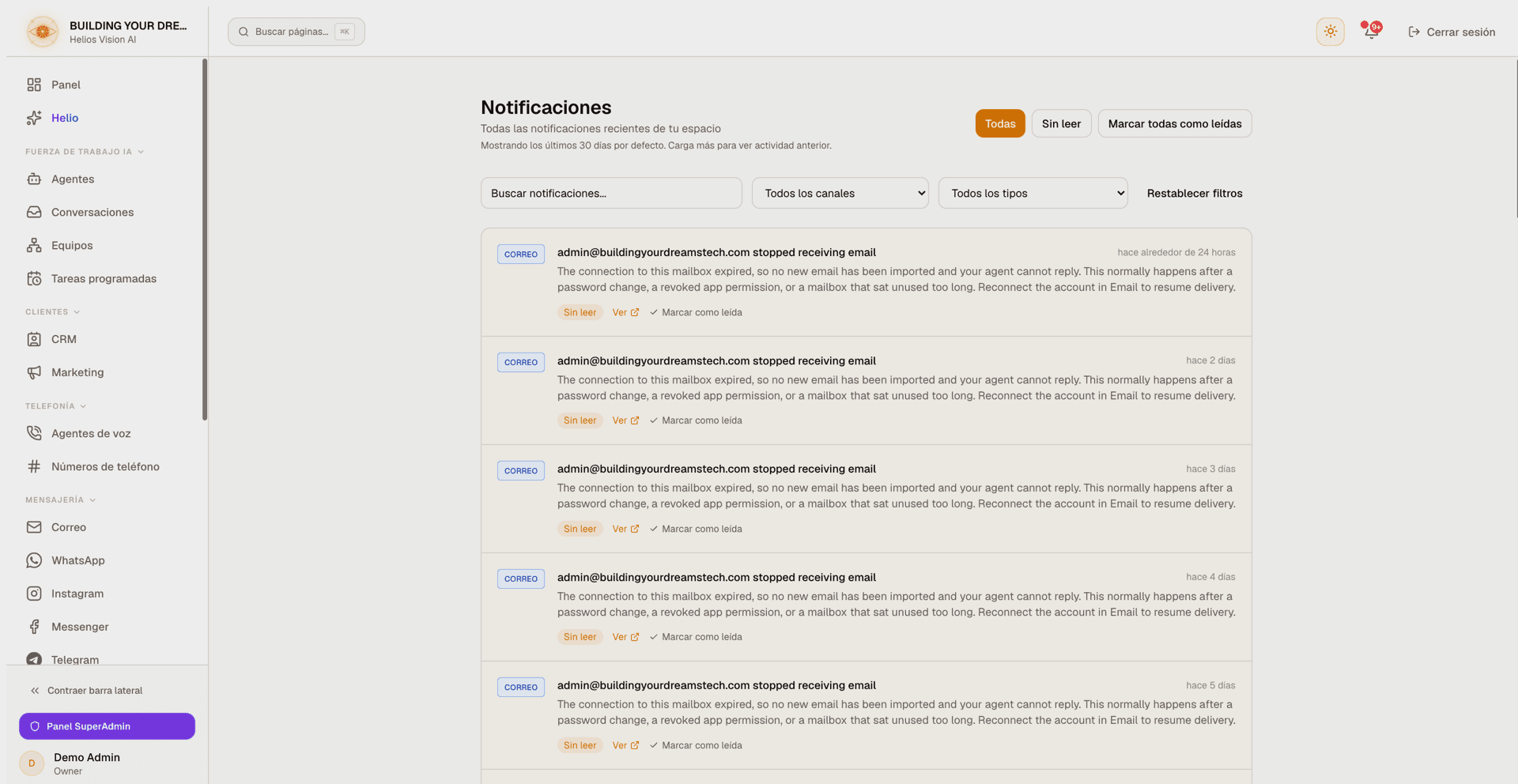
Pestañas y búsqueda
| Control | Qué hace |
|---|---|
| All | Muestra notificaciones recientes (leídas y no leídas) dentro de la ventana de tiempo por defecto. |
| Unread | Muestra todas las notificaciones sin leer sin importar su antigüedad. |
| Search | Filtra por texto en el título o el mensaje (se actualiza al escribir). |
| Mark all as read | Aparece cuando hay elementos sin leer; marca las notificaciones cargadas actualmente en la página. |
Filtros
| Filtro | Opciones |
|---|---|
| Module | All channels, WhatsApp, Web Chat, Email, Tasks, Integrations, Billing, System |
| Type | All types, WhatsApp escalation, Web Chat escalation, Email pending review, Payment failed, Subscription downgraded, Plan limit warning, Plan change impact, Subscription ending, Phone numbers reserved, Phone number release reminder, WhatsApp disconnected from a released number, Resources deactivated |
| Reset filters | Limpia el texto de búsqueda y ambos filtros a sus valores por defecto. |
También llegan notificaciones desde orígenes fuera de estas listas — Instagram, Messenger, Telegram, TikTok y otros módulos (ver "De dónde vienen las notificaciones"). Esas filas aparecen bajo All channels / All types y pueden encontrarse con la búsqueda, pero los dos desplegables todavía no las ofrecen como opción.
Tipos de notificación filtrables
| Type | Significado |
|---|---|
| WhatsApp escalation | Una conversación de WhatsApp se derivó a una persona. La fila muestra el contacto, el motivo de la escalación, quién la tomó y quién más la ha visto. |
| Web Chat escalation | Una conversación de web chat se derivó a una persona. |
| Email pending review | Una respuesta de correo redactada por la IA está a la espera de aprobación antes de enviarse. |
| Payment failed | No se pudo procesar un pago de la suscripción. |
| Subscription downgraded | La suscripción de pago ha terminado y el workspace está ahora en el plan Free. Sus add-ons y la facturación de sus números de teléfono terminaron con ella. |
| Plan limit warning | El workspace se acerca o ha superado un límite del plan. |
| Plan change impact | Una bajada o una cancelación programadas van a pausar recursos que superan los límites del plan nuevo. View abre la lista de recursos afectados en la página Billing. |
| Subscription ending | Hay una cancelación programada: en la fecha indicada, el workspace pasa al plan Free, y la facturación de los add-ons y de los números de teléfono termina con él. View abre la página Billing, donde puedes ver qué cambia o mantener tu suscripción. |
| Phone numbers reserved | Un cambio de plan dejó al workspace con más números de teléfono de los que incluye el plan nuevo. Los números sobrantes quedan reservados sin coste durante 30 días y después se liberan; el aviso los nombra, indica la fecha de liberación y señala los números con WhatsApp conectado (en pausa mientras estén reservados). View abre la página Phone Numbers. |
| Phone number release reminder | Se envía 7 días y otra vez 1 día antes de que se libere un número reservado. Elige un plan que incluya el número antes de la fecha para conservarlo. |
| WhatsApp disconnected from a released number | Un número reservado llegó a su fecha de liberación: se desconectó WhatsApp de él y el número se está liberando. View abre la página de WhatsApp. |
| Resources deactivated | Se desactivaron recursos para ajustarse a los límites del plan actual. |
Notificaciones en tu idioma
Las notificaciones respetan el idioma de la app que cada persona eligió en sus ajustes. Las alertas más comunes — escalaciones a una persona desde cualquier canal, problemas de conexión de WhatsApp / Messenger / Instagram, alertas de créditos de IA y una clave de OpenAI rechazada — se muestran en inglés o español según corresponda, y cada compañero las ve en su propio idioma. El aviso de que tu suscripción va a terminar y los tres avisos de reserva de números de teléfono también se muestran en el idioma de cada persona, con sus fechas en el formato de esa persona. Los tipos de alerta sin traducción conservan su texto original (normalmente en inglés); el texto libre dentro de una alerta, como el motivo que dio un agente de IA para escalar, se muestra tal como se escribió.
Leer una notificación
Cada fila muestra una insignia de módulo con color, un título, la hora relativa, el mensaje y una insignia Unread o Read. Cuando una notificación enlaza a un registro relacionado, un enlace View lo abre (por ejemplo la conversación de WhatsApp, phone numbers o los ajustes de la integración) y marca el elemento como leído. Usa Mark read para descartar un solo elemento sin salir de la página.
Respuestas retenidas
Cuando tu política de revisión de salida detiene una respuesta automática en vez de enviarla, la notificación de escalación lleva el borrador retenido completo en una cita resaltada con la etiqueta Reply held for review. The customer has NOT received this text: — para que una persona siempre pueda leer exactamente qué se detuvo. En los canales que solo aceptan respuestas durante un tiempo limitado, la cita también indica cuándo se cierra la ventana de respuesta, o que ya se cerró y una respuesta directa ya no es posible.
Ventana de tiempo y cargar más
Por defecto la pestaña All muestra actividad reciente limitada a la ventana de retención de datos de tu plan, hasta 30 días; la página indica cuántos días se muestran. Usa Load more para retroceder por notificaciones más antiguas. La pestaña Unread no está limitada por esta ventana.
De dónde vienen las notificaciones
| Insignia | Origen típico |
|---|---|
| WhatsApp, Web Chat, Instagram, Messenger, Telegram, TikTok | Una conversación de ese canal se escaló a una persona — incluidas las respuestas retenidas para revisión. |
| Un correo de la IA en espera de revisión; problemas de conexión de la cuenta de correo. | |
| Billing | Cambios de plan y cancelaciones programados, elementos que vuelven a encenderse tras una subida y los avisos de reserva de números de teléfono. |
| System | Avisos de plataforma para todo el workspace, incluidas las alertas de créditos de IA, el pago fallido, el paso al plan Free cuando termina una suscripción y los recursos desactivados. |
| Integrations | Una integración conectada se desconectó o su acceso expiró. |
| Documents | El resultado de procesar un documento subido. |
| Support | Una respuesta del equipo de soporte de Helios. |
| Phone Numbers | Alertas de uso de voz y números de teléfono. |
| Agents | Una herramienta conectada a uno de tus agentes falló durante una conversación. |
Pregúntale a Helio
También puedes gestionar las notificaciones conversando con Helio: pídele un vistazo a las alertas recientes, marcar una sola como leída o limpiar todo lo no leído — opcionalmente acotado a un módulo. Limpiar todo siempre te pide confirmar en una tarjeta que muestra el número exacto de alertas que marcará como leídas y te avisa cuando hay alertas críticas incluidas.
Buenas prácticas
- Revisa la pestaña Unread a diario para que las escalaciones y las revisiones de correo pendientes no queden sin atender.
- Vigila el punto crítico rosa en la campana — señala problemas que están degradando el servicio en este momento, incluida la IA en pausa por falta de créditos.
- Abre pronto las notificaciones con respuestas retenidas: algunos canales solo aceptan respuestas durante un tiempo limitado, y la notificación te dice si la ventana sigue abierta.
- Combina los filtros Module y Type para aislar un canal o un tipo de alerta.
- Tras Load more, ejecuta Mark all as read de nuevo para limpiar los elementos antiguos recién cargados.
Errores comunes
- El estado leído/no leído de las alertas del workspace es compartido; una notificación marcada como leída por cualquiera aparece como leída para todo el equipo.
- Mark all as read solo afecta a las notificaciones cargadas actualmente en la página, no a las que siguen ocultas tras Load more.
- Hasta dónde llega la vista All por defecto depende de la retención de datos de tu plan (con tope de 30 días). Cambia a Unread para ver elementos más antiguos que sigan sin leer.
- La búsqueda compara contra el texto almacenado de cada notificación, que normalmente está en inglés — una fila mostrada en español se encuentra igualmente por su redacción en inglés. Si la búsqueda no la encuentra, filtra por módulo o tipo.
- Las escalaciones de Instagram, Messenger, Telegram o TikTok todavía no pueden aislarse con el filtro Module; usa la búsqueda o la página del propio canal.
Relacionado
Configuración — Categorías
Crea y gestiona las categorías de email que la IA usa para clasificar tu bandeja, con color, keywords y estado activo por categoría.
Onboarding - Plan
Elige tu plan durante el onboarding: empieza en Free o inicia una prueba de 14 días de un plan de pago, y completa el checkout en Stripe.