
Documentos
Sube documentos a tu base de conocimiento para que los agentes respondan con tu contenido (RAG).
Objetivo
Construye y gestiona tu base de conocimiento de IA. Sube documentos para que tus agentes respondan preguntas con tu propio contenido usando RAG (Retrieval Augmented Generation). Helios guarda cada archivo original y lo indexa en el índice de conocimiento propio de tu workspace: lee el texto, detecta la estructura del documento (títulos, capítulos, artículos) y lo hace buscable tanto por significado como por palabras exactas. Cada documento puede asignarse a uno o varios agentes.
Acceso
Sidebar -> Documents Ruta: /app/{tenant}/documents
Roles
- owner, admin, agent — abren el módulo, suben documentos, reintentan documentos fallidos y actualizan la estructura de un documento.
- owner, admin — eliminan documentos y asignan o quitan documentos a los agentes. Los agents ven las asignaciones en modo solo lectura y no ven la acción de eliminar.
- viewer — sin acceso a este módulo.
Requisitos previos
- Ninguna API key con créditos de IA gestionados. Un workspace que funciona con su propia key indexa con su API key de OpenAI (conectada en Integraciones o en API keys); la Google AI key no se usa para documentos. En Free sin una key propia, Helios cubre la indexación hasta un cupo mensual de indexación.
- Un email verificado. La subida se bloquea hasta verificar tu email en los planes que lo requieren.
- Una suscripción activa. La subida se bloquea mientras la suscripción esté restringida o suspendida.
- Espacio libre en la base de conocimiento de tu plan, que se mide en páginas de conocimiento (ver Planes y límites).
Planes y límites
Tu plan vende la base de conocimiento en páginas de conocimiento: 1 página de conocimiento = 2.500 caracteres de texto leídos de tus documentos, más o menos una página impresa. El límite cuenta el texto, no la cantidad de archivos ni los megabytes.
| Plan | Páginas de conocimiento | Archivo más grande |
|---|---|---|
| Free | 200 | 5 MB |
| Starter | 3.000 | 25 MB |
| Growth | 15.000 | 25 MB |
| Business | 60.000 | 50 MB |
| Enterprise | Ilimitadas | 100 MB |
| Límite | Cómo funciona |
|---|---|
| Páginas de conocimiento | Se cuentan al indexar un documento. Un documento que no cabe en las páginas que quedan no se indexa (ver Uso de la base de conocimiento). |
| Tamaño de archivo | El límite por archivo de tu plan, en la tabla de arriba. El diálogo de subida lo indica junto con los formatos admitidos y lo aplica. Todos los lugares donde añades un documento envían el archivo directo de tu navegador al almacenamiento y aplican este mismo límite: la página Documents, el asistente de creación de agentes, el editor de agentes y Helio (su chat y su flujo de creación de agentes). Dos excepciones: un archivo de reemplazo que eliges al reintentar un documento (en la página Documents o desde Helio) tiene un límite de 4 MB, y los archivos de referencia del asistente de prompts tienen un límite de 5 archivos y 3 MB en total. |
| Cantidad de archivos | No es una función del plan. Como límite técnico, un workspace puede guardar un número determinado de archivos; si lo alcanza, Upload Document muestra File limit reached en lugar del formulario de subida. |
| Ritmo de subida | Hasta 20 subidas por cada 10 minutos por workspace. Reintentar un documento fallido consume el mismo cupo. |
Uso de la base de conocimiento
La página Documents muestra un medidor de la base de conocimiento con tu uso, por ejemplo "120 of 200 knowledge pages used", con el recordatorio "1 knowledge page = 2,500 characters of text read from your documents". En Enterprise muestra las páginas en uso, sin límite.
- Cuando queda menos de una página, el medidor avisa de que solo se puede indexar un documento muy corto.
- Cuando la base de conocimiento está llena, el medidor lo indica y Upload Document abre el diálogo Knowledge base full en lugar del formulario de subida. El aviso del medidor ofrece a owner y admin la acción Upgrade plan; al resto de roles se les pide contactar con un admin del workspace.
- Si tu workspace usa más páginas de las que incluye su plan (por ejemplo, tras pasar a un plan más pequeño), tus documentos siguen funcionando, pero los nuevos no se indexan hasta que elimines documentos o mejores el plan.
- Cuando un documento no cabe en las páginas que quedan, no se indexa: su fila muestra Failed con un mensaje que indica cuántas páginas de conocimiento necesita y cuántas de las páginas de tu plan ya están en uso. Elimina los documentos que ya no necesites, o elige Upgrade plan, y después elige Retry indexing en ese documento.
Subir un documento
Pasos:
- Pulsa Upload Document.
- Arrastra un archivo al área de subida, o haz clic para buscarlo.
- Completa los campos.
- (Opcional) Abre Advanced settings para ajustar el chunking.
- Pulsa Upload Document.
Campos:
| Campo | Obligatorio | Notas |
|---|---|---|
| Document File | Sí | El archivo a indexar. Tipos soportados abajo, hasta el límite de tamaño de tu plan. |
| Display Name | No | Por defecto toma el nombre del archivo. Se muestra en la lista y es buscable. |
| Description | No | Indica al agente cuándo apoyarse en este documento. El botón Suggest rellena una plantilla inicial. |
| Document Type | Sí | Selecciona el preset de chunking (ver Tipos de documento). Por defecto General. |
Tipos de archivo soportados:
- PDF, DOCX, XLSX, PPTX, TXT, MD, CSV, JSON, HTML, PNG, JPEG, DOC, XLS, RTF, ODT
Algunos formatos reconocibles no están soportados y se rechazan con un mensaje específico que nombra el formato y sugiere a qué convertirlo: imágenes HEIC/HEIF, WEBP y TIFF (convertir a JPEG o PNG), PowerPoint antiguo PPT (convertir a PPTX), OpenDocument Spreadsheet ODS (convertir a XLSX o CSV) y exportaciones de email EML (convertir a PDF o texto plano).
El contenido del archivo se valida contra su tipo real al subir, no solo por la extensión. Un archivo renombrado o corrupto se rechaza aunque declare un tipo soportado.
Tras subirlo, el documento aparece como Processing y la indexación empieza en segundo plano en unos segundos; puedes cerrar el diálogo mientras corre. Helios lee el texto, detecta la estructura y divide el documento de modo que ningún artículo quede partido. Los documentos legales conservan su estructura (títulos, capítulos, artículos), así que un agente puede citar un artículo verbatim por su número, y un documento dejado en General se lee igualmente como texto legal cuando su contenido lo es.
Tipos de documento (presets de chunking)
El Document Type controla cómo se divide el archivo en chunks para la búsqueda. Elige el que mejor se ajuste al contenido.
| Tipo | Tamaño de chunk | Overlap | Ideal para |
|---|---|---|---|
| General | 600 tokens | 100 | La mayoría de documentos en lenguaje natural (por defecto). |
| Legal / Regulatory | 800 tokens | 150 | Leyes, contratos y regulaciones. Mantiene juntos los artículos numerados completos y habilita la búsqueda verbatim por artículo. |
| Technical / Code | 1024 tokens | 200 | Código, tablas, procedimientos, hojas de cálculo, CSV y JSON. |
| FAQ / Q&A | 400 tokens | 50 | Contenido de preguntas y respuestas. |
Si dejas el Document Type en su valor por defecto General, Helios elige automáticamente un preset mejor para algunos archivos: hojas de cálculo, CSV y JSON se trocean con el preset Technical para que una fila o registro completo nunca quede partido a la mitad. Una elección explícita de cualquier tipo siempre se respeta y nunca se sobrescribe.
Ajustes avanzados de chunking
Abre Advanced settings en el diálogo de subida para sobrescribir el preset en casos técnicos. Con Advanced activado, se usan sus valores en lugar del preset del Document Type.
| Ajuste | Rango | Notas |
|---|---|---|
| Chunk size | 200 a 2000 tokens | Los chunks más grandes conservan más contexto pero coinciden con menos precisión. La mayoría de documentos funcionan bien entre 400 y 1000 tokens. |
| Overlap | 0 a 400 tokens | Tokens compartidos entre chunks consecutivos. Limitado al 25% del tamaño del chunk. |
Los valores personalizados se ajustan a límites seguros antes de procesar.
Procesamiento y estados
Cada documento muestra un estado:
| Estado | Significado |
|---|---|
| Processing | En cola o indexándose. Mientras haya algún documento en proceso, la lista se actualiza cada pocos segundos. |
| Ready | La indexación terminó. |
| Failed | La indexación se detuvo. La fila dice por qué y qué hacer. |
Cada fila lleva además una insignia de la base de conocimiento que indica si los agentes pueden encontrar el contenido: Indexed (buscable), Indexing, Failed o Not indexed (la indexación terminó, pero del archivo no salió texto buscable). La vista de detalle muestra el mismo estado en su campo Knowledge base.
Cómo corre la indexación:
- Trabaja por pasos (leer el texto, detectar la estructura, dividir, generar los embeddings, escribir en el índice) y guarda su progreso tras cada uno. Un documento grande, como un escaneo largo, puede necesitar varias ejecuciones en segundo plano de unos minutos cada una; sigue en Processing y continúa desde donde se quedó. Un documento nunca se marca como Failed solo porque tarde mucho.
- Si un paso falla por una causa pasajera (un fallo del proveedor o de la red), se reintenta automáticamente unos minutos después. Tras tres intentos fallidos seguidos sin avanzar, el documento se marca como Failed. Los problemas que un reintento no puede resolver, como una base de conocimiento llena, un archivo sin texto legible o no tener una key con la que indexar, lo marcan como Failed de inmediato.
- Los modelos que se usan para indexar y buscar son de OpenAI. Con créditos de IA gestionados, indexar y buscar en tus documentos no suma créditos, solo las páginas escaneadas (ver abajo), pero un workspace sin créditos no puede indexar. Cuando el workspace funciona con su propia key, la indexación y las búsquedas en la base de conocimiento usan su API key de OpenAI.
Para un documento Failed, Retry indexing vuelve a ejecutar la indexación. Un documento cuyo archivo original se guarda se reintenta desde ese archivo guardado, sin tener que seleccionar nada. Un documento antiguo, subido antes de que se guardaran los archivos originales, te pide elegir el archivo otra vez; ese archivo de reemplazo tiene un límite de 4 MB, y uno mayor se rechaza con "This replacement file is larger than 4 MB, the most a reprocess can send. Choose a smaller file." Los reintentos consumen el mismo cupo del ritmo de subida, y un documento que se está indexando en este momento no se puede reintentar hasta que termine esa ejecución.
Una página sin capa de texto, como la página de un PDF escaneado, se lee página por página. Con créditos de IA gestionados, cada página escaneada usa 1 crédito, y las páginas escaneadas también cuentan contra un cupo mensual de páginas escaneadas que depende de tu plan; Free no incluye ninguno. Cuando el cupo se agota, el documento se marca como Failed pero las páginas ya leídas se conservan: elige Retry indexing cuando el cupo se renueve o después de mejorar tu plan, y la indexación continúa desde donde se quedó sin volver a leer ni cobrar esas páginas.
Los documentos subidos antes del sistema de indexación actual que todavía aparecen en Processing se pueden marcar como Failed desde Helio (Mark stalled documents failed, owner o admin) para poder reintentarlos. Solo se aplica a esos registros antiguos, sin cambios desde hace más de dos minutos, y nunca toca un documento que se esté indexando.
Estructura del documento
Cuando un documento está Ready, Refresh structure lee lo que la base de conocimiento tiene de él y lo muestra en la sección Document structure de la vista de detalle: el tipo de documento y cuántos capítulos y artículos se indexaron. No cuesta nada, tarda un momento y recibes una notificación cuando termina. Después de la primera lectura, la fila muestra la insignia Structure read, con un control para volver a leerla tras reindexar el documento.
Detalle del documento
Haz clic en el nombre de un documento para abrir su vista de detalle. Muestra:
- Información del archivo: tamaño, tipo de archivo, fecha de subida y el estado en Knowledge base (Indexed, Indexing, Failed o Not indexed).
- Estructura del documento: el tipo de documento y el número de artículos y capítulos indexados, más el título y el resumen guardados antes para el documento, si los hay.
- Agentes asignados.
Cuando el archivo original se guarda, la vista de detalle ofrece Download original. Un documento subido antes de que se guardaran los archivos originales muestra Original file not downloadable; vuelve a subirlo y la copia se guardará.
Asignar documentos a agentes
Cada fila de documento y la vista de detalle incluyen un control Assign agents.
- Activa un agente para agregar o quitar el documento de su base de conocimiento.
- Asignar el primer documento a un agente activa su base de conocimiento (RAG); quitar el último la desactiva.
- Solo owner y admin pueden cambiar las asignaciones; los agents las ven en modo solo lectura.
- También puedes gestionar las mismas asignaciones por agente desde la sección de base de conocimiento del editor de Agents.
Búsqueda y filtros
- Caja de búsqueda: coincide por nombre de archivo, display name, description y tipo de documento.
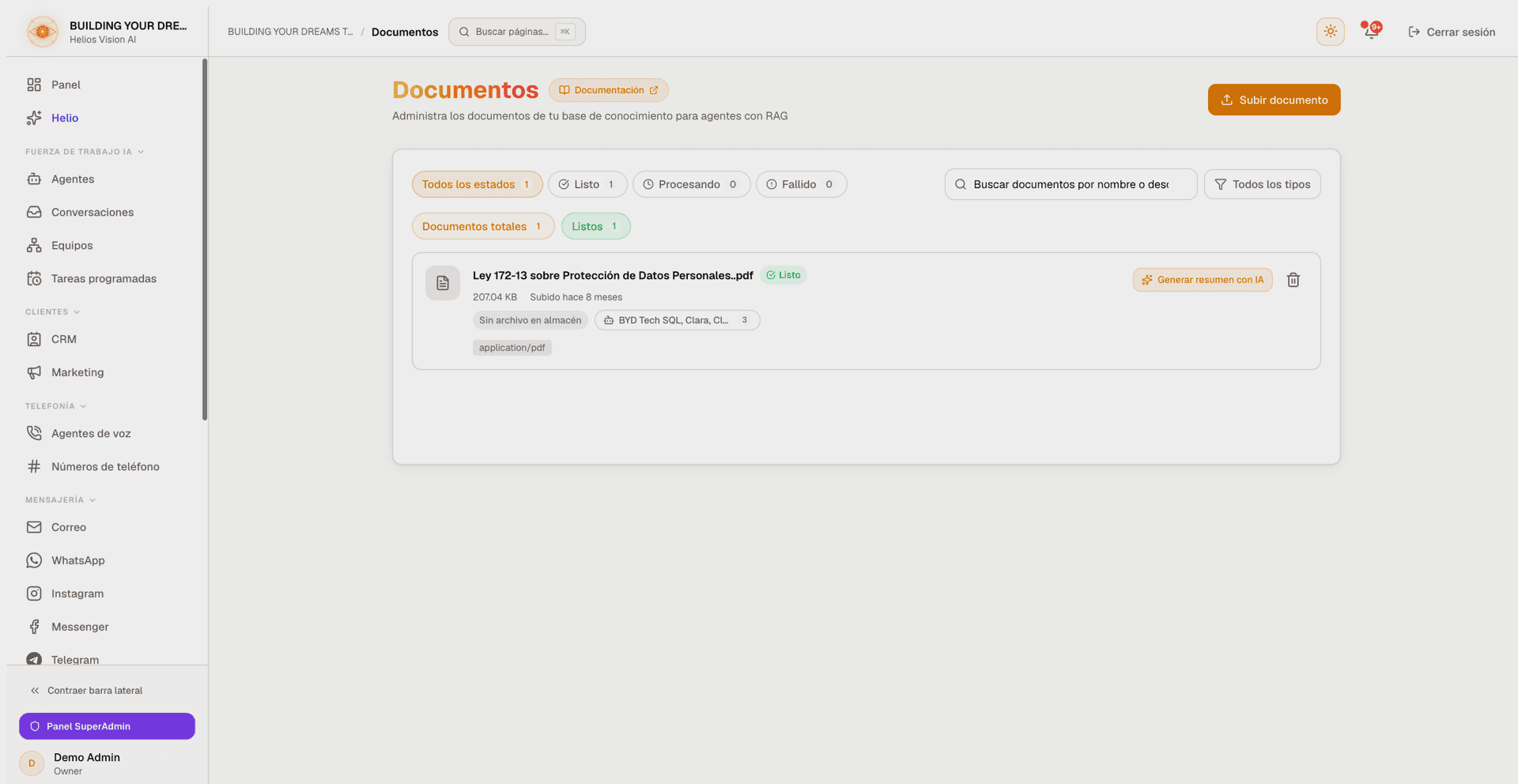
- Pills de estado: All statuses, Ready, Processing y Failed, cada uno con su conteo.
- Filtro de tipo: All types, General, Legal / Regulatory, Technical / Code y FAQ / Q&A.
- Los chips de estadística sobre la lista muestran Total Documents y Ready, y también Processing y Failed cuando existen.
Eliminar un documento
Pulsa el icono de eliminar en la fila del documento y confirma. Solo owner y admin ven esta acción. Elimina el documento de forma permanente de tu base de conocimiento, borra el archivo original guardado, libera las páginas de conocimiento que usaba y lo quita de los agentes a los que estaba asignado. No se puede deshacer. Si el documento no puede quitarse de la base de conocimiento, no se elimina nada. Si su archivo guardado no puede borrarse, el documento sigue en la lista pero ya está fuera de la base de conocimiento. En los dos casos, vuelve a eliminarlo.
Buenas prácticas
- Dale a cada documento un Display Name claro.
- Escribe una Description para que el agente sepa cuándo usar el documento.
- Elige el Document Type correcto. Usa Legal para leyes y contratos y habilitar la búsqueda verbatim por artículo.
- Divide los documentos muy largos por tema.
- Actualiza la estructura de un documento legal después de indexarlo para confirmar que entraron todos sus artículos.
Errores comunes
| Mensaje o situación | Causa | Solución |
|---|---|---|
| Please verify your email | Email sin verificar | Verifica tu email y reintenta |
| Invalid file type | Tipo fuera de la lista soportada | Reexporta a un formato soportado |
| ... files aren't supported yet. Convert to ... first | Archivo HEIC/HEIF, WEBP, TIFF, PPT antiguo, ODS o EML | Convierte al formato sugerido y vuelve a subir |
| The file is empty | Archivo de cero bytes | Reexporta el archivo e inténtalo de nuevo |
| This file's content doesn't match its type | Extensión cambiada, o archivo corrupto | Revisa el archivo, reexporta e inténtalo de nuevo |
| We couldn't read this file's content | Archivo corrupto, o un formato que Helios no reconoce | Reexporta a un formato soportado |
| File size exceeds the limit for your plan | Supera el límite de tamaño por archivo de tu plan | Usa un archivo más pequeño o haz upgrade |
| File limit reached | El workspace guarda tantos archivos como permite su límite técnico | Elimina los archivos que ya no necesites, o mejora tu plan para guardar más archivos |
| Knowledge base full | No quedan páginas de conocimiento en tu plan | Elimina los documentos que ya no necesites, o mejora tu plan para añadir más páginas |
| This document needs N knowledge pages... (en una fila Failed) | El documento no cabe en las páginas que quedan | Elimina documentos o elige Upgrade plan, y después Retry indexing |
| Your workspace's file storage is full | Los archivos subidos alcanzaron el tope de almacenamiento de tu workspace | Elimina un documento o mejora tu plan |
| This file has no text layer... | Un documento escaneado necesita un cupo de páginas escaneadas que tu plan no incluye, o el cupo de este mes se agotó | Mejora el plan, o espera a que el cupo se renueve, y después elige Retry indexing |
| No OpenAI API key is available for indexing in this workspace | El workspace funciona con su propia key y no tiene una key de OpenAI | Añade una API key de OpenAI en Integrations y después elige Retry indexing |
| ... no AI credits left to index documents right now | Se agotaron los créditos de IA gestionados (en Free, también antes de que se agreguen los créditos del mes) | Compra un pack de créditos (planes de pago), espera a que se renueven los créditos, mejora el plan o cambia el AI Engine a tu propia key de OpenAI; después elige Retry indexing |
| This month's indexing allowance is used up | En Free, la indexación que Helios cubre cada mes se agotó | Mejora el plan para indexarlo ya, o reintenta el mes siguiente |
| We couldn't read any text from this file | No se pudo extraer texto, así que no hay nada que indexar | Sube un documento PDF, Word, de hoja de cálculo o de texto |
| The original file is no longer stored | Falta el archivo guardado | Vuelve a subir el documento |
| We could not prepare this document | La indexación falló por otra causa | Elige Retry indexing; si vuelve a fallar, contacta con soporte |
| You're uploading too quickly | Más de 20 subidas en 10 minutos | Espera los segundos indicados y reintenta |
| Estado Failed | La indexación se detuvo; la fila muestra uno de los mensajes de arriba | Sigue el mensaje y elige Retry indexing, o elimina el documento |
| Structure could not be read | La base de conocimiento no devolvió la estructura del documento (por ejemplo, no estuvo disponible un momento) | Inténtalo de nuevo en un momento; si el documento no está en el índice, elige Retry indexing |
Captura
Relacionado
- Agentes de IA (RAG)
- Integraciones (API key de OpenAI, cuando tu workspace funciona con su propia key)