
Widget de Chat Web (Incrustar)
Crea y personaliza un widget de chat web, incrústalo en tu sitio con el snippet de instalación y contrólalo desde JavaScript.
Objetivo
Añade un widget de chat con IA a tu sitio web. Desde el módulo Web Chat creas uno o varios widgets, personalizas su apariencia y comportamiento, los vinculas a un agente de IA y copias un snippet de instalación para incrustarlos en tu sitio. Las conversaciones de los visitantes se supervisan luego en el inbox compartido.
Acceso
Sidebar -> Messaging -> Web Chat Rutas:
- /app/{tenant}/webchat (crear, personalizar y gestionar widgets; obtener el código de inserción)
- /app/{tenant}/conversations?channel=web_chat (conversaciones de Web Chat, desde el botón View conversations)
La gestión de widgets vive en esta página. Las conversaciones viven en el inbox compartido, no aquí.
Roles
- owner, admin, agent
Requisitos previos
- Un email verificado. Un espacio sin verificar no puede crear ni editar un widget.
- En el plan Free, tu widget publicado atiende a los visitantes en cuanto un miembro activo del espacio ha verificado su email. Los visitantes nunca necesitan iniciar sesión ni verificar nada.
- Al menos un agente activo con el canal Web Chat habilitado (se configura en el módulo Agents). Si no hay ninguno, el flujo de creación muestra el aviso Agent Required con un enlace Go to Agents.
- El cupo de widgets de chat web de tu plan. Los espacios nuevos incluyen un widget; para más necesitas un plan superior. Al alcanzar el límite se abre un diálogo de mejora en lugar del formulario de creación.
Chips de resumen
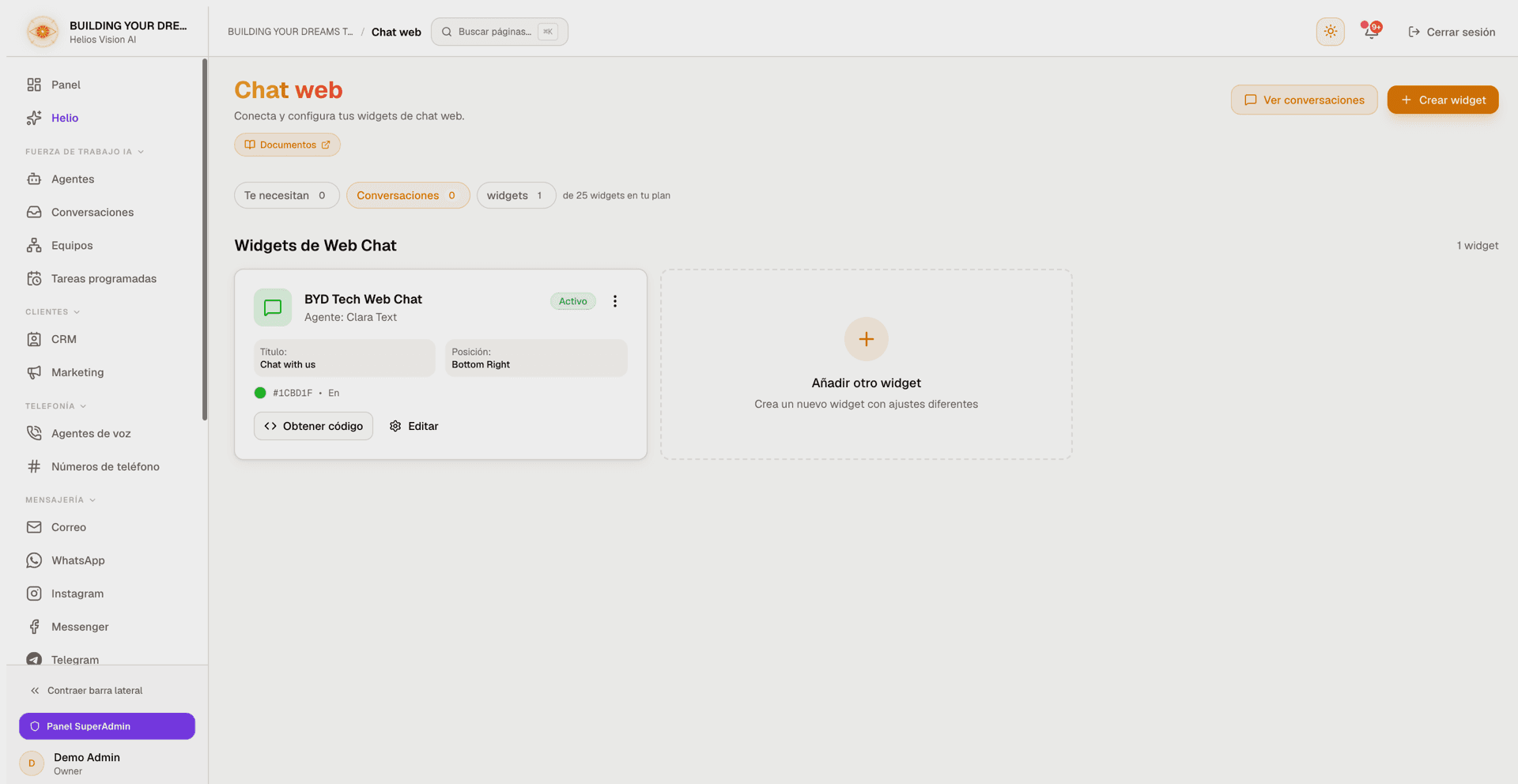
En la parte superior de la página hay una fila de chips de estadísticas (visible cuando tu plan incluye Web Chat):
| Chip | Muestra | Acción |
|---|---|---|
| Needs you | Conversaciones de Web Chat que requieren atención humana | Abre Conversations filtrado por Web Chat con el filtro de atención activado |
| Conversations | Total de conversaciones de Web Chat | Abre Conversations filtrado por Web Chat |
| widgets | Widgets activos en uso; se pone ámbar al llegar al techo de tu plan | Chip estático |
La fila termina con una línea de plan que dice "of N widgets in your plan" (o "unlimited in your plan"). Si los conteos no se pueden cargar, los chips se ocultan en lugar de mostrar ceros.
Crear y personalizar un widget
- En la página Web Chat, haz clic en Create Widget (para el primero, usa la tarjeta Create Your First Widget).
- Completa el modal titulado Create Web Chat Widget. Un Live Preview en la parte superior refleja tus cambios mientras escribes.
- Haz clic en Create Widget para guardar.
| Campo | Notas |
|---|---|
| Widget Name | Obligatorio. Nombre interno para identificar este widget; no se muestra a los visitantes. |
| AI Agent | Obligatorio. Debe ser un agente activo con el canal Web Chat habilitado. El selector ofrece agentes en solitario (Agents (answer alone)) y, cuando son elegibles, equipos (Teams (can ask a specialist for help)). |
| Language | Idioma del widget que ven los visitantes: English, Spanish, Portuguese, French o German. |
| Widget Title | Texto de cabecera que ven los visitantes. Predeterminado "Chat with us". |
| Welcome Message | Primer mensaje que se muestra al abrir el chat. Predeterminado "How can we help you today?". |
| Primary Color | Color de acento, entre ocho preajustes o un valor hex personalizado. Predeterminado #3b82f6. |
| Position | Bottom Right o Bottom Left. |
| Widget Theme | Light, Dark o Auto. Auto sigue la preferencia del sistema del visitante. |
| Chat button icon | Icono del botón flotante: Chat, Message, Support, Spark, Wave o Helios. Cada uno tiene su propia animación sutil; Helios muestra el ojo de Helios. |
| Animate chat button | Añade un rebote suave para atraer la atención. Predeterminado ON. |
| Widget Avatar | Logo o avatar personalizado que se muestra en la cabecera del chat (PNG, JPG, SVG o WebP; máx. 2MB). |
| Allowed Domains | Restringe el widget a dominios concretos. Acepta example.com, *.example.com y localhost:3000. Déjalo vacío para permitir cualquier sitio. |
| Collect visitor name | Pide el nombre al visitante antes de iniciar el chat. |
| Collect visitor email | Pide el email al visitante antes de iniciar el chat. |
| Show branding | Muestra "Powered by HeliosVision". Desactivarlo requiere el plan Growth, Business o Enterprise; en otros planes el interruptor permanece activado. |
| Offline Message | Mensaje opcional que se muestra cuando los agentes no están disponibles. |
Notas:
- El grupo Teams solo aparece cuando tu plan incluye Teams y existe al menos un coordinador elegible (un agente asignable con uno o más especialistas aprobados). Las entradas de equipo se leen Team: {name} con el número de especialistas, usando el nombre de equipo personalizado cuando existe; mientras un equipo está seleccionado, una línea auxiliar bajo el selector enlaza a Manage para gestionarlo.
- Un widget recién creado siempre responde en modo solitario, aunque elijas un equipo en el formulario de creación. Para entregar un widget a un equipo, créalo primero, reabre Edit y selecciona el equipo ahí.
- Allowed Domains se aplica en tiempo de ejecución: cuando la lista está definida, el widget rechaza iniciar chats desde cualquier otro sitio. Sin dominios configurados, el widget funciona en cualquier sitio web.
- Si el agente vinculado a un widget queda inactivo o pierde el canal Web Chat, el editor lo señala y te pide elegir un agente activo antes de guardar.
Gestionar widgets
Cada widget aparece como una tarjeta que muestra su nombre, el agente vinculado (Agent: {name}), una insignia Active / Inactive y una vista previa de su título, posición, color e idioma. Acciones de la tarjeta:
- Get Embed Code — abre los snippets de instalación (ver abajo).
- Edit — reabre el mismo modal, titulado Edit Widget.
- El menú de acciones (⋮) añade Delete Widget.
Cuando tienes más de un widget, aparecen un cuadro Search y un control Sort (Name A–Z, Name Z–A, Active first) sobre la cuadrícula.
Eliminar un widget pide confirmación. Las conversaciones existentes se conservan, pero los nuevos visitantes ya no pueden iniciar chats con ese widget.
Obtener el código de inserción
Abre Get Embed Code en cualquier widget para copiar un snippet de instalación. El modal (Embed Code for {name}) ofrece tres caminos:
| Opción | Úsala cuando |
|---|---|
| Install with your AI coding agent | Construyes con Cursor, Claude Code, v0, Lovable o similar. Copia el prompt y pégalo en tu agente; él integra el widget en tu framework por ti. |
| Basic Installation | Pegas el script en el HTML de tu sitio tú mismo, justo antes de la etiqueta </body>. |
| With Visitor Identification | Igual que Basic, más campos opcionales para pre-identificar visitantes (nombre, email y metadatos personalizados). |
Cada snippet ya contiene el ID de tu widget y siempre apunta a la URL de producción, por lo que funciona desde cualquier sitio. El snippet básico se ve así:
<script>
  (function() {
    window.HeliosChat = {
      widgetId: 'YOUR_WIDGET_ID',
      apiUrl: 'https://heliosvisionai.com'
    };
    var script = document.createElement('script');
    script.src = 'https://heliosvisionai.com/widget/helios-chat.js';
    script.async = true;
    document.body.appendChild(script);
  })();
</script>
La variante With Visitor Identification añade claves opcionales dentro de window.HeliosChat:
window.HeliosChat = {
  widgetId: 'YOUR_WIDGET_ID',
  apiUrl: 'https://heliosvisionai.com',

  // Opcional: pre-identifica a tus visitantes
  // visitorName: 'User Name',
  // visitorEmail: 'user@example.com',
  // metadata: { customerId: '123', plan: 'premium' }
};
Pasos de instalación: copia el snippet, pégalo justo antes de la etiqueta </body> en tu HTML, guarda y despliega, y el botón flotante de chat aparecerá en tus páginas.
También puedes controlar el widget desde JavaScript:
window.HeliosChat.api.open()abre el chat.window.HeliosChat.api.close()cierra el chat.window.HeliosChat.api.sendMessage('Hi')envía un mensaje.
Límites del plan y branding
- El número de widgets que puedes mantener activos depende de tu plan (algunos planes son ilimitados). Al alcanzar el límite se abre un diálogo de mejora en lugar del formulario de creación.
- Quitar el branding "Powered by HeliosVision" requiere el plan Growth, Business o Enterprise. En otros planes el interruptor Show branding permanece activado.
Buenas prácticas
- Configura un agente con el canal Web Chat antes de crear un widget, para que el widget tenga quién responda.
- Usa Allowed Domains para evitar que un widget se cargue en sitios que no controlas.
- Activa Collect visitor email cuando quieras una vía para dar seguimiento tras el chat.
- Mantén el snippet en todas las páginas de tu sitio, cargado exactamente una vez, para que el botón esté disponible en todas partes.
- Usa el chip Needs you como punto de entrada: te lleva a las conversaciones que esperan a un humano, no a todo.
Notas comunes
- Si un widget muestra el aviso "previously linked agent is inactive", activa el agente (o habilita su canal Web Chat) en el módulo Agents y luego reasígnalo.
- Eliminar un widget no elimina las conversaciones anteriores; solo detiene los nuevos chats.
- El snippet de inserción siempre apunta a la URL de producción, por lo que funciona incluso mientras desarrollas en local.
- Si los chips de resumen no aparecen, los conteos de conversaciones no se pudieron cargar en ese momento; la lista de widgets de abajo sigue funcionando. Recarga la página para reintentarlo.
Relacionado
Chat web
Crea widgets de chat web para tu sitio, obtén el código de inserción, mira los indicadores del canal y supervisa las conversaciones de IA.
Conversaciones
Supervisa cada conversación de todos los canales desde una bandeja unificada: filtra, responde, toma el control de la IA y ve el contexto de CRM.