
Claves API (BYOK)
Trae tu propia clave (BYOK): guarda tus claves de OpenAI y Google AI, cifradas, para que tus agentes de IA usen tus cuentas de proveedor.
Objetivo
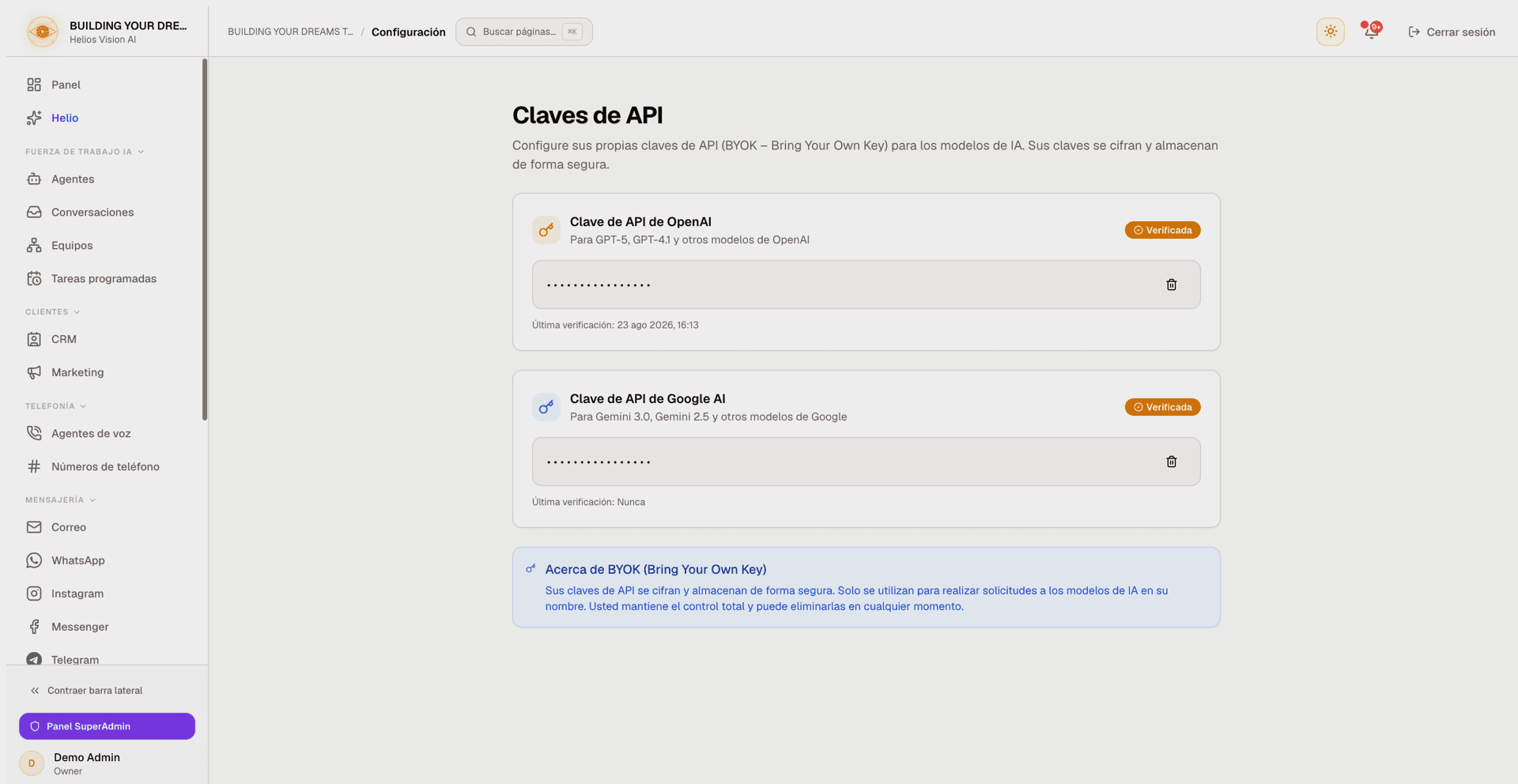
Trae tu propia clave (BYOK): guarda tus propias API keys de OpenAI y Google AI para que tus agentes de IA usen tus cuentas de proveedor. Las claves se verifican con el proveedor antes de guardarse, se almacenan cifradas y se muestran enmascaradas. Mantienes el control total y puedes eliminar una clave en cualquier momento.
Acceso
Ruta: /app/{tenant}/settings/api-keys
Esta página no tiene entrada propia en el sidebar: vive bajo Settings (Sidebar -> Settings). Lo habitual es llegar desde avisos dentro de la app: cuando una función de IA necesita una clave que aún no está conectada (por ejemplo, los insights de IA en Reports o en una vista de conversación), te enlaza directamente a esta página.
Las mismas claves de OpenAI y Google AI también se gestionan desde la página de Integraciones: la sección AI Engine de la página de Settings enlaza allí con Manage your API key in Integrations. Ambas pantallas leen y escriben las mismas credenciales guardadas.
Roles
- owner, admin
Requisitos previos
- Un email verificado. Las cuentas pendientes de verificación no pueden guardar ni eliminar una API key hasta confirmar su email.
- Una cuenta con el proveedor que quieras usar (OpenAI y/o Google AI), y una clave generada allí.
Cómo se relaciona con los créditos de IA gestionada
Que necesites una clave aquí depende de la sección AI Engine de la página de Settings:
- Managed — la plataforma ejecuta la IA por ti con los AI credits incluidos en tu plan. Todos los planes los incluyen, también Free: Free recibe 100 créditos de IA al mes con el perfil de IA Agile, que se agregan cuando se verifica un correo del espacio de trabajo. No necesitas guardar tu propia clave. Los espacios de trabajo Free nuevos empiezan en Managed.
- Your own API key (BYOK) — tus agentes usan las claves que guardes aquí (o en Integraciones). Disponible en todos los planes. En los planes de pago el uso es ilimitado, a costo de tu proveedor. En Free se mantiene dentro del límite del plan de 200 mensajes al mes, donde cuentan las respuestas de la IA y las del equipo; el mismo límite aplica en Managed.
Una cuenta en BYOK sin una clave válida no puede generar respuestas de IA: no hay ningún respaldo silencioso con una clave de la plataforma. Una clave guardada en esta página es la misma que usan tus agentes en tiempo de ejecución, y se comparte con la página de Integraciones, que gestiona esas mismas credenciales de OpenAI y Google AI junto a otros proveedores.
Guardar una API key
- En la tarjeta del proveedor (OpenAI o Google AI), pega tu clave en el campo API Key.
- Pulsa Save & Verify.
- La clave se comprueba en vivo con el proveedor. Si es válida, se guarda y la tarjeta muestra la etiqueta Verified; si el proveedor la rechaza, no se guarda.
| Proveedor | Campo | Obligatorio | Formato | Nota |
|---|---|---|---|---|
| OpenAI | API Key | Sí | sk-... | Para GPT-5, GPT-4.1 y otros modelos de OpenAI. Se guarda cifrada. |
| Google AI | API Key | Sí | AIza... | Para Gemini 3.0, Gemini 2.5 y otros modelos de Google. Se guarda cifrada. |
Una vez guardada, la tarjeta muestra la clave enmascarada (los primeros 8 y los últimos 4 caracteres, el resto oculto), una etiqueta de estado Verified / Unverified y una marca de Last verified (Never si la clave aún no se ha verificado).
Reemplazar una clave
Hay un único espacio de clave por proveedor y no hay campo de edición mientras haya una clave guardada. Para cambiar una clave, elimina primero la actual y luego guarda la nueva.
Eliminar una clave
- En la clave guardada, pulsa el icono de papelera.
- En el diálogo Delete API Key, confirma con Delete (o cancela con Cancel).
Eliminar una clave impide que tus agentes usen ese proveedor hasta que añadas una nueva (salvo que tu cuenta funcione con AI credits gestionados).
Otros proveedores
Esta página cubre solo OpenAI y Google AI. Los proveedores de voz y búsqueda están en la página de Integraciones:
- ElevenLabs y Deepgram — voz; surten efecto una vez que seleccionas ese proveedor en Voice Agents.
- Web Search y Twilio — también se conectan desde Integraciones.
Buenas prácticas
- Usa una clave de un proyecto o cuenta dedicada, separada de tus claves de prueba.
- Configura límites de gasto y alertas en el panel de tu proveedor.
- Mantén tu cuenta de proveedor con fondos: una clave válida sin fondos igual puede guardarse, pero las funciones de IA pueden fallar hasta que recargues.
- Rota las claves periódicamente: elimina la antigua aquí y guarda la nueva.
Errores comunes
- Please enter an API key — el campo estaba vacío al pulsar Save & Verify.
- Could not save the API key. Please try again. — el guardado fue rechazado. Causas habituales: el proveedor rechazó la clave (incorrecta, revocada o sin el permiso adecuado), o el email de tu cuenta aún no está verificado. La clave no se guardó; corrige la causa e inténtalo de nuevo.
- Could not delete the API key. Please try again. — la eliminación falló (por ejemplo, el email de la cuenta aún no está verificado). La clave sigue guardada.
- Could not load your API keys. Please try again. — la página no pudo leer tus claves guardadas; recarga la página.
- An unexpected error occurred. Please try again. — un fallo transitorio; reintenta la acción.
Captura
Relacionado
Integraciones de Gmail
Conecta cuentas de Gmail con Google OAuth para que tus agentes de IA envíen correo desde tu propia dirección.
Configuración de Twilio (Voz y Números de Teléfono)
Conecta Twilio a Helios para voz y números de teléfono: guarda credenciales una vez, vincula un número y Helios configura los webhooks.