
Visión general
Bienvenido al portal de cliente de Helios Vision AI: qué hace, los roles y un mapa con enlaces a cada módulo del sidebar.
Objetivo
Helios Vision AI es un solo cerebro de IA para cada conversación con tus clientes. Creas agentes de IA una vez, los conectas a tus canales y responden en WhatsApp, Instagram, TikTok, llamadas telefónicas, email, web chat, Messenger y Telegram — 8 canales nativos en total — leyendo tus documentos y datos, y ejecutando acciones a través de tus integraciones. Tú mantienes el control: toda conversación admite intervención humana con un clic, y cada acción respeta el plan y los permisos de tu espacio de trabajo.
Este portal es donde configuras todo eso. Esta página es un mapa: para qué sirve cada módulo y a dónde ir después.
Acceso
- Iniciar sesión y acceso — cómo funcionan el inicio de sesión, las sesiones y el acceso al espacio de trabajo.
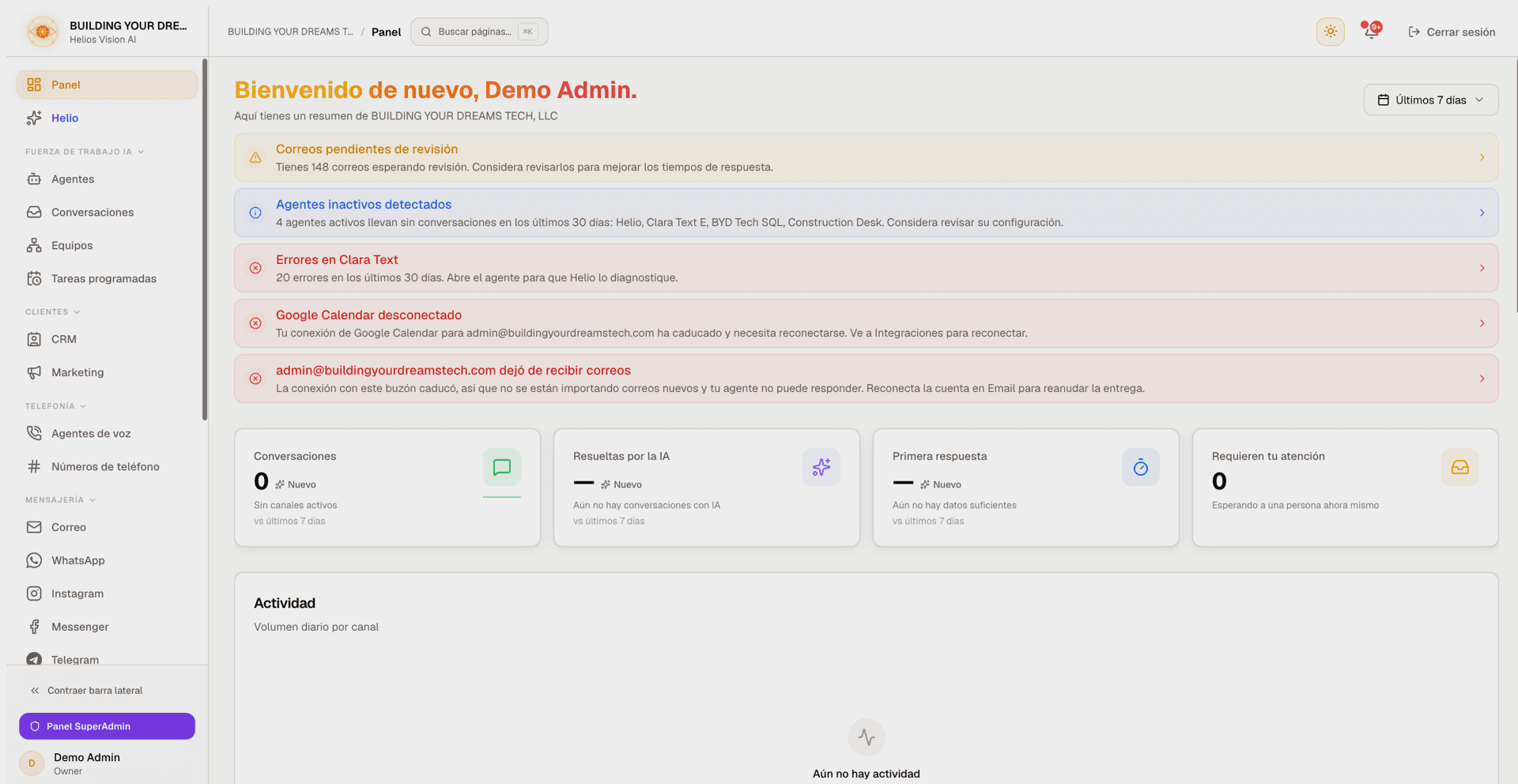
- El sidebar es tu navegación principal. Sus secciones con título se pueden plegar y desplegar haciendo clic en el título de la sección; tus elecciones se recuerdan, y todo empieza desplegado para que un espacio nuevo vea el producto completo. En escritorio, el botón Collapse al final del sidebar lo reduce a un riel de solo iconos.
- Pulsa Cmd+K (o Ctrl+K) para abrir la paleta de comandos y saltar a cualquier página por su nombre. Muestra exactamente las páginas que muestra tu sidebar — ni más, ni menos.
Roles
Cada miembro del espacio de trabajo tiene un rol, que controla qué aparece en el sidebar y qué puedes modificar:
| Rol | Qué puede hacer |
|---|---|
| owner | Acceso completo, incluido el billing y el plan. |
| admin | Acceso completo a módulos y ajustes; gestiona miembros. |
| agent | Crea agentes y conocimiento, trabaja conversaciones y el CRM. |
| viewer | Acceso de solo lectura al Dashboard. |
Solo ves los datos del espacio de trabajo al que perteneces. Marketing, Phone Numbers, Reports, Members y Settings están limitados a owner y admin (consulta la página de cada módulo).
Requisitos previos
- Un espacio de trabajo y un rol en él (ver Acceso arriba).
- Elegir tu plan — elige un plan y desbloquea los módulos y canales que incluye.
- Los créditos de IA incluidos en todos los planes (también Free), o tu propia clave de IA (API keys, BYOK).
Qué hace Helios
- Responde a los clientes automáticamente en 8 canales con una voz consistente y en el idioma del cliente.
- Mantiene a un humano en el bucle — supervisa, edita, aprueba o toma el control de cualquier conversación desde una bandeja unificada.
- Lee tu conocimiento — los agentes fundamentan sus respuestas en tus documentos y consultan tus tablas de datos en lenguaje natural.
- Ejecuta acciones — mediante webhooks e integraciones (Google Calendar, Gmail/Outlook y más), los agentes reservan, consultan y actualizan por ti.
- Crece hasta ser un equipo — organiza agentes en Teams y ejecuta Scheduled Tasks recurrentes.
- Muestra resultados — un Dashboard en vivo, Reports y un CRM integrado convierten cada conversación en pipeline.
Mapa del portal
Las secciones de abajo reflejan el sidebar, de arriba abajo.
Parte superior del sidebar
- Dashboard — el inicio de tu espacio: KPIs adaptativos, gráficos de actividad, alertas inteligentes y tus tareas pendientes. La única página que ven todos los roles.
- Helio — el compañero de IA integrado, con una entrada distintiva justo debajo de Dashboard. Pídele que cree agentes, prepare datos o te explique qué hacer a continuación — trabaja dentro de tu espacio y nunca sale de él.
AI Workforce
- Agents — crea y configura agentes: canales, capacidades, modelo y system prompt.
- Conversations — la bandeja unificada para supervisar las conversaciones de todos los agentes en todos los canales, con intervención humana. Puedes filtrarla a un solo canal.
- Teams — orquesta varios agentes que se pasan el trabajo y colaboran.
- Scheduled Tasks — haz que un agente se ejecute según un horario (reportes, seguimientos, verificaciones).
Customers
- CRM — una lista de contactos con búsqueda, un pipeline de ventas de arrastrar y soltar, campos personalizados y scoring de leads con IA opcional. Tus agentes leen y actualizan estos contactos automáticamente.
- Marketing — campañas de mensajería saliente (owner/admin). Disponibilidad gradual; contacta a soporte si aún no lo ves.
Telephony
- Voice Agents — agentes que responden llamadas telefónicas reales, con tus números de teléfono.
- Phone Numbers — compra y gestiona los números en los que responden tus agentes de voz (owner/admin).
Messaging
- Email — conecta Gmail u Outlook y deja que los agentes redacten, envíen y revisen email con una cola de revisión humana. Disponibilidad gradual por espacio de trabajo; contacta a soporte si aún no lo ves.
- WhatsApp — conecta un número de WhatsApp y gestiona conversaciones. Consulta configuración de WhatsApp para la conexión con Meta paso a paso.
- Instagram — responde DMs de Instagram.
- Messenger — responde conversaciones de Facebook Messenger.
- Telegram — conecta un bot de Telegram.
- TikTok — auto-respuesta a comentarios públicos por palabra clave.
- Web Chat — gestiona el widget de chat de tu sitio web; las conversaciones en sí viven en Conversations. Consulta widget de Web Chat para la instalación y la apariencia.
Integrations
- Integrations — conecta servicios externos (Google Calendar, Gmail/Outlook y más) para que los agentes los usen.
- Webhooks — acciones salientes que tus agentes ejecutan por HTTP, y endpoints entrantes que activan a un agente.
Knowledge
- Documents — sube archivos como base de conocimiento que tus agentes consultan al responder.
- Data Tables — tablas estructuradas que tus agentes consultan en lenguaje natural, con importación/exportación CSV y plantillas.
Admin
- Reports — métricas y analítica por canales y agentes (owner/admin).
- Members — invita personas y asigna roles (owner/admin).
- Settings (owner/admin) — una sola entrada del sidebar con varias páginas dentro:
- Ajustes generales — nombre del espacio, idioma, zona horaria y branding.
- Categorías — las etiquetas para organizar conversaciones y contactos.
- Notifications — alertas del sistema y dónde se entregan.
- Conexión de Gmail — conecta una cuenta de Gmail para el módulo Email.
- API keys — usa tu propia clave de proveedor de IA (BYOK).
- Configuración de Twilio — conecta Twilio para voz y números de teléfono.
- Billing y uso — plan, facturas y uso de créditos de IA (owner).
Flujo de configuración recomendado
- Elige tu plan para que aparezcan los módulos y canales correctos.
- Elige cómo funciona tu IA: usa los créditos de IA incluidos en todos los planes, o añade tu propia clave de IA (BYOK) en API keys.
- Crea un agente y dale una personalidad y un system prompt.
- Añade conocimiento — sube Documents y/o crea Data Tables, y asígnalos al agente.
- Conecta canales — WhatsApp, Web Chat, Telephony y cualquiera de los canales de Messaging disponibles para ti.
- Añade integraciones y webhooks si tu agente necesita ejecutar acciones en otros sistemas.
- Prueba el agente y observa los resultados en el Dashboard, Conversations y Reports.
Buenas prácticas
- Sigue el flujo de configuración en orden: primero el plan y la clave de IA — un agente sin un modelo detrás no puede responder.
- Usa Conversations como tu cabina diaria en lugar de visitar cada página de canal; las páginas de canal son para conectar y configurar, no para leer mensajes.
- Mantén las secciones del sidebar desplegadas mientras aprendes el producto; pliégalas cuando ya sepas dónde está cada cosa.
- Usa Cmd+K / Ctrl+K para moverte — es la forma más rápida de llegar a cualquier página.
Errores comunes
- Falta un módulo en mi sidebar. Revisa primero tu rol: los viewers solo ven el Dashboard, y Marketing, Phone Numbers, Reports, Members y Settings requieren owner o admin. Marketing y Email además se activan de forma gradual por espacio de trabajo — si tu rol es correcto y el módulo sigue sin aparecer, contacta a soporte.
- Desapareció una sección entera. Probablemente está plegada — haz clic en el título de la sección (el pequeño chevron rota) para desplegarla de nuevo. Las secciones sin elementos visibles para tu rol se ocultan por completo.
- El sidebar solo muestra iconos. Está plegado al riel de iconos; usa el botón de expandir al final del sidebar.
- Los nombres de los módulos no coinciden con esta documentación. Esta documentación usa las etiquetas de la interfaz en inglés; si tu espacio de trabajo está en español verás sus equivalentes.
Relacionado
- Dashboard — la primera página a la que llegas.
- Helio — la forma más rápida de configurarlo todo: pregúntale qué hacer a continuación.
- Agents — empieza a construir aquí después de elegir un plan.
- Elegir tu plan — qué desbloquea cada plan.