
Marketing
Envía difusiones, secuencias drip y pruebas A/B por WhatsApp y Telegram, y activa automatizaciones como la recuperación de carritos de Shopify.
Objetivo
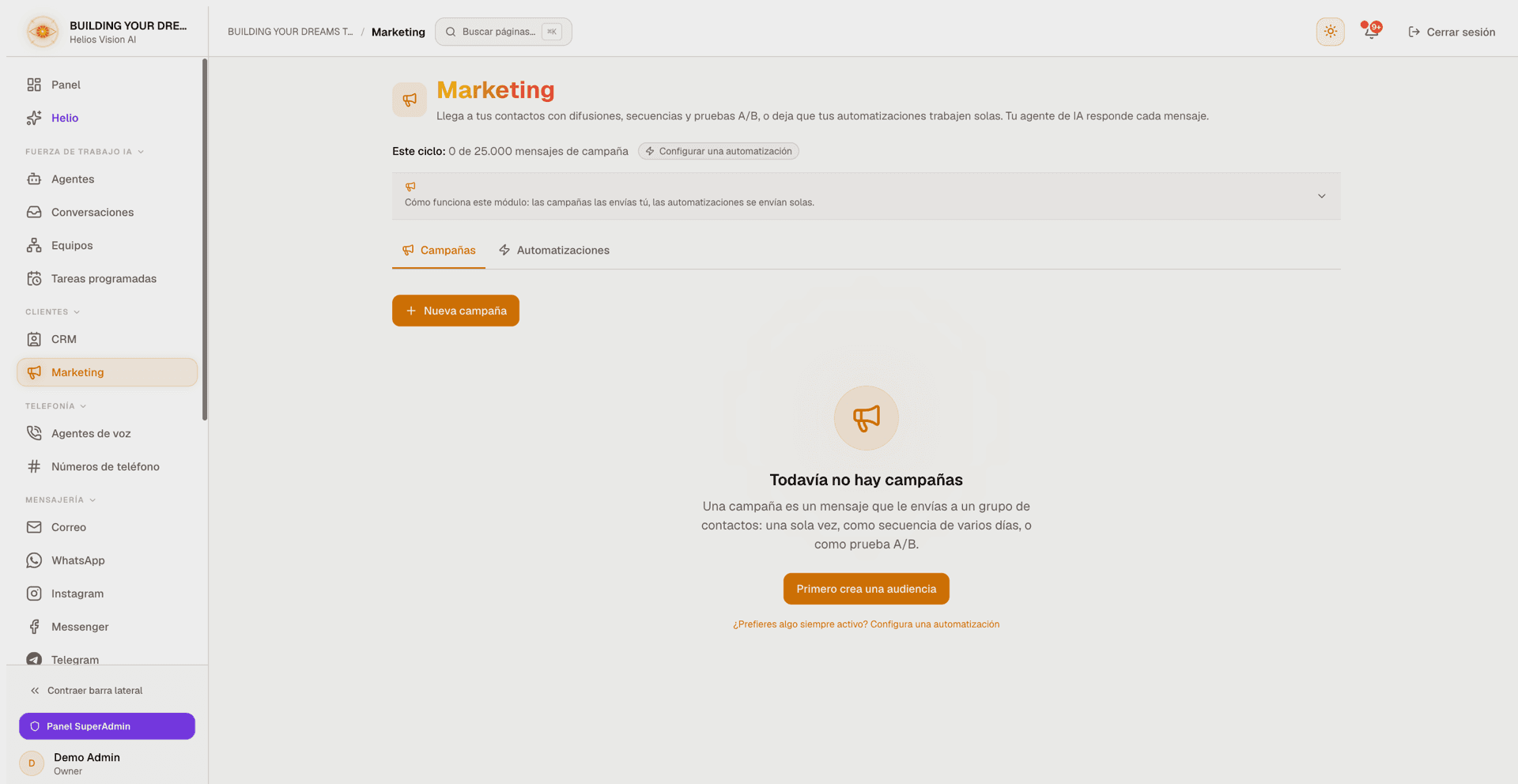
Llega a tus contactos a escala y deja que tu agente de IA responda. El módulo de Marketing tiene dos mitades, mostradas como dos pestañas en una misma página:
- Campaigns — mensajes que tú decides enviar: difusiones puntuales, secuencias drip de varios pasos y pruebas A/B por WhatsApp y Telegram, dirigidos a una audiencia guardada.
- Automations — mensajes que dispara el comportamiento de tu cliente: hoy, la recuperación de carritos de Shopify, que escribe a los compradores que abandonaron un carrito y deja que tu agente de IA cierre la venta.
Las reglas de consentimiento y frecuencia se aplican automáticamente antes de que salga cualquier mensaje, en las dos mitades.
Acceso
Sidebar -> Customers -> Marketing
Ruta:
- Marketing: /app/{tenant}/campaigns (pestañas: Campaigns y Automations)
La configuración relacionada vive en otros módulos:
- Audiencias (segmentos) y consentimiento: /app/{tenant}/contacts/audiences
- Plantillas de mensajes de WhatsApp: /app/{tenant}/whatsapp
Una franja plegable en la parte superior de la página (How this module works: you send campaigns, automations send themselves.) resume la división y las reglas de consentimiento.
Roles
- owner, admin — acceso completo: crear, programar, pausar, reanudar, cancelar, reintentar, retargeting y gestionar las automatizaciones y la conexión de Shopify.
- agent, viewer — sin acceso. Marketing no aparece en el sidebar y sus acciones se bloquean en el servidor.
- Este módulo forma parte de un despliegue gradual. Si aún no está habilitado en tu workspace, contacta a soporte.
Requisitos previos
- Un plan de pago que incluya campañas. Sin él, la pestaña Campaigns muestra un panel de upgrade (Marketing tools are on paid plans -> See plans), y las automatizaciones que envían mensajes de campaña, como la recuperación de carritos, quedan ocultas.
- Rol owner o admin.
- Al menos un sender activo para el canal elegido:
- WhatsApp: un número conectado por la Meta Cloud API (los números de Twilio no se admiten para campañas). Ver WhatsApp.
- Telegram: una cuenta de Telegram activa. Ver Telegram.
- Al menos una Audience (segment) guardada, creada en Contacts -> Audiences and consent.
- Para WhatsApp: al menos una plantilla de marketing o utility en estado APPROVED en el módulo de WhatsApp. Las plantillas de autenticación no se pueden difundir.
- Para envíos de marketing: contactos con opt-in de marketing registrado. El consentimiento se captura y gestiona en Contacts -> Audiences and consent.
Plan y uso
Encima de las pestañas, una fila de metadatos acota todo el módulo:
- Tu uso de este ciclo frente al tope mensual (por ejemplo, This cycle: 120 of 5,000 campaign messages, o Unlimited campaign messages). El tope es por mes natural; los envíos que lo superarían se bloquean en la vista previa y al programar. Este contador se oculta si tu plan no incluye campañas.
- Si han llegado conversaciones desde anuncios click-to-WhatsApp, una franja muestra cuántas (N conversations from ads), para que puedas crear una audiencia o retargetizar a esas personas.
- Una píldora de estado de automatizaciones siempre presente — Set up an automation, Your automations are off, An automation needs attention, o un recuento en vivo como 3 carts recovered — que salta a la pestaña Automations al hacer clic. La propia pestaña Automations lleva un indicador equivalente (Off, Attention, o el recuento en vivo).
Crear una campaña
En la pestaña Campaigns, pulsa New campaign para abrir el compositor, completa los campos y pulsa Save as draft. No se envía nada hasta que revisas el borrador y pulsas Schedule & send desde la lista.
| Campo | Canal | Notas |
|---|---|---|
| Campaign name | Ambos | Solo nombre interno; nunca se muestra a los destinatarios. |
| Channel | Ambos | WhatsApp o Telegram. |
| Send from | Ambos | Un sender activo para el canal. Si no aparece ninguno, conecta uno primero. |
| Audience (segment) | Ambos | Un segmento guardado. Si no aparece ninguno, crea uno en Contacts primero. |
| Template | Elige una plantilla approved. Cada opción muestra su nombre, idioma y tipo (Marketing o Utility). | |
| Personalize the template variables | Asigna cada variable numerada ({{1}}, {{2}}, ...) a Contact name, Contact company, Contact email, Contact phone o Fixed text. | |
| Message | Telegram | Texto libre de hasta 3.800 caracteres. |
El nombre, idioma y tipo de la plantilla se eligen siempre de tu lista aprobada, nunca se escriben a mano — así el tipo de una plantilla no se puede cambiar para esquivar el control de consentimiento. Los mensajes de Telegram no tienen tipo de plantilla y se tratan como marketing a efectos de consentimiento.
Vista previa de la audiencia
Pulsa Preview audience en el compositor para ver, según el segmento y el tipo de mensaje seleccionados:
- cuántos contactos son sendable del total,
- cuántos se saltan por no marketing opt-in,
- cuántos se saltan por policy or frequency cap,
- un coste estimado de WhatsApp (facturado por Meta), y
- un aviso si el envío superaría el límite mensual de tu plan.
La vista previa resuelve las reglas reales del segmento guardado en el servidor, así que los números coinciden exactamente con lo que se encolará al programar.
Programar y enviar
Desde la lista de campañas, pulsa Schedule & send en un borrador. Esto materializa la lista de destinatarios, aplica los controles de consentimiento y frecuencia, y pasa la campaña a Scheduled. Los mensajes se envían luego en segundo plano a un ritmo limitado.
Pruebas A/B
En el compositor, activa A/B test two versions para enviar dos variantes:
- Proporciona una segunda variante (Variant B template name para WhatsApp, o Variant B message para Telegram). En WhatsApp, la variante B se elige de la misma lista aprobada, filtrada al mismo tipo e idioma que la variante A.
- Define Pick winner after (minutes) — al menos 30.
- La audiencia se divide 50/50. Tras la ventana, la variante con mejor rendimiento se envía al resto. La métrica ganadora es reply para marketing y read para utility.
A/B y drip no se pueden combinar en una misma campaña.
Secuencias drip
En el compositor, activa Add follow-up steps (drip) para enviar una secuencia:
- Añade hasta 10 pasos.
- En cada paso, define Send after (minutes) — entre 5 minutos y 30 días — y elige una plantilla (WhatsApp) o escribe un mensaje (Telegram).
- Cada paso se envía solo si el contacto aún no ha respondido. Una respuesta cancela los pasos restantes.
Drip y A/B no se pueden combinar en una misma campaña.
Gestionar campañas
La lista muestra las 200 campañas más recientes (con Showing X of N campaigns cuando hay más). Puedes buscar por nombre (Search campaigns) y filtrar por estado con chips (All, Drafts, Scheduled, Sending, Paused, Finished, Failed, Canceled) — solo aparecen como chips los estados que realmente tienes, y los filtros se aplican a la página cargada.
Cada fila muestra el nombre de la campaña, el estado, el canal, el tipo y un embudo de entrega: queued, sent, delivered, read, replied, más los recuentos de destinatarios skipped y failed. Una acción principal aparece en línea; el resto vive en el menú More actions de la fila.
Estados
| Estado | Significado |
|---|---|
| Draft | Guardada pero aún no programada. |
| Scheduled | Destinatarios encolados; el envío está por comenzar. |
| Sending | Los mensajes están saliendo al ritmo limitado. |
| Paused | El envío está detenido y se puede reanudar. |
| Completed | Todos los destinatarios procesados. |
| Failed | La campaña no pudo continuar (por ejemplo, un problema con las credenciales del sender). |
| Canceled | Detenida manualmente; los destinatarios restantes no se envían. |
Acciones por estado
| Estado | Acciones disponibles |
|---|---|
| Draft | Schedule & send, o Delete draft. |
| Scheduled / Sending | Pause, o Cancel campaign. |
| Paused | Resume, o Cancel campaign. |
| Completed / Failed / Sending (con fallos) | Retry failed — reencola los destinatarios que fallaron. |
| Cualquiera (con saltos por cuota) | Retry (quota) — reencola los destinatarios saltados por el límite mensual. |
| Completed (con envíos) | Retarget: unread y Retarget: no reply. |
Retargeting
Cuando una difusión se completa, Retarget: unread y Retarget: no reply crean cada una un borrador listo para revisar dirigido a los contactos no comprometidos de esa campaña (entregado-pero-no-leído, o leído-pero-sin-responder). El nuevo borrador reutiliza el canal, el sender y el mensaje de la campaña de origen, así que retargetizar son dos clics: crear el borrador y luego Schedule & send.
Consentimiento y topes de frecuencia
El consentimiento se aplica automáticamente en el momento del envío y no se puede eludir:
- Los mensajes de marketing solo van a contactos con opt-in de marketing explícito en ese canal. El resto se salta como no marketing opt-in.
- Los mensajes de utility van a todos excepto a los contactos que hicieron opt-out.
- Un tope de frecuencia del lado del tenant permite como máximo 3 mensajes de marketing por contacto, por canal, cada 7 días, contados en todas tus campañas. Los mensajes de utility nunca se topan.
Los opt-ins y opt-outs se registran y gestionan en Contacts -> Audiences and consent (desde respuestas por palabra clave, entrada manual o una importación CSV de opt-in).
Pestaña Automations
La pestaña Automations lista las automatizaciones siempre activas como filas. Cada fila muestra un chip de disparador (por ejemplo, When a cart is abandoned), un chip de estado (Off, Running, Attention needed o Finish setup), un interruptor de encendido/apagado y un panel de Settings. Hay más automatizaciones en camino.
Dos cosas que conviene saber:
- Si has usado todos los mensajes de campaña de tu plan en este ciclo, un aviso explica que las automatizaciones que envían mensajes de campaña quedan en pausa; se reanudan cuando el ciclo se reinicia o haces upgrade.
- Las automatizaciones de comentarios no se configuran aquí. Responder automáticamente a los comentarios de tus publicaciones (y enviar un DM a quien comenta) se configura por cuenta conectada dentro de cada módulo de canal — ver Instagram, Messenger y TikTok.
Recuperación de carritos de Shopify
La fila Shopify cart recovery conecta una tienda y envía un mensaje de WhatsApp con control de consentimiento cuando se abandona un carrito. La respuesta llega a tu agente de IA, que cierra la venta.
Conectar una tienda
Pulsa Connect store en la fila. El diálogo Connect your Shopify store te guía para crear una custom app en tu propio admin de Shopify — sin revisión de app ni esperas:
- En tu admin de Shopify abre Settings, luego Apps and sales channels, luego Develop apps.
- Crea una app y dale los permisos read_checkouts y read_orders.
- Instálala y copia el Admin API access token y la API secret key.
Pega en el diálogo tu Store domain (el dominio myshopify.com), el Admin API access token y la API secret key, y pulsa Connect store. Ambos secretos se cifran en reposo y nunca se devuelven al navegador. El número de tiendas conectadas está limitado por tu plan.
Configurar y armar la recuperación
Abre Settings en la fila y define:
| Ajuste | Notas |
|---|---|
| Wait (minutes) | Espera antes de enviar el mensaje — entre 15 minutos y 3 días. |
| Template | Una plantilla de WhatsApp de marketing (Meta clasifica la recuperación de carritos como marketing). Solo se ofrecen plantillas de marketing. |
| Send from | El número de WhatsApp desde el que enviar. |
Pulsa Save y usa el interruptor de la fila para encender o apagar la recuperación en un clic. Hasta que haya tienda, plantilla y sender configurados, el interruptor queda deshabilitado y nombra lo que falta (Connect your store first, Choose a recovery template first o Choose the sending number first).
Monitorizarla
La fila siempre muestra el embudo en cuanto hay datos: recovered (el titular), recoveries sent, carts watching, más skipped y failed. Antes del primer carrito abandonado muestra un mensaje de espera. Si la conexión se degrada, la fila muestra Attention needed; usa Check connection en el menú de la fila para volver a probarla, o Disconnect store para eliminar la conexión. Solo se envía un mensaje por carrito, y el consentimiento de marketing sigue aplicándose.
Buenas prácticas
- Crea y reutiliza audiencias en Contacts, y mantén al día los opt-ins de marketing para que más contactos sean enviables.
- Reserva las plantillas de utility para mensajes genuinamente transaccionales; usa marketing para promociones.
- Usa siempre Preview audience antes de programar — sobre todo después de editar un segmento — para detectar problemas de consentimiento, frecuencia y cuota.
- Usa A/B para probar el texto en un reparto 50/50; usa drip para seguimientos suaves que se detienen en cuanto alguien responde.
- Cuando una difusión se complete, retargetiza a los contactos sin leer o sin respuesta en dos clics.
- Enciende la recuperación de carritos de Shopify una vez y déjala correr — el embudo de la fila muestra lo que está generando.
Errores comunes
- Marketing tools are on paid plans — la pestaña Campaigns está bloqueada; pulsa See plans para hacer upgrade.
- No active sender yet. Connect one first. — conecta un número de WhatsApp de Meta Cloud API o una cuenta de Telegram activa.
- Campaigns support Meta Cloud API numbers only for now. — los números conectados por Twilio no pueden enviar campañas.
- No audiences yet. Create one in Contacts first. — crea una audiencia guardada en Contacts -> Audiences and consent.
- This segment has no matching contacts. — amplía las reglas del segmento.
- This send would exceed your monthly campaign message limit. — espera al siguiente ciclo o mejora tu plan.
- Only draft campaigns can be scheduled. / Only draft campaigns can be deleted. — la campaña ya salió del estado de borrador.
- No approved templates yet. Create one in the WhatsApp module. / The template must already be approved in your WhatsApp Business account. — aprueba la plantilla en el módulo de WhatsApp primero.
- Could not load your templates. You can try again in a moment. — problema temporal; inténtalo de nuevo.
- Enter your store's myshopify.com domain. / Shopify rejected the token. Check the custom app credentials. — revisa el dominio y las credenciales de la custom app.
- The wait must be between 15 minutes and 3 days. — ajusta la espera de la recuperación.
- Cart recovery uses marketing templates (Meta classifies it as marketing). — elige una plantilla de marketing para la recuperación.
- You've reached your plan's connected-store limit. Upgrade for more. — desconecta una tienda o mejora tu plan.