
Contactos
Gestiona contactos y leads en el CRM integrado: vistas de lista y pipeline, campos personalizados, scoring con IA, acciones de agentes y CSV.
Objetivo
Mantén cada relación con tus clientes en un solo lugar, desde el primer lead hasta el cliente fiel. Contactos (etiquetado como CRM en la aplicación) ofrece una lista buscable, un pipeline de ventas con arrastrar y soltar, campos personalizados, líneas de tiempo por contacto, tareas y notas, y scoring de leads con IA opcional. Tus agentes de IA leen y actualizan estos mismos contactos durante las conversaciones, y el inbox unificado enlaza cada conversación con su ficha del CRM.
Acceso
Sidebar -> Customers -> CRM
Rutas:
- Lista / Pipeline: /app/{tenant}/contacts
- Detalle del contacto: /app/{tenant}/contacts/{id}
- Etapas del pipeline: /app/{tenant}/contacts/pipeline
- Campos personalizados y etiquetas de estado: /app/{tenant}/contacts/fields
- Scoring de leads con IA: /app/{tenant}/contacts/ai
- Importar desde CSV: /app/{tenant}/contacts/import
- Audiencias y consentimiento: /app/{tenant}/contacts/audiences
En la cabecera de la página, la importación/exportación se agrupa en el menú desplegable CSV, y el menú de más opciones (…) contiene Pipeline stages, Customize Fields, AI Scoring y Audiences and consent. Un enlace Docs abre esta página.
Roles
- owner, admin, agent — el CRM aparece en el sidebar y es plenamente usable (ver, crear, editar, archivar, importar/exportar).
- viewer — el CRM no se muestra.
- Renombrar las etiquetas de estado (ver Etiquetas de estado del contacto) está restringido a owner y admin; los agents las ven en modo de solo lectura.
- Audiencias y consentimiento se activa con el módulo de campañas, que forma parte de un despliegue gradual. Si aún no está habilitado en tu workspace, contacta a soporte.
Requisitos previos
- No se necesita configuración para explorar los contactos.
- Para crear, editar o archivar contactos, el email de tu cuenta debe estar verificado y tu suscripción debe estar activa.
- El scoring de leads con IA se ejecuta con la configuración de IA de tu workspace: si tu workspace usa tu propia OpenAI API key (BYOK), esa clave debe estar conectada primero. El scoring nocturno además requiere un plan que lo incluya. Ver Scoring de leads con IA.
Vistas
Usa el selector de vista en la parte superior de la página para alternar entre dos diseños de los mismos contactos:
| Vista | Qué muestra |
|---|---|
| List | Una tabla densa, buscable y filtrable con tarjetas de estadísticas y acciones masivas. |
| Pipeline | Un tablero Kanban agrupado por etapa del pipeline, con arrastrar y soltar y valores de deal opcionales. |
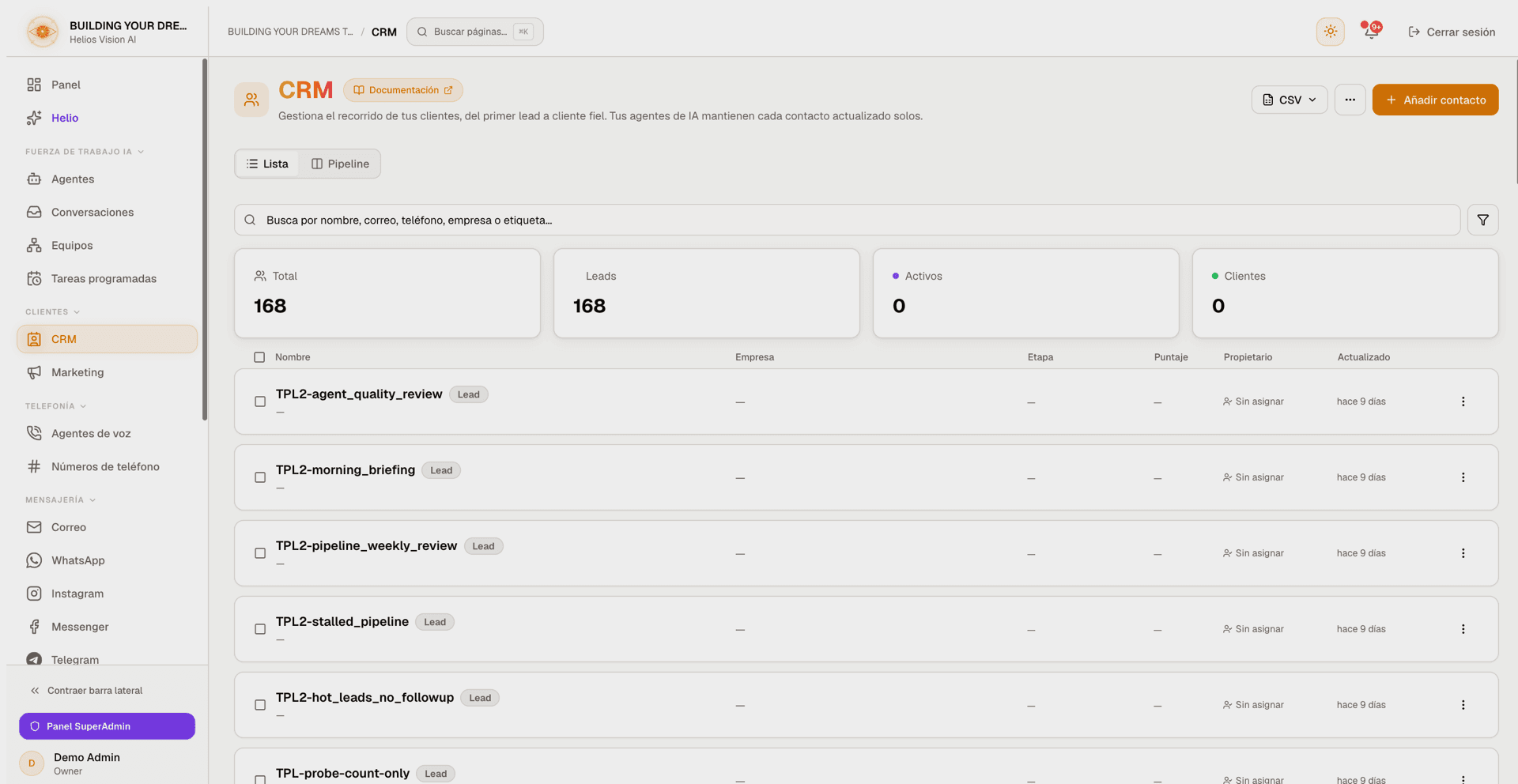
La lista muestra cuatro tarjetas de estadísticas calculadas en el servidor — Total, Leads, Active, Customers — que cuentan todos los contactos no archivados, no solo la página actual.
Crear un contacto (Add Contact)
- Pulsa Add Contact.
- Completa el formulario.
- Pulsa Create Contact.
Campos:
| Campo | Obligatorio | Formato | Notas |
|---|---|---|---|
| Name | Sí | texto | El único campo obligatorio. |
| Status | No | Lead / Active / Customer | Por defecto Active. Un cuarto estado, Archived, solo se asigna al archivar. |
| No | Debe ser único; los duplicados se rechazan. | ||
| Phone | No | texto | Habilita la acción rápida de WhatsApp en la página de detalle. |
| Company | No | texto | - |
| Job Title | No | texto | - |
| Tags | No | lista | Escribe una etiqueta y pulsa Enter para añadirla. |
| Notes | No | texto | Internas, solo para tu equipo. |
| Additional Fields | No | varía | Cualquier campo personalizado que hayas definido (ver Campos personalizados). Los campos personalizados obligatorios deben completarse. |
Editar y archivar
- Edit — abre el menú de tres puntos en una fila (o Edit en la página de detalle), ajusta los campos y pulsa Save Changes.
- Archive — abre el menú de tres puntos y pulsa Archive, luego confirma. Archivar es un borrado suave: el contacto sale de tu lista activa, del buscador, de las estadísticas y de la exportación, pero sus datos se conservan.
Buscar, filtrar y ordenar
- Search busca por name, email, phone y company, además de cualquier campo personalizado marcado como Include in agent search. La entrada se aplica con un pequeño retardo mientras escribes.
- Filters (botón Filter) permiten acotar por:
- Status — All, Lead, Active, Customer.
- Tag — cualquier etiqueta en uso.
- Owner — All owners, My contacts, Unassigned, o un miembro concreto del equipo.
- Sort — Recently updated (por defecto), o Lead score (high → low) cuando el scoring con IA está habilitado.
- En escritorio, las columnas de la lista son Name, Company, Stage, Score (cuando el scoring está activo), Owner y Updated.
- Usa Load more para paginar los resultados (50 por página).
Acciones masivas
Selecciona filas con las casillas de fila, o usa Select all matching contacts para seleccionar cada contacto que coincida con los filtros actuales (hasta 5.000). La barra de acciones flotante ofrece entonces:
| Acción | Efecto |
|---|---|
| Assign to… | Asigna o quita el owner de la selección. |
| Move to stage… | Mueve la selección a una etapa del pipeline. |
| Add tag | Añade una etiqueta a cada contacto seleccionado. |
| Archive | Archiva la selección. |
| Rescore with AI | Recalcula los scores de IA (solo se muestra cuando el scoring está habilitado). |
Las selecciones grandes se procesan por lotes; si un lote falla a mitad, la lista se refresca para mostrar lo que se aplicó.
Detalle del contacto
Abre un contacto para ver su registro completo y su historial. La cabecera muestra el name, el status, el email y el phone (con botones de copiar), company, job title, tags y un selector de owner, además de acciones rápidas de WhatsApp y Email.
Pestañas:
| Pestaña | Contenido |
|---|---|
| Overview | AI Insights (cuando el scoring está activo), Details (Source, Created, Last updated), notas internas, campos personalizados y el panel Campaign consent. |
| Activity | Una línea de tiempo poblada automáticamente desde interacciones de WhatsApp, web chat, voz y email, más notas, cambios de etapa, tareas, cambios de owner y creación. Filtrable por All, Conversations, Notes, Tasks y System. |
| Tasks | Añade seguimientos, márcalos como completados o vuélvelos a abrir; los vencidos se resaltan. Tus seguimientos pendientes también aparecen en el Dashboard. |
| Notes | Notas internas solo para el equipo, adjuntas a la línea de tiempo. |
Consentimiento de campañas
El panel Campaign consent de la pestaña Overview mantiene, por canal y por categoría (Marketing / Utility), el registro de si el contacto ha aceptado o rechazado los mensajes de campañas. Las entradas provienen de respuestas por palabra clave (como STOP), formularios web, importaciones CSV y registros manuales que añades con Record consent. El seguimiento de consentimiento se activa con el módulo de campañas; hasta entonces el panel muestra una nota y no hay nada que configurar.
De Conversations al CRM y de vuelta
El inbox unificado (Conversations) muestra una tarjeta de contacto junto a cada conversación: estado del ciclo de vida, score de IA y siguiente mejor acción (cuando el scoring está activo), un selector de Pipeline stage que puedes cambiar sin salir del inbox, el owner y las tags. Open in CRM salta a la ficha completa del contacto — y el botón de volver de esa página te devuelve entonces a la conversación exacta de la que venías, no a la lista de contactos.
Etapas del pipeline
La vista Pipeline (Kanban) agrupa los contactos en etapas, con una columna Unstaged para los contactos aún sin ubicar. Arrastra una tarjeta a otra etapa para moverla — totalmente accesible con teclado, con anuncios hablados durante el arrastre. Las tarjetas no pueden soltarse de vuelta en Unstaged. El score de IA y la acción sugerida aparecen en las tarjetas cuando el scoring está habilitado.
Gestiona las etapas en /app/{tenant}/contacts/pipeline (Pipeline stages en el menú de más opciones):
- Add stage, y arrastra para reordenar.
- Haz clic en una etapa para renombrarla o cambiar su color.
- Marca una etapa como Won o Lost para clasificar los resultados.
- La etapa default no se puede eliminar. Eliminar cualquier otra etapa deja sus contactos sin etapa.
Valores de deal
En el tablero Pipeline, pulsa Track deal values para añadir un campo de moneda a tus contactos. Después puedes hacer clic en una tarjeta para introducir un importe, y el tablero muestra totales por etapa más un resumen Open y Won basado en tus marcas de etapa Won/Lost.
Campos personalizados
Define campos adicionales para tu CRM en /app/{tenant}/contacts/fields (Customize Fields). Los campos personalizados aparecen en el formulario de contacto, en la página de detalle, y están disponibles para tus agentes de IA.
Cada campo tiene un Label, un Field Key autogenerado (minúsculas, números y guiones bajos; bloqueado tras la creación), un Type, un placeholder y un group opcionales, y tres interruptores: Required, Show in list view e Include in agent search.
Tipos de campo:
| Tipo | Notas |
|---|---|
| Text | Texto libre. |
| Number | Valor numérico. |
| Yes/No | Booleano. |
| Date | Fecha de calendario. |
| Dropdown | Una opción entre las que definas. |
| Multi-select | Varias opciones entre las que definas. |
| URL | Enlace web. |
| Currency | Importe más un código de moneda (USD, EUR, GBP, DOP, MXN). |
Eliminar un campo conserva los datos ya almacenados en los contactos, pero deja de mostrarse en la interfaz.
Etiquetas de estado del contacto
En la misma página de Customize Fields, la tarjeta Contact status labels permite renombrar los cuatro estados del ciclo de vida (Lead, Active, Customer, Archived) para adaptarlos a tu negocio — por ejemplo, una clínica que renombra Customer a Paciente. Deja un campo en blanco para conservar el valor por defecto. Solo cambia la etiqueta mostrada; los valores subyacentes, las automatizaciones y el comportamiento de los agentes no se ven afectados. La edición está limitada a owners y admins.
Scoring de leads con IA
El scoring de leads con IA está desactivado por defecto. Cuando se habilita, cada contacto recibe un score de 0-100, una acción sugerida siguiente y una tarjeta AI Insights que etiqueta el score como Cold, Warm, Hot o Customer y lista Why this score — hasta cuatro señales concretas detrás del número. Usa Compute (o Refresh) en la tarjeta para puntuar un contacto al momento.
Configúralo en /app/{tenant}/contacts/ai (AI Scoring en el menú de más opciones):
- El scoring se ejecuta con la configuración de IA de tu workspace. Si tu workspace usa tu propia OpenAI API key (BYOK), conéctala primero — la página muestra Connect your OpenAI API key first hasta que haya una clave disponible. El costo es una fracción de centavo por contacto.
- El scoring nocturno requiere un plan que lo incluya. El presupuesto nocturno por plan es:
| Plan | Contactos por ejecución nocturna |
|---|---|
| Starter | 50 |
| Growth | 500 |
| Business | 2.000 |
| Enterprise | 10.000 |
| Otros planes | 0 (sin scoring nocturno) |
- El trabajo nocturno se ejecuta a diario a las 04:00 UTC. Puntúa los contactos con actividad reciente cuyo score falta o tiene ya unos días, omite los contactos sin actividad en los últimos 30 días y nunca supera el presupuesto del plan. Las ejecuciones recientes se listan con su estado y sus conteos.
- También puedes re-puntuar a demanda: Rescore with AI en las acciones masivas de la lista usa el mismo presupuesto diario y reporta cuántos contactos se puntuaron, se omitieron (presupuesto agotado, inactivos o archivados) o fallaron. Los contactos archivados nunca se puntúan.
Agentes de IA y el CRM
Los agentes acceden al CRM mediante la capacidad CRM en el editor de agentes, con acciones granulares por agente:
| Acción | Qué puede hacer el agente |
|---|---|
| Search | Encontrar contactos por name, email, phone o company. |
| View Details | Leer la ficha completa de un contacto. |
| Create | Crear contactos nuevos desde una conversación. |
| Update | Actualizar campos del contacto. |
| Move contacts between pipeline stages | Mover un contacto a una etapa por su nombre exacto. |
| List contacts by pipeline stage | Listar quién está en una etapa, encontrar deals estancados por inactividad y ordenar los leads calientes por score de IA. |
| Add and remove tags | Etiquetar contactos para segmentación. |
| Create follow-up tasks | Añadir tareas a un contacto. |
| Add notes to contacts | Dejar notas internas. |
| Assign a contact owner | Asignar el owner. |
| Read contact history | Leer la línea de tiempo de actividad. |
Search, View Details, Create y Update son el conjunto base; el resto se activa por agente. Helio también puede proponer estos permisos cuando construyes agentes con él.
Importar desde CSV
Importa contactos de forma masiva en /app/{tenant}/contacts/import (Import CSV).
- Arrastra un archivo
.csva la zona de carga, o pulsa Choose CSV file. La primera fila debe contener los encabezados de columna. - Revisa la vista previa y el mapeo de columnas. Las columnas estándar — name, email, phone, company, job_title, notes, status y tags (separadas por comas) — se emparejan automáticamente. Cualquier otra columna puede mapearse a un campo personalizado u omitirse; una columna personalizada coincide por la etiqueta del campo o por el prefijo
custom_que escribe la exportación. - Una insignia indica si una columna de "Custom field" resuelve a un campo real o se omitirá como Unmapped.
- Pulsa Import.
Cada fila necesita al menos un name, email o phone. Las filas se omiten (y se reportan fila a fila) cuando les faltan las tres, tienen un email duplicado, llevan un status inválido o fallan por un valor de campo personalizado obligatorio o inválido. Las filas sin status quedan por defecto como Lead. Las columnas sin mapear se listan en el resultado.
Exportar a CSV
Usa CSV -> Export CSV en la cabecera para descargar todos los contactos no archivados como contacts-YYYY-MM-DD.csv. El archivo incluye los campos estándar, tags, source, ai_score, marcas de tiempo y una columna por cada campo personalizado (con el prefijo custom_).
Audiencias y consentimiento
Audiences and consent en el menú de más opciones abre la página de Audiencias: segmentos guardados — grupos por reglas construidos sobre los mismos filtros que la lista de contactos (Status, Pipeline stage, Owner, Tag, Text search) con un Preview count en vivo — más una importación de opt-ins que alimenta el libro de consentimientos que usan las campañas. Este módulo se activa con el módulo de campañas, que forma parte de un despliegue gradual; si no está disponible en tu workspace, contacta a soporte.
Buenas prácticas
- Mantén el status y la etapa del pipeline al día para que tus estadísticas, filtros y agentes reflejen la realidad.
- Completa email y phone para desbloquear las acciones rápidas de WhatsApp y email.
- Usa tags y campos personalizados para capturar lo que importa a tu negocio, y marca los campos que tus agentes deben buscar.
- Marca las etapas como Won o Lost para que el pipeline pueda sumar el valor de deals abiertos y ganados.
- Concede a los agentes solo las acciones de CRM que necesiten — mover etapas, etiquetar y cambiar el owner son opcionales por algo.
- Renombra las etiquetas de estado para adaptarlas a tu vertical en lugar de forzar términos genéricos.
Errores comunes
- A contact with this email already exists — los emails deben ser únicos; edita el contacto existente en su lugar.
- Si el email de tu cuenta no está verificado, crear, editar y archivar quedan bloqueados hasta que lo verifiques.
- Connect your OpenAI API key first — en un workspace BYOK, el scoring con IA permanece desactivado hasta conectar la clave; el scoring nocturno además necesita un plan que lo incluya.
- Al importar, las filas sin name/email/phone, con email duplicado, con un status inválido o con un valor de campo personalizado obligatorio incorrecto se omiten y se listan en el resultado.
- El Field Key de un campo personalizado no se puede cambiar después de crear el campo.
- La etapa del pipeline por defecto no se puede eliminar, y las tarjetas del Kanban no pueden arrastrarse de vuelta a Unstaged.
- Los contactos archivados se ocultan de la lista, el buscador, las estadísticas y la exportación, y nunca se puntúan con IA, pero sus datos se conservan.
Relacionado
Tablas de datos
Crea tablas estructuradas que tus agentes de IA consultan en lenguaje natural, con plantillas, importación/exportación CSV y webhooks.
Integraciones
Conecta proveedores de IA, voz con Twilio, Gmail, Outlook y calendarios de Google y Microsoft desde un marketplace con badges de salud en vivo.