
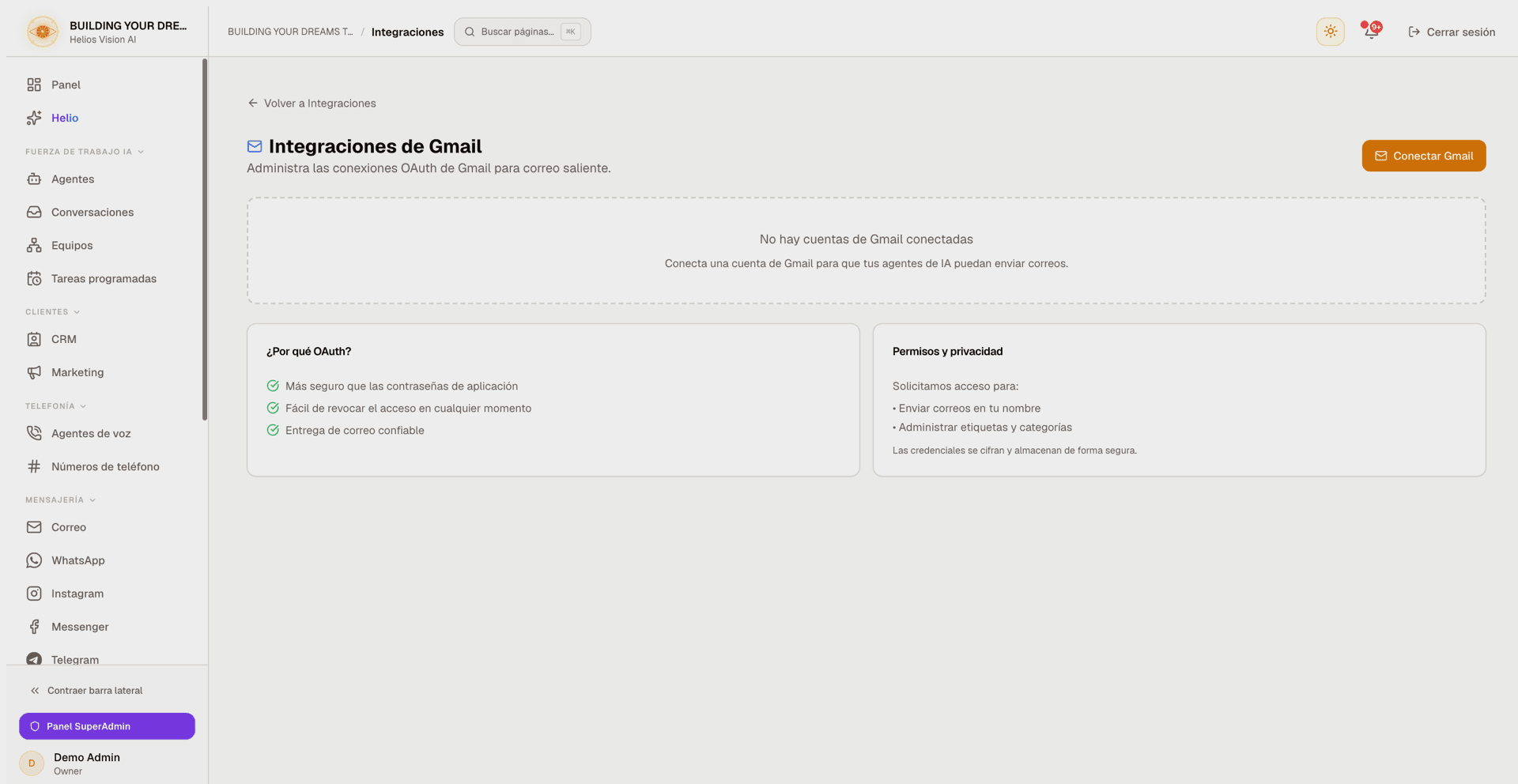
Integraciones de Gmail
Conecta cuentas de Gmail con Google OAuth para que tus agentes de IA envíen correo desde tu propia dirección.
Objetivo
Conecta una o varias cuentas de Gmail mediante Google OAuth para que tus agentes de IA envíen correo desde tu propia dirección. Esta página lista las cuentas conectadas, permite conectar más y desconectar las que ya no uses.
La lectura de correo entrante se gestiona por separado (ver Gmail Inbox más abajo); esta página administra la conexión de envío saliente.
Acceso
Sidebar -> Integrations -> tarjeta Gmail (Email) -> Connect / Manage.
Ruta: /app/{tenant}/integrations/gmail
La ruta antigua /app/{tenant}/settings/email redirige aquí.
Roles
- owner, admin, agent pueden abrir la sección Integrations y esta página.
- Conectar y desconectar cuentas requiere owner o admin — el servidor rechaza el flujo OAuth y la acción de desconexión para cualquier otro rol.
Requisitos previos
- Un correo de cuenta verificado. Si tu cuenta no está verificada, el botón de conexión abre un modal de verificación en su lugar.
- Al menos un agente de IA con el canal Email habilitado, para poder elegirlo en Assign Agent. Sin uno, el diálogo de conexión muestra un aviso No agents available con un botón Go to Agents.
- Cupo disponible de cuentas de correo en tu plan. En el límite, aparece un diálogo de límite de plan con opciones de mejora en vez de una conexión nueva.
Conectar una cuenta de Gmail
- Abre Integrations -> Gmail y pulsa Connect Gmail (o Connect Another Account si ya hay una conectada).
- En el diálogo Connect Gmail Account, elige el agente en Assign Agent. Con exactamente un agente elegible, el diálogo se omite y vas directo a Google.
- Pulsa Continue y completa la pantalla de consentimiento de Google.
- Al completarse, vuelves a esta página con la cuenta en la lista.
Campos:
| Campo | Obligatorio | Formato | Ejemplo | Nota |
|---|---|---|---|---|
| Assign Agent | Sí | selección | Support Agent | Lista los agentes con el canal Email habilitado. La credencial se guarda para todo el tenant; el agente queda vinculado para enviar desde esta dirección. |
Permisos solicitados durante el consentimiento:
| Permiso | Propósito |
|---|---|
| Send emails on your behalf | Permite a los agentes enviar correo saliente desde la cuenta. |
| Manage labels and categories | Aplica etiquetas para sincronización y organización. |
Las credenciales se cifran y se almacenan de forma segura.
Cuentas conectadas
Cada cuenta conectada se muestra como una tarjeta con estos controles:
| Control | Comportamiento |
|---|---|
| Badge de estado | Active o Disconnected, según la conexión almacenada. Los tokens de acceso se renuevan de forma automática, por lo que una cuenta activa sigue funcionando sin acción manual. |
| Go to Inbox | Abre la bandeja de entrada de correo unificada. |
| Disconnect (icono de papelera) | Abre un diálogo de confirmación. Yes, Disconnect deja de usar la cuenta de inmediato y la desvincula de tus agentes. |
Desconectar elimina la conexión del lado de Helios de inmediato. El permiso que otorgaste puede permanecer en Google: el acceso solo se revoca allí cuando ninguna otra conexión de la misma dirección (por ejemplo Google Calendar o Gmail Inbox) sigue dependiendo de él. Siempre puedes eliminarlo tú mismo desde la página de permisos de tu cuenta de Google.
Estado de la tarjeta en la vista general de Integrations
La tarjeta Gmail (Email) en la vista general de Integrations refleja la salud de tus cuentas:
- Reconnect required — las cuentas conectadas antes de añadirse el permiso de etiquetas deben reconectarse una vez ("Gmail needs the new permission to sync labels and sent mail."). Con una sola cuenta afectada, la tarjeta ofrece Reconnect Gmail, que vuelve a ejecutar el flujo de consentimiento directamente; con varias, Review accounts abre la configuración de cuentas de correo en el Inbox.
- A connected mailbox stopped receiving email — una cuenta sigue autenticada pero el correo no se está entregando. La tarjeta lista las direcciones afectadas, y Fix in Email abre la configuración de cuentas de correo en el Inbox para que puedas reconectarlas.
- Con al menos una cuenta conectada, la tarjeta muestra Manage (abre esta página) y Go to Inbox.
Gmail Inbox (integración separada)
La lectura de correo entrante usa una integración Gmail Inbox aparte que requiere aprobación de Google y se está habilitando de forma gradual. Cuando se activa para tu workspace, aparece una tarjeta Gmail Inbox en la vista general de Integrations con un botón Connect Inbox (y Go to Inbox / Reconnect una vez conectada). Si necesitas lectura de Gmail entrante y no ves la tarjeta, contacta con soporte.
Outlook no necesita esta aprobación: conectar una cuenta de Outlook cubre envío y recepción.
Buenas prácticas
- Reconecta pronto cuando la tarjeta muestre Reconnect required, para que las etiquetas y el correo enviado sigan sincronizados.
- Prefiere OAuth frente a app passwords: es más seguro y el acceso se puede revocar en cualquier momento desde tu Cuenta de Google.
- Desconecta las cuentas que ya no uses, y elimina el permiso de la app desde la página de permisos de tu cuenta de Google si ninguna otra conexión (Calendar, Gmail Inbox) sigue usándolo.
Errores comunes
- Cancelar la pantalla de consentimiento de Google te devuelve a esta página sin conectar.
- Límite del plan alcanzado: aparece el diálogo de límite de plan — al pulsar el botón de conexión, o justo al volver de Google si el límite se alcanzó durante el flujo.
- Correo de cuenta sin verificar: el botón de conexión abre un modal de verificación hasta que lo verifiques.
- La conexión se completa sin un token de larga duración: puede expirar en aproximadamente una hora y se crea una notificación. Desconecta y reconecta la cuenta para restaurar el acceso.
- Conexión o desconexión rechazada: solo owners y admins pueden realizar estas acciones.
Captura
Relacionados
Integraciones
Conecta proveedores de IA, voz con Twilio, Gmail, Outlook y calendarios de Google y Microsoft desde un marketplace con badges de salud en vivo.
Claves API (BYOK)
Trae tu propia clave (BYOK): guarda tus claves de OpenAI y Google AI, cifradas, para que tus agentes de IA usen tus cuentas de proveedor.