
Conversaciones
Supervisa cada conversación de todos los canales desde una bandeja unificada: filtra, responde, toma el control de la IA y ve el contexto de CRM.
Objetivo
Conversations es tu cabina omnicanal unificada: una única cola de trabajo de supervisión con todas las conversaciones de todos los canales, para que tus agents respondan y tú supervises desde un solo lugar.
Canales cubiertos: WhatsApp, Web Chat, Instagram, Messenger, Telegram, Email y Voz.
TikTok queda fuera de esta bandeja a propósito: una "conversación" de TikTok es una cadena de comentarios públicos bajo tu propio video, sin hilo privado al que responder y sin takeover. La actividad de TikTok vive en su propio módulo.
Acceso
Sidebar -> Conversations Rutas:
- /app/{tenant}/conversations (la cabina)
- /app/{tenant}/conversations?channel={channel} (filtrado por canal)
- /app/{tenant}/conversations?status=closed (o all) (el filtro Open / Closed / All)
- /app/{tenant}/conversations?attention=1 (pre-filtrado a Needs attention — el KPI de atención del dashboard enlaza aquí)
- /app/{tenant}/conversations?item={id} (una conversación abierta en el panel; se resuelve en el servidor, así que el enlace funciona incluso para conversaciones más allá de la primera página)
- /app/{tenant}/conversations/{id} (vista completa de una conversación de Web Chat)
Todos estos filtros se reflejan en la URL, así que una vista filtrada sobrevive a una recarga y se puede compartir como enlace.
Los módulos de canal también llevan aquí: WhatsApp, Web Chat, Instagram, Messenger y Telegram muestran un chip Needs attention y otro Conversations en la parte superior de su página, y ambos abren esta cabina ya filtrada por ese canal.
Roles
- owner, admin, agent
Notas:
- El rol Viewer no ve este módulo.
- Responder, el takeover y Mark as done se re-verifican en el servidor por usuario. Un usuario cuyo rol no puede actuar ve los controles ocultos y el aviso "Your role can read this conversation but not reply."
- Eliminar una conversación de Web Chat está limitado a owner/admin.
- El canal Email solo aparece cuando el workspace tiene habilitado el módulo de email/inbox; si no, el chip Email, sus filas y sus conteos quedan ocultos.
Requisitos previos
- Al menos un canal conectado (WhatsApp, Web Chat, Instagram, Messenger, Telegram, Email o Voz).
- Un agent es lo que hace que la IA responda, no lo que hace que una conversación aparezca: para que se ofrezca como responsable de un canal tiene que estar activo y declarar ese canal. Sin él los mensajes siguen llegando aquí y esperan a una persona — y en Instagram y Messenger una cuenta puede responder los mensajes directos con un mensaje fijo en vez de con un agent, o no responderlos con nada.
La lista de conversaciones
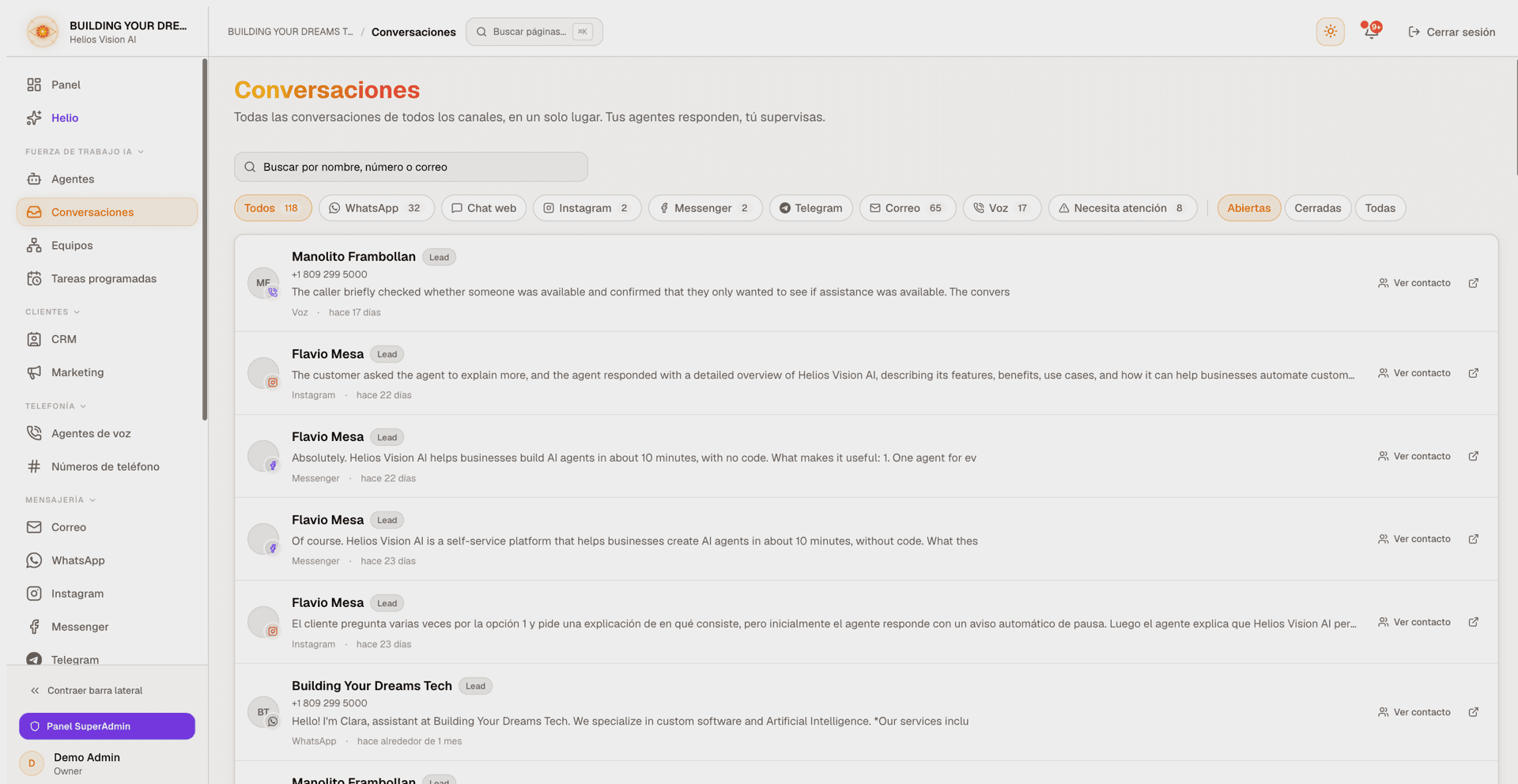
Cada fila muestra:
- Un avatar del cliente: la foto de perfil real cuando la plataforma la ofrece (Instagram, Messenger, Telegram); si no, un monograma de iniciales para un nombre real o un icono neutro de persona. Las fotos se obtienen frescas a través de Helios, así que se mantienen al día y ninguna credencial de plataforma llega nunca al navegador.
- Una insignia pequeña del canal, teñida con el color de la marca, anclada a la esquina del avatar.
- El nombre del cliente (resuelto de forma inteligente, para que nunca se muestren prefijos de teléfono crudos, IDs numéricos de plataforma, marcadores "Unknown" ni bloques JSON — ves el nombre real, un teléfono con formato, o un honesto "Instagram user" / "Messenger user" / "Unknown contact").
- Un subtítulo de identidad (teléfono o email con formato) cuando aporta información más allá del nombre.
- La vista previa del último mensaje (los archivos multimedia aparecen como una etiqueta localizada, por ejemplo "Imagen" o "Nota de voz").
- El nombre del canal y una marca de tiempo relativa.
Indicadores de estado en una fila:
- Un chip de ciclo de vida de CRM (Lead / Active / Customer) cuando el cliente está vinculado a un contacto.
- Una insignia AI escalated (ámbar) cuando la IA pidió un humano.
- Una insignia Human takeover (azul) cuando una persona tomó el control.
- Un punto de "necesita atención" en el avatar.
El email automatizado queda filtrado: los hilos de email cuyo lado entrante son solo máquinas (direcciones no-reply, listas de correo, rebotes y notificaciones auto-generadas) no aparecen en la cabina ni en sus conteos. Esta bandeja muestra correspondencia con personas; el módulo Email lista todo y tiene su propio filtro Person/Automated.
Buscar y filtrar
- Búsqueda: el campo (Search by name, number, or email) coincide con el nombre, email y teléfono del contacto vinculado, y con el nombre e identidad del cliente de la propia conversación. Usa la X para limpiar.
- Chips de canal: un chip All más un chip por canal, cada uno con un conteo en vivo. El canal seleccionado se refleja en la URL (?channel=).
- Needs attention: filtra a las conversaciones marcadas para atención o en estado de IA escalada / control humano. Se combina con los chips de canal y se refleja en la URL (?attention=1).
- Open / Closed / All: el estado de la cola de trabajo. Open (el valor por defecto) muestra las conversaciones que aún necesitan trabajo; Closed las marcadas como resueltas o archivadas; All muestra ambas. Los conteos de canal siguen al estado seleccionado.
Paginación y tiempo real
- Load more carga la lista de 50 en 50 conversaciones.
- La cabina se actualiza en vivo: los mensajes y conversaciones nuevas actualizan los conteos y la lista sin refrescar manualmente. Si una conversación está abierta en el panel de detalle, su hilo también se refresca en silencio.
- En cuanto usas Load more, los eventos en vivo siguen actualizando los conteos pero dejan de reemplazar la lista, así que una página en la que ya estás no se te mueve debajo.
- Si un refresco de fondo falla, la lista nunca se borra: aparece un aviso ("Showing the last data loaded. The most recent refresh failed.") con una acción Retry, y las filas que ya tenías siguen en pantalla.
Acciones de fila (escritorio)
- View contact: abre el contacto de CRM vinculado (solo aparece cuando la conversación ya está vinculada a uno).
- Open full view: abre la página dedicada de ese canal.
El panel de detalle
Al hacer clic en una fila se abre la conversación sin salir de la cabina (la lista conserva sus filtros y scroll).
- En escritorio es un panel lateral acoplado: arrastra su borde izquierdo para redimensionarlo, o enfoca el tirador y usa las flechas izquierda/derecha. El ancho se recuerda entre sesiones.
- En móvil es una superposición a pantalla completa.
- Se puede enlazar directamente con ?item={id} y cerrar con la X o la tecla Escape.
Cabecera del panel
Muestra el avatar y el nombre del cliente, el canal y — cuando existe — la línea de identidad (teléfono o email) con un botón Copy contact info. Un chip de estado de IA indica AI active, AI escalated, Human takeover, Human only o AI paused. Un enlace Open full view lleva a la página completa del canal.
Tomar el control de la IA (human-in-the-loop)
Un botón Take over / Return to AI permite a un supervisor tomar o devolver una conversación en los cinco canales de chat: Web Chat, WhatsApp, Instagram, Messenger y Telegram. Email y Voz no tienen control de takeover (ver más abajo).
Mark as done / Reopen
Los mismos cinco canales de chat tienen un botón Mark as done / Reopen, para que la cola de verdad se reduzca a medida que la trabajas. Una conversación resuelta pasa al filtro Closed; Reopen la devuelve. Email y Voz tienen su propio ciclo de vida en sus módulos.
Tarjeta de contacto de CRM
Una tarjeta colapsable dentro del panel muestra el contacto vinculado:
- Nombre, estado de ciclo de vida y AI score.
- Next best action (la mejor siguiente acción), cuando el CRM tiene una.
- Un desplegable Pipeline stage para mover el contacto entre etapas al momento (esto registra una actividad de cambio de etapa).
- Owner y tags (se muestran los primeros 5, luego "+N more").
- Un enlace Open in CRM. La página del contacto recuerda que se abrió desde aquí, así que su botón de retroceso vuelve a esta conversación.
Si el cliente aún no está emparejado con un contacto, la tarjeta muestra "No contact linked yet".
Mensajes y adjuntos
- Las burbujas salientes muestran quién las envió (el agent, o la persona que respondió) cuando el canal lo registra, y un marcador "edited" cuando un mensaje fue modificado.
- Los adjuntos entrantes se muestran en el hilo: imágenes como miniaturas, notas de voz con un reproductor de audio, documentos como chips clicables. Si un archivo ya no está disponible, la burbuja lo dice con honestidad en vez de mostrar una vista previa rota.
- Los hilos de email se leen del más antiguo al más reciente, y cada burbuja lleva el asunto y un extracto del mensaje, con el nombre del remitente en el lado entrante.
- Las llamadas de voz también se muestran como un hilo: la transcripción se reparte por interlocutor, el cliente a la izquierda y el agent a la derecha. Cuando no hay transcripción, ocupa su lugar el resumen de la llamada hecho por la IA.
- Solo en Telegram y Web Chat, tus propios mensajes enviados se pueden editar o eliminar desde la burbuja (pasa el cursor para ver los controles de lápiz/papelera; eliminar pide confirmación). Las demás plataformas no permiten editar mensajes enviados, así que los controles nunca aparecen ahí.
Held for review (política de salida)
Cuando la política de mensajes salientes de la plataforma detiene una respuesta de la IA antes de enviarla, la respuesta detenida aparece en el hilo con un chip Held for review: necesita la decisión de una persona, y el cliente no la ha recibido. El borrador retenido también llega como notificación de escalación.
- En Web Chat, el visitante recibe en su lugar un mensaje de traspaso, y el chip de esa burbuja explica que el borrador retenido está en la notificación de escalación. La vista completa de Web Chat marca esa misma burbuja como Reply held for review.
- Si la ventana de respuesta del canal ya se cerró (por ejemplo, la ventana de servicio al cliente de 24 horas de WhatsApp), el chip cambia a Held: reply window closed, para que una retención caducada nunca se confunda con una accionable.
Redactor de respuesta (según el canal)
| Canal | Lo que muestra el panel |
|---|---|
| Web Chat, WhatsApp, Instagram, Messenger, Telegram | Un cuadro de respuesta. Enter envía, Shift+Enter agrega un salto de línea. |
| Cliente de Instagram, Messenger o Telegram que hizo opt-out | "This customer opted out of messages. They must send START to resume." (sin redactor) |
| "Email replies are reviewed and sent from the email inbox." más un botón Open in email inbox. | |
| Voz | Un aviso de solo lectura que apunta a la vista completa de la llamada para la grabación. |
A dónde lleva "Open full view"
- Web Chat abre la página de detalle integrada en /app/{tenant}/conversations/{id}.
- WhatsApp, Instagram, Messenger, Telegram, Voz y Email abren sus propias páginas de módulo.
Todas recuerdan que se llegó desde Conversations, así que su botón de retroceso te devuelve a la cabina.
Página completa de conversación de Web Chat
Ruta: /app/{tenant}/conversations/{id} (propiedad de este módulo)
- Muestra el nombre/email del visitante y la hora de inicio.
- Un interruptor AI on/off (AI Active / AI Disabled), más banners de escalación y takeover con Take Over / Return to AI.
- Un chip de estado indica Active, Closed o Archived, y los botones de ciclo de vida lo siguen: Close en una conversación activa, Reopen y Archive en una cerrada, Reopen en una archivada. Close, Archive y Delete piden confirmación antes de actuar, y Delete solo aparece para owner/admin.
- Las burbujas de mensaje muestran adjuntos entrantes (miniaturas de imagen, chips de audio y documento, y un estado "unavailable" cuando falta un archivo) e insignias pequeñas de conocimiento/datos cuando la IA usó tus documentos o tablas.
- Una insignia Team-assisted aparece cuando el agent que respondió consultó a especialistas de su equipo; enlaza al módulo Teams.
- La vista consulta mensajes nuevos cada pocos segundos, así que las respuestas aparecen sin recargar a mano.
AI Insights
Un panel lateral (escritorio) o una hoja que se abre desde el botón AI Insights (móvil) muestra Sentiment Analysis (Positive / Negative / Neutral) y un Conversation Summary, con una acción Generate Insights y un control para regenerarlo. Si no hay clave de IA configurada — o la tuya dejó de funcionar — el mensaje te dirige a la configuración de API Keys.
Buenas prácticas
- Usa el filtro Needs attention como tu cola de triaje diaria, y marca con Mark as done lo que termines — la lista Open solo sirve mientras las cosas de verdad salen de ella.
- Toma el control solo cuando la IA escale o un cliente pida una persona, y luego usa Return to AI al terminar.
- Actúa pronto sobre los Held for review: las ventanas de respuesta de WhatsApp, Instagram y Messenger son finitas, y una retención caducada ya no puede enviarse como respuesta normal.
- Mantén los contactos vinculados y las etapas del pipeline al día desde el panel para que los reportes y el contexto de la IA sigan siendo precisos.
Errores comunes
- Email y Voz son de solo lectura en la cabina por diseño: responde el Email desde el módulo Inbox y actúa sobre la Voz desde la vista de llamada.
- ¿Buscas un rebote o una notificación de plataforma? La cabina oculta el email automatizado a propósito — abre el módulo Email y usa su filtro Person/Automated.
- Los comentarios de TikTok se responden desde el módulo TikTok, no aquí: son comentarios públicos, no conversaciones privadas.
- "Could not load conversations" con un botón Retry significa que una lectura falló — no que la bandeja esté vacía. Reintenta, y si persiste, revisa tu conexión.
- Que un canal no tenga agent asignado no lo silencia: sus mensajes siguen llegando a esta cabina, simplemente esperan a una persona en vez de recibir una respuesta de la IA.
- La configuración del widget de Web Chat, su código de inserción y sus límites no están aquí; viven en el módulo Web Chat.
Relacionado
Widget de Chat Web (Incrustar)
Crea y personaliza un widget de chat web, incrústalo en tu sitio con el snippet de instalación y contrólalo desde JavaScript.
Bandeja de entrada (Email)
Conecta Outlook o Gmail, deja que la IA redacte y envíe respuestas con revisión humana y trabaja tu correo como conversaciones con salud y métricas.