
Conecta cuentas de Instagram para responder mensajes directos, con un agente de IA o una línea fija, y convertir comentarios en conversaciones.
Objetivo
Conecta una cuenta profesional de Instagram para que responda sus mensajes directos — con tu agent de IA, o con una línea fija que tú escribes — y, opcionalmente, conteste los comentarios de tus publicaciones con un DM privado, con una respuesta pública bajo el comentario, o con ambos. La vía principal es Connect with Facebook de un clic (Facebook Login for Business); una alternativa Connect manually te permite usar tu propia app de Meta.
Acceso
Sidebar -> Messaging -> Instagram
Rutas:
- /app/{tenant}/instagram (conectar y gestionar cuentas)
- /app/{tenant}/instagram/conversations/{id} (una conversación de Instagram, abierta desde Conversations)
Ya no existe una lista de conversaciones solo del canal: el botón View conversations de la cabecera abre la página unificada de Conversations filtrada a Instagram (/app/{tenant}/conversations?channel=instagram), que tiene búsqueda, vista previa de mensajes y el panel de contacto.
Roles
- owner, admin: conectar, asignar, activar, editar, desconectar y eliminar cuentas, y cambiar la configuración de la automatización de comentarios.
- agent: puede abrir el módulo y trabajar conversaciones; la gestión de cuentas y los cambios de automatización son solo para admins (los controles muestran "Only admins can change this").
Requisitos previos
- Tu plan debe incluir Instagram; el número de cuentas activas está limitado por tu plan más el complemento Social Accounts Pack.
- Una cuenta profesional de Instagram (business o creator) vinculada a una página de Facebook.
- Solo hace falta un agent para las funciones que pongas a responder con IA. Una cuenta cuyos mensajes directos responde un mensaje fijo — y cuya automatización de comentarios continúa con esa misma línea — no necesita ningún agent.
- El agent que sí asignes debe estar activo y tener Instagram habilitado en su propia pestaña Channels. El selector solo ofrece agents que declararon Instagram.
- Un email verificado (conectar se bloquea con "Please verify your email address before connecting this channel." hasta que lo esté).
- Las pestañas Comments to DM y Public reply solo aparecen en los workspaces donde la automatización de comentarios está habilitada. Donde no lo está, la cuenta se despliega directamente en su panel de DM, sin barra de pestañas.
Chips de resumen
Cuando tu plan incluye Instagram, una fila de chips de estadísticas encabeza la página:
| Chip | Muestra | Acción |
|---|---|---|
| Needs you | Conversaciones de Instagram que requieren atención humana | Abre Conversations filtrada a Instagram con el filtro de atención activo |
| Conversations | Total de conversaciones de Instagram | Abre Conversations filtrada a Instagram |
| accounts | Cuentas activas en uso; se pone ámbar al llegar al techo de tu plan | Chip estático |
| Comments answered | Personas que recibieron un mensaje de comment-to-DM | Solo aparece cuando ya se envió al menos un DM |
| Started a conversation | Personas que respondieron ese DM | Solo aparece cuando ya se envió al menos un DM |
Si los contadores no se pueden cargar, los chips se ocultan en vez de mostrar ceros.
Connect with Facebook (recomendado)
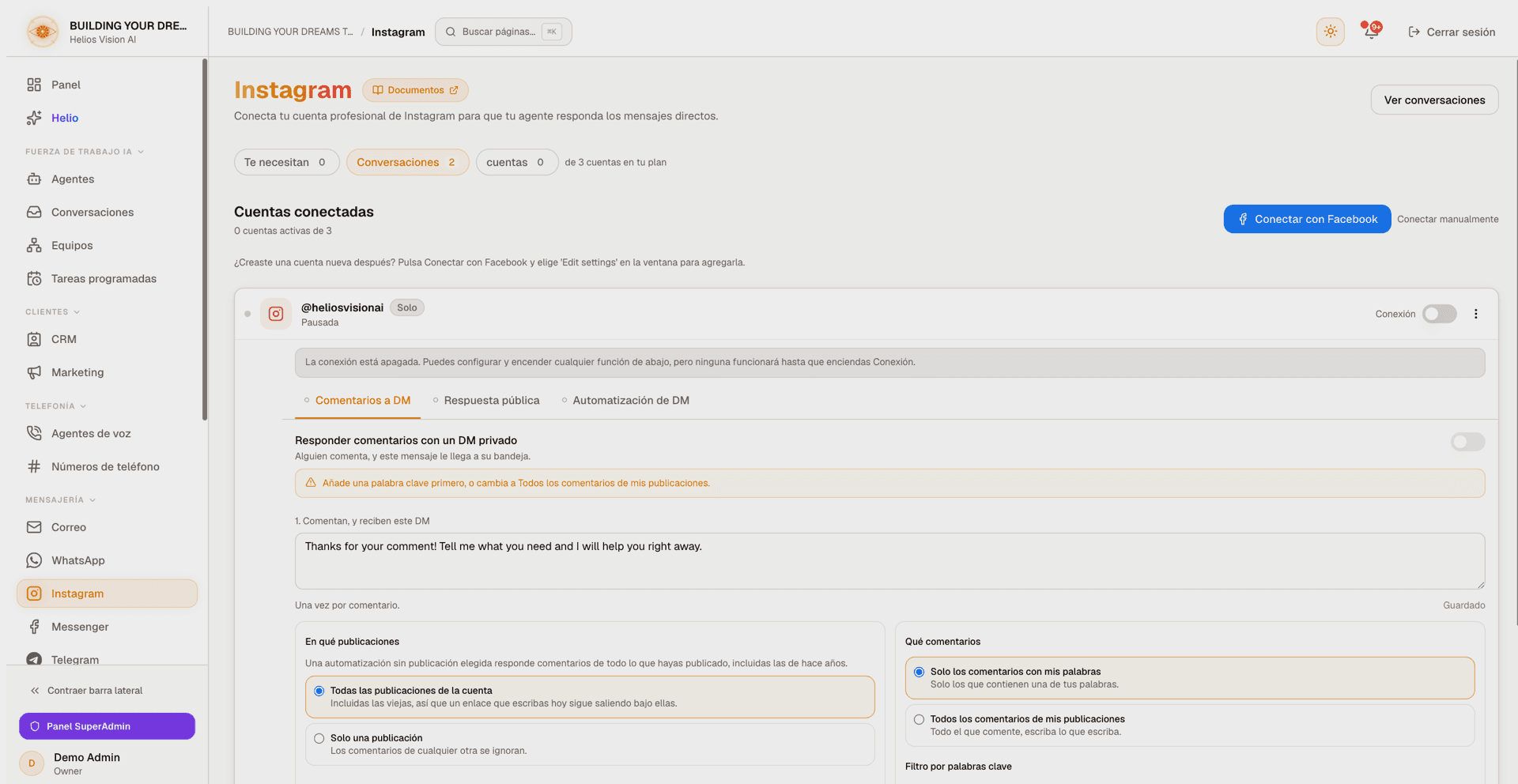
- Pulsa Connect with Facebook.
- Completa el flujo de Facebook Login for Business y concede las páginas cuyas cuentas de Instagram vinculadas quieras conectar.
- Cada cuenta profesional de Instagram vinculada se conecta como inactiva y sin asignar.
- Verás un banner: "Connected with Facebook. Configure the functions below, then turn Connection on when you are ready."
- Para cada cuenta: abre sus pestañas, configura las funciones que quieras y luego enciende Connection.
Para añadir una cuenta que creaste después, pulsa Connect with Facebook de nuevo y elige Edit settings (Edit access) en el diálogo de Facebook. Si no se encuentran cuentas nuevas verás "No new Instagram accounts were found."
Una cuenta solo puede estar conectada a un workspace: si ya está conectada en otro verás "One or more of these accounts is already connected to another workspace."
Connect manually (usa tu propia app de Meta)
Usa el enlace pequeño Connect manually junto al botón de Facebook para abrir el formulario de conexión. Los campos técnicos viven en la sección Advanced (use your own Meta app) (expandida por defecto al añadir, plegada al editar una cuenta conectada por Facebook).
Campos principales:
| Campo | Notas |
|---|---|
| Username | Opcional. Tu handle de Instagram, sin la @. Se muestra en el dashboard. |
| Agent | Un selector de responder: un agent solo o un Team. Solo se ofrecen agents con Instagram habilitado. |
| Active (receive and reply to messages) | Si la conexión arranca encendida. |
Campos avanzados:
| Campo | Notas |
|---|---|
| Instagram account ID | El ID de la cuenta profesional de Instagram. Requerido al añadir (solo números). |
| Facebook Page ID | La página de Facebook vinculada a esta cuenta de Instagram. Requerido al añadir (solo números). |
| Page access token | El token de acceso de la página con permisos de mensajería. Requerido al añadir. Al editar, déjalo en blanco para conservar el token actual. |
| App secret | Opcional. Solo se necesita con tu propia app de Meta. |
| Webhook verify token | Opcional. Solo se necesita con tu propia app de Meta. |
Se proporciona una URL de webhook copiable ({base}/api/instagram/webhook) para la configuración de tu app de Meta. Los tokens y secretos se guardan cifrados y no se muestran de nuevo.
El enlace Connect manually se deshabilita cuando alcanzas el límite de cuentas de tu plan.
Gestionar cuentas conectadas
Cada cuenta es una fila titulada con su @handle (o con su Instagram account ID cuando no hay handle), con un interruptor etiquetado Connection y un resumen de una línea de lo que la cuenta hace ahora mismo: "Answering DMs", "Answering comments", "Answering DMs and comments", "Connected; automated replies are off", "Paused", "No agent assigned yet", "Agent is paused", "Connection needs attention" o "Disconnected. Reconnect to resume."
Insignias de estado: Solo / Team (N specialists), Needs reconnection, Linked agent inactive y Paused by plan limit.
El menú de la fila tiene Edit, Disconnect y — solo mientras la cuenta está inactiva — Delete connection.
Notas:
- Connection es el interruptor maestro de la cuenta, no el de una función. Cada función tiene su propio interruptor dentro de su pestaña, y esos conservan su estado con Connection apagado: "Connection is off. You can configure and turn on any function below, but none will run until you turn Connection on."
- Connection solo exige un agent cuando al menos una función encendida delega sus respuestas en la IA. Cuando alguna lo hace y no hay ninguno asignado, el interruptor se deshabilita con "Assign an active Instagram agent first. At least one enabled AI function needs it."
- Asigna un Team en vez de un solo agent para que un coordinador pueda pedir ayuda a un especialista (requiere el plan Teams y un especialista aprobado).
Al expandir una fila aparece una pestaña por función, en el orden en que el cliente las encuentra, cada una con su propio punto de estado on/off: Comments to DM, Public reply y DM automation.
DM automation
Un solo interruptor decide si algo automático responde los mensajes directos de esta cuenta, bajo el encabezado "How this account answers its direct messages". Debajo hay dos opciones:
- With my AI agent (se muestra como "With <nombre del agent>" cuando hay uno asignado) — "It answers with everything it knows about your business, and your team can take over with one click."
- With a fixed message — "Everyone who writes gets the one line you write. No AI is involved, and the account needs no agent."
Apagado es un estado real y permitido: "Nothing automated answers. Messages still arrive and wait for someone on your team in the inbox."
Configurar primero, armar después. Mientras el interruptor está apagado, elegir una opción es solo un borrador — no se escribe nada hasta que el interruptor lo confirma — y el propio interruptor sigue deshabilitado y dice por qué antes del clic: "Pick an agent before turning this on." o "Write the message before turning this on." Cambiar una cuenta viva a un modo que no puede responder a nadie (por ejemplo "With my AI agent" sin agent asignado) apaga la función en vez de dejarla encendida sin nadie que conteste, y conserva tu elección en pantalla.
Solo se muestran los campos del modo elegido.
Bajo With my AI agent:
- Agent: el selector de responder (agent solo o Team), descrito como "The same one every function on this account uses." Solo ofrece agents con Instagram habilitado; si el agent asignado deja de cumplir, se mantiene en la lista, etiquetado como "Linked agent inactive" o "This channel is off on the agent", para que un guardado nunca borre una asignación que no tocaste.
- Accept attachments (images, voice notes, documents): apagado, el agent responde solo a texto e ignora cualquier archivo que envíe el cliente. Apagado por defecto en Instagram. El ajuste pertenece al agent vinculado y lo comparten todas las conexiones que lo usan, así que necesita un agent asignado.
- Una tarjeta que nombra el prólogo del agent — las preguntas que hace antes de responder libremente — con un enlace para editarlo. El mismo prólogo corre en los hilos que empezaron como comentario.
- Cuando la conexión está mal de salud, esta pestaña muestra la causa y un botón Reconnect que reinicia el flujo de Facebook.
Bajo With a fixed message:
- La línea en sí, bajo "Someone writes you directly, without commenting: they get this". Hasta 800 caracteres, se guarda al salir del campo. Elegir este modo sin nada escrito siembra una línea inicial para que la edites, en vez de rechazar el clic.
Esa misma elección decide quién continúa una conversación que empezó como comentario: con el agent de IA, tu agent continúa también esos hilos; con un mensaje fijo, esa misma línea los responde. Apagar la automatización de mensajes directos deja la continuación de la automatización de comentarios como estaba.
Los valores de referencia Account y Page ID viven al pie de esta pestaña.
Comments to DM
Cuando alguien comenta en tu publicación o reel de Instagram, la cuenta le envía un mensaje directo privado con el texto exacto que escribas, una vez por comentario. Si responde, la conversación sigue en privado. La automatización de comentarios viene con el canal — no requiere ninguna función de campañas.
- 1. They comment, and get this DM: el texto fijo de ese primer mensaje privado, hasta 800 caracteres. No hay botón de guardar: se almacena al salir del campo, y un indicador pequeño dice Saved / Not saved yet / Saving.
- On which posts: "Every post on the account" (incluidas las antiguas) o "Only one post" — elige la publicación o reel; los comentarios en cualquier otra se ignoran. Aparece un campo de filtro cuando la cuenta tiene más de ocho publicaciones, y la publicación ya elegida siempre permanece en la lista, así que filtrar nunca parece haber borrado el ajuste.
- Which comments: "Only comments with my keywords" o "Every comment on my posts". Responder a todos muestra una advertencia de coste antes de elegirlo, y una segunda línea cuando las respuestas públicas están encendidas.
- Keyword filter: añade hasta 50 palabras clave, cada una con su tipo de coincidencia — Contains, Exact match o Starts with. Una lista de palabras vacía no coincide con nada: mientras esté vacía, nadie recibe respuesta.
Encender esto requiere el mensaje de DM escrito, un alcance que pueda coincidir (palabras añadidas, o "Every comment on my posts" elegido) y — solo cuando los mensajes directos los responde la IA — un agent asignado. La razón aparece como aviso bajo el interruptor antes de que lo pulses, y nombra el control que lo arregla. Apagarlo siempre se permite, incluso si un requisito desapareció después de armarlo.
Borrar la última palabra clave apaga la automatización y te lo dice: "The last keyword is gone, so this automation was switched off — armed with no keywords it would answer nobody." Cualquier edición que deje una automatización armada sin nada con lo que coincidir hace lo mismo.
Ya no hay una pregunta aparte de "qué pasa cuando la persona responde": eso se decide una sola vez, con el modo que elegiste en DM automation.
"Limits we always respect" es una tira al pie de la pestaña. Empieza plegada y recuerda tu elección.
Public reply
Además del DM, la cuenta puede responder en público justo debajo del comentario — es lo que avisa a la persona de que mire su bandeja, porque un DM de una cuenta que no sigue cae en Message requests. Solo en Instagram.
- La respuesta pública es una capacidad propia, no un paso de la privada: puede correr sin el DM, y encenderla arma la automatización por sí sola. Cuando no sale ningún mensaje privado, la vista previa lo dice.
- Escribe dos o tres Texts to rotate: se ofrecen tres campos y al menos dos deben ser distintos, porque publicar la misma línea bajo cada comentario es lo que Instagram marca como spam. Un contador junto a la etiqueta muestra cuántos textos distintos llevas. Cada comentario recibe uno de tus textos; el mismo comentario siempre recibe el mismo texto, así que un reintento nunca publica una segunda respuesta distinta.
- El texto público es tuyo, nunca lo escribe la IA: un comentario público es permanente y lo lee toda tu audiencia.
- Responde a los mismos comentarios que elegiste en Comments to DM — la elección de palabras clave es una sola decisión y cubre ambas mitades. Si el alcance es por palabras clave y la lista está vacía, el interruptor no se mueve y lo dice antes del clic: "Add a keyword in Comments to DM first, or switch it to Every comment on my posts."
- What each person sees es una tira de vista previa plegada que muestra la línea pública y la privada, una junto a la otra.
- Las respuestas públicas que Instagram rechazó se cuentan junto al interruptor, y si Meta bloquea las respuestas públicas de la cuenta la función se detiene para esa cuenta, indica el código que devolvió Meta y no reintenta sola hasta que una persona la vuelve a encender.
Límites de envío
Los límites se muestran en el panel — los privados en Comments to DM, los públicos en Public reply — y los aplica el motor:
| Límite | Valor |
|---|---|
| Respuestas privadas por comentario | 1, nunca dos |
| Respuestas privadas a la misma persona | 1 cada 24 horas, contando todas tus publicaciones |
| Respuestas privadas por cuenta | 150 por hora |
| Ventana de Meta | La respuesta privada solo se permite dentro de los 7 días del comentario |
| Respuestas públicas a la misma persona | 1 al día (su siguiente comentario sigue recibiendo el DM) |
| Respuestas públicas bajo la misma publicación | 30 |
| Respuestas públicas por cuenta | 10 por hora |
Límites del plan
Una línea de uso muestra "N active accounts of M" (o "(unlimited)"). Sin el permiso ves "Instagram is not in your plan" con un enlace View plans a facturación. Alcanzar el límite abre un diálogo de mejora. El Social Accounts Pack añade un espacio de cuenta por unidad.
Conversaciones
View conversations abre la página unificada de Conversations filtrada a Instagram. La vista de conversación muestra el hilo de mensajes con marcas de entrega (sent / delivered / read / failed), un botón Take over / Hand back to AI, una insignia Team-assisted cuando ayudó un especialista de equipo, un enlace al contacto y un redactor de respuesta. Un cliente que hizo opt-out muestra "This customer opted out of messages. They must send START to resume." en vez del redactor. Una respuesta detenida por la política de revisión de salida aparece como Held for review hasta que una persona decida sobre ella.
Desconectar y eliminar
Disconnect pide confirmar: "Disconnect {name}? Your agent will stop replying to its direct messages and the connection is dropped. Your automation, keywords and history are kept, so reconnecting the same account restores them." La fila sigue visible como "Disconnected. Reconnect to resume."
Delete connection es un segundo paso separado que solo aparece en una cuenta inactiva, y se rechaza mientras la conexión siga viva — activa, o todavía con sus credenciales — con "Disconnect this account first, then delete it." Elimina permanentemente la cuenta y todo lo construido sobre ella: la automatización de comentarios, sus palabras clave, sus textos de respuesta pública y el registro de cada mensaje que envió. El botón de confirmación es Delete permanently.
Buenas prácticas
- Después de conectar con Facebook, configura primero las funciones de cada cuenta y enciende Connection al final. Nada corre con Connection apagado, y tampoco se pierde nada.
- Si lo único que quieres es soltar un enlace, pon DM automation en mensaje fijo: la cuenta responde a todos, no interviene ninguna IA, y el embudo de comentarios hereda esa misma línea.
- Si las respuestas se detienen, busca Needs reconnection y usa Reconnect para refrescar los permisos de Facebook.
- Prefiere el alcance por palabras clave frente a "Every comment on my posts": responder a todos gasta tu presupuesto de DMs por hora en gente que no preguntaba nada, y los DMs no deseados se reportan.
- Escribe textos de respuesta pública realmente distintos — la rotación existe para que tu feed no se llene de la misma línea repetida.
- Usa un responder de tipo Team para cuentas que necesiten más de un área de especialidad.
Errores comunes
| Mensaje | Qué significa |
|---|---|
| "Assign an active Instagram agent first. At least one enabled AI function needs it." | Connection no puede encenderse: algo está puesto a responder con IA y no hay agent asignado. |
| "At least one enabled AI function needs an assigned agent before Connection can turn on." | La misma regla, rechazada en el servidor tras guardar. |
| "The selected agent is inactive. Activate it first or choose another." | El agent asignado está en pausa. |
| "Enable Instagram on the selected agent before turning Connection on." | Abre el agent, ve a su pestaña Channels y marca Instagram. |
| "Pick an agent before turning this on." | DM automation está puesto a responder con IA y aún no tiene agent. |
| "Write the message before turning this on." | DM automation está en mensaje fijo y la línea está vacía. |
| "Write the line people get before turning the AI off." | Se intentó guardar el modo fijo sin texto. |
| "This Instagram account is already connected to an account." | La misma cuenta de Instagram existe en otro workspace; desconéctala allí primero. |
| "Please verify your email address before connecting this channel." | Verifica tu email y reintenta. |
| "This account was disconnected. Reconnect it before turning it back on." | Usa Reconnect (o Connect with Facebook) antes de activar. |
| "Disconnect this account first, then delete it." | Eliminar solo se permite en una cuenta desconectada e inactiva. |
| "No Facebook Pages were found on your account. Make sure you manage at least one Page." | El usuario de Facebook no tiene ninguna página vinculada a la cuenta de Instagram. |
| "The permission request was declined, so nothing was connected." | Se canceló el diálogo de Facebook o se denegaron los permisos. |
| "Write the private reply message before turning this on." | La automatización de comentarios necesita primero su texto de DM. |
| "Choose an agent under DM automation first, or set it to answer with a fixed message." | La automatización de comentarios continúa con IA y no hay agent asignado. |
| "Add at least one keyword, or choose to answer every comment, before turning this on." | Está elegido el alcance por palabras clave pero la lista está vacía. |
| "Write at least two different texts before turning on public replies." | Las respuestas públicas necesitan al menos dos textos distintos en rotación. |
| "We could not subscribe this account to comment updates, so Comments to DM is still off. Try turning it on again." | Guardar funcionó pero la suscripción a comentarios falló; reintenta el interruptor. |
Relacionado
Telegram
Conecta un bot de Telegram con un token de BotFather y deja que un agente de IA responda en chats privados, con control humano en la bandeja compartida.
Messenger
Conecta tu página de Facebook para que responda en Messenger — con un agente de IA o un mensaje fijo — y convierta comentarios en chats privados.