
Helio (asistente de IA)
Chatea con Helio, tu copiloto de IA: consulta todo tu espacio, ejecuta revisiones y aplica cambios revisados en agentes, canales, CRM y más.
Objetivo
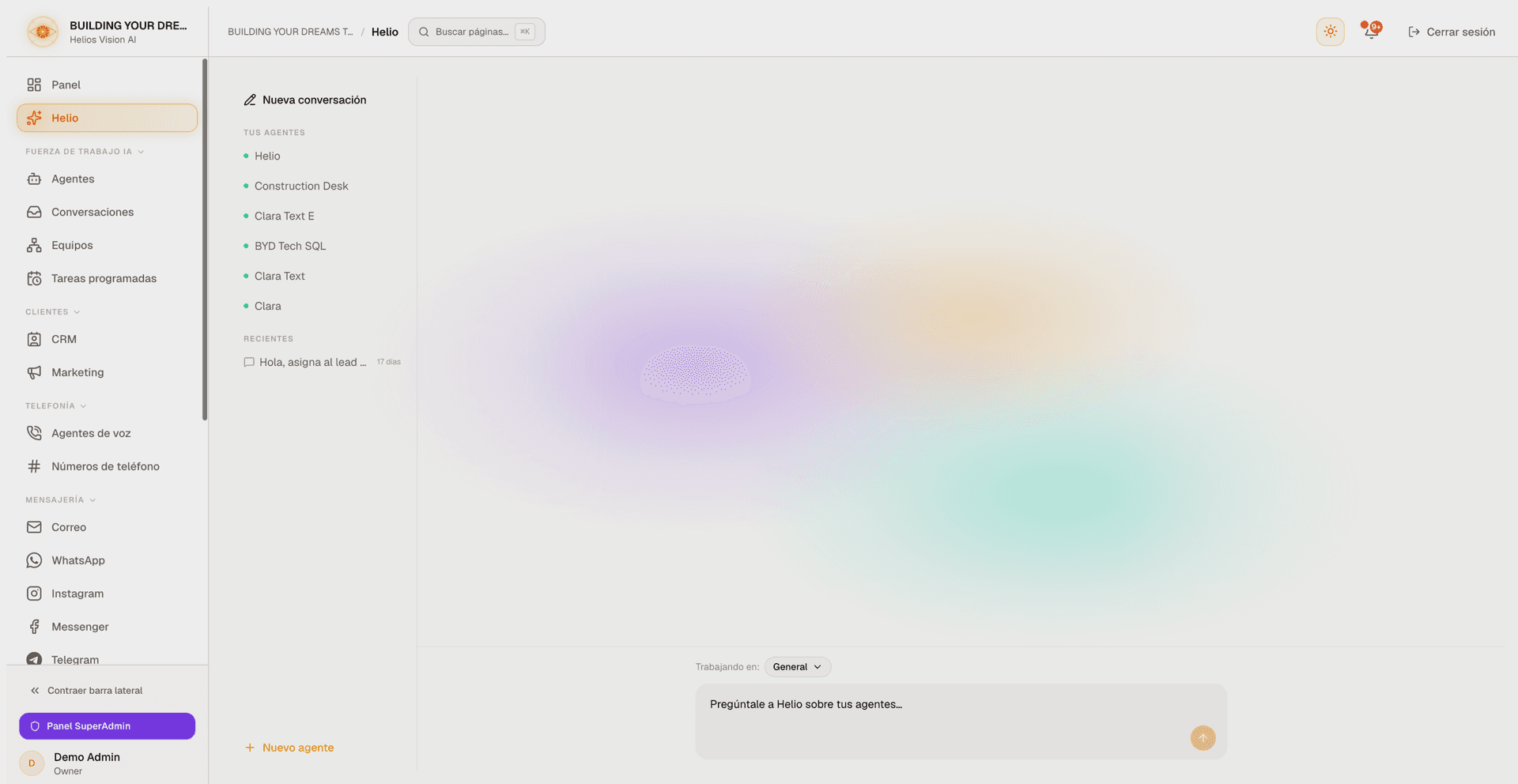
Helio es tu copiloto de IA para crear y operar tu espacio de trabajo. Es un chat a pantalla completa, como una app de mensajería, donde escribes en lenguaje natural y Helio te ayuda a entender, diagnosticar, arreglar y cambiar cosas: tus agentes, pero también tus canales, conversaciones, CRM, notificaciones, campañas, tareas programadas y equipo humano. Cada cambio que Helio propone se te muestra primero como una tarjeta que revisas y aplicas: Helio nunca cambia nada por su cuenta.
Acceso
Sidebar -> Helio
Ruta: /app/{tenant}/helio
También puedes abrir Helio ya centrado en un agente concreto:
- Desde la lista de Agents, usa Ask Helio en la tarjeta de un agente (abre /app/{tenant}/helio?agent={id}).
- Desde la pantalla de edición de un agente, el botón Helio (arriba a la derecha) abre Helio junto al formulario, con atajos al constructor guiado de prompts, una vista en lenguaje claro de los fallos recientes y cada revisión de diagnóstico.
Roles
- Abrir y usar Helio: todos los roles.
- Los cambios que aplica Helio siguen los mismos permisos que hacerlos a mano. Las acciones restringidas a owner y admin en otros módulos siguen restringidas cuando se piden a través de Helio.
- Dos áreas son solo para admin/owner de principio a fin: ver y gestionar el equipo humano, y marcar todas las notificaciones como leídas de una vez. Para cualquier otro rol, Helio lo rechaza con educación en vez de mostrar datos parciales.
Requisitos previos
- Una configuración de IA que funcione. Con tu espacio en créditos de IA gestionados (disponibles en todos los planes, Free incluido), Helio funciona sin más: no necesitas clave. Con IA gestionada, Helio usa 1 crédito por cada llamada al modelo que hace, así que una petición que requiere varios pasos puede usar varios créditos. Los espacios que funcionan con su propia clave de OpenAI sí necesitan una clave utilizable: si no hay ninguna conectada, el chat abre con una bienvenida breve y un campo en línea para añadirla, y el campo de escritura queda deshabilitado hasta guardar una clave que funcione.
- Si tu propia clave está presente pero rechazada o sin saldo, Helio queda bloqueado y te indica que arregles la clave o añadas fondos a tu cuenta de OpenAI.
- Un espacio de trabajo activo. Crear un agente con Helio ejecuta las mismas comprobaciones que el módulo de Agents (correo verificado, suscripción activa, dentro del límite de agentes de tu plan).
El chat único y el selector "Working on"
Helio tiene un solo campo de escritura abajo que nunca cambia. Un desplegable Working on (y la columna izquierda de agentes) elige en qué se centra Helio:
- General — todo tu espacio de trabajo: preguntas, y cambios a nivel de cuenta.
- Un agente concreto — el copiloto centrado en ese único agente.
- New agent — el flujo de creación en línea.
Cambiar de foco conserva tu historial; cada hilo se guarda por separado.
Helio también reconoce algunos atajos: un saludo recibe una respuesta amable; pedir "crear un nuevo agente" abre el flujo de creación; nombrar uno de tus agentes ("abre mi agente de Reservas") salta directo a él.
Trabajar a nivel de cuenta en General
General ya no es solo de lectura. Con General seleccionado, Helio puede consultar casi cualquier cosa de tu cuenta y aplicar cambios a nivel de cuenta: solo la configuración de un agente en sí sigue necesitando ese agente seleccionado en Working on.
Qué puede consultar Helio
La mayoría también funciona con un agente seleccionado.
| Área | Qué te puede decir Helio |
|---|---|
| Agentes | Qué agentes necesitan atención y por qué, en lenguaje claro. |
| Contactos (CRM) | Buscar por nombre, correo, teléfono o estado; abrir el detalle completo de un contacto; informar totales. |
| Conversaciones | Una vista de triaje: conteos por canal, qué conversaciones necesitan atención y si responde la IA o un humano en cada una. |
| Notificaciones | Alertas recientes con el conteo exacto de no leídas y cuántas son críticas, filtrable por módulo. Pregunta "¿qué me perdí?". |
| Cuentas de canal | Cada cuenta conectada en WhatsApp, Email, Web Chat, Voice, Instagram, Messenger, Telegram y TikTok — etiqueta, estado activo, salud y qué agente responde. |
| Campañas | Estado, calendario y resultados por destinatario, incluido por qué se omitieron contactos. Solo en cuentas con el módulo de campañas habilitado. |
| Suscripciones de reportes | Tus reportes programados propios — nombre, de qué informa, cadencia, estado activo y una dirección de entrega enmascarada. Cada usuario ve solo los suyos. |
| Webhooks entrantes | Para cada webhook: el agente vinculado, el estado activo y — lo importante — su último estado de entrega y cuándo se disparó por última vez, así "¿mi integración funciona de verdad?" tiene respuesta real. |
| Tareas programadas | Cada tarea de todos tus agentes — agente dueño, cadencia, canal de entrega y última ejecución. |
| Tablas de datos | Cada tabla, activa o suspendida, con conteo de filas y qué agentes la usan. |
| Documentos | Cada documento de la base de conocimiento, su estado de procesamiento y si ya se leyó su estructura. |
| Segmentos | Tus segmentos de audiencia guardados y qué filtra cada uno. |
| Equipo humano | Miembros con rol, estado activo y último acceso; invitaciones pendientes (correos parcialmente enmascarados); uso de asientos en vivo contra tu plan. Solo admin/owner. |
| Créditos de IA | Cómo estás. |
| Equipos de IA | Un resumen de equipos, cuando Teams está habilitado en tu espacio. |
Helio nunca muestra detalles internos: en el chat no aparecen tokens, secretos ni direcciones de entrega completas.
Qué puedes cambiar desde General
Cada cambio llega como una tarjeta Apply que revisas primero (ver "Revisar y aplicar" más abajo).
| Área | Qué puede hacer una tarjeta Apply |
|---|---|
| Conversaciones | Pausar la IA en una conversación en vivo y tomar el control como humano, devolvérsela a la IA o cambiar quién responde. Siempre pide una confirmación extra. |
| Contactos | Crear o actualizar contactos, agregar o completar tareas de contacto, agregar o editar campos personalizados del CRM, y actualizar en bloque estado, propietario o etiqueta de hasta 100 contactos a la vez — ves el conteo exacto de coincidencias antes de confirmar. |
| Segmentos | Crear o editar un segmento guardado. |
| Notificaciones | Marcar una notificación como leída, o limpiar todas las no leídas de una vez (solo admin/owner; la tarjeta dice exactamente cuántas se marcarán y cuántas son críticas). |
| Cuentas de canal | Encender o apagar una cuenta de Instagram, Messenger, Telegram o TikTok; cambiar qué agente responde en esos canales — o en un número de WhatsApp. Desactivar, o quitar el agente que responde (lo que desactiva la cuenta), pide confirmación. |
| Widgets de web chat | Activar o desactivar un widget, renombrarlo o cambiar su agente. La apariencia (colores, posición, mensaje de bienvenida) se queda en la página de Web Chat — Helio te da un enlace en su lugar. |
| Suscripciones de reportes | Habilitar, deshabilitar o reprogramar tus propias suscripciones (nombre, cadencia, hora de envío, zona horaria, correo de entrega). De qué informa un reporte no se puede cambiar tras crearlo — para un reporte distinto, Helio te dirige a la página de Reports. |
| Webhooks entrantes | Habilitar o deshabilitar uno — siempre con confirmación, porque sistemas externos controlan cuándo se dispara. Crear uno, renombrarlo o regenerar su secreto se queda en la página de Webhooks. |
| Campañas | Pausar, reanudar o cancelar una campaña (cancelar es permanente). Solo donde el módulo de campañas está habilitado. |
| Tablas de datos | Reactivar una tabla suspendida. |
| Documentos | Actualizar la estructura de un documento (Refresh structure, la misma acción que en la página Documents). |
| Tareas programadas | Pausar/reanudar, editar o eliminar la tarea de cualquier agente — la tarjeta siempre nombra al agente dueño. Crear una tarea nueva, o ejecutar una ahora, necesita ese agente seleccionado primero. |
| Equipo humano | Cambiar el rol de un miembro (admin, agent o viewer — nunca owner) o activar/desactivar un miembro. Desactivar lo deja fuera en su siguiente petición; reactivar comprueba los asientos de tu plan. Solo admin/owner. Invitar miembros nuevos se queda en la página de Team. |
Trabajar sobre un agente concreto
Elige un agente y Helio carga su configuración actual para razonar sobre el ajuste real. Pregúntale lo que quieras sobre ese agente: que te explique un ajuste, que investigue un problema o que haga un cambio. Todo lo de las tablas de General de arriba también funciona aquí.
Revisiones que Helio puede ejecutar
Cuando conviene investigar antes de responder, Helio ejecuta una revisión y lee el resultado por ti, explicado en lenguaje claro.
| Revisión | Responde preguntas sobre |
|---|---|
| Performance | Tendencias de uso, tasas de error, tiempos de respuesta y costo. |
| Integration health | Si el calendario, el correo y los webhooks realmente funcionan (no solo que están configurados). |
| Data quality | Registros desordenados o inconsistentes en las tablas de datos del agente. |
| Runtime behavior | Por qué el agente respondió de cierta forma en conversaciones reales. Limitado a unas pocas revisiones por hora; si está momentáneamente no disponible, Helio lo dice en vez de adivinar. |
| Compliance | Exposición de datos personales o riesgo de política en el prompt o los datos. |
Para tendencias, pide estadísticas: Helio dibuja una gráfica en el propio chat — conversaciones por día y por canal, más errores — sobre 7, 14, 30 o 90 días.
Cambios que Helio puede proponer
| Área | Ejemplos |
|---|---|
| Datos del agente | Renombrar o redescribir el agente, editar sus instrucciones (system prompt), fijar el idioma de respuesta y la zona horaria, cambiar el modelo o la longitud de respuesta, activar/desactivar o duplicarlo. |
| Canales | Encender o apagar un canal (WhatsApp, Web Chat, Email, Voice). |
| Capacidades | Activar o desactivar documentos, tablas de datos, web search, CRM, calendario, correo e historial de canal; definir qué acciones de CRM puede realizar el agente. |
| Documentos | Asignar o desasignar documentos, reprocesar un documento (un archivo de reemplazo tiene un límite de 4 MB), actualizar su estructura o quitarlo de la base de conocimiento. También puedes adjuntar un documento directamente en el chat (PDF, DOCX, XLSX, PPTX, TXT, MD, CSV, JSON, HTML, PNG, JPEG, DOC, XLS, RTF, ODT) hasta el límite de tamaño por archivo de tu plan, el mismo que en Documents: el archivo va directo al almacenamiento. |
| Tablas de datos | Crear o editar una tabla, asignarla/desasignarla, cambiar sus operaciones permitidas y agregar, editar, eliminar o desduplicar filas. |
| CRM | Crear o actualizar contactos, agregar campos personalizados y gestionar etapas del pipeline. |
| Webhooks | Crear o editar una herramienta webhook y asignarla/desasignarla. Cualquier secreto (token, clave, contraseña) lo ingresas tú directamente en la tarjeta Apply y se cifra: nunca lo escribes en el chat, y Helio nunca lo ve. |
| Integraciones | Orientación, y configuración en línea, para conectar una integración o API key que falte. |
| Voz | Actualizar el saludo, el idioma, el tiempo de inactividad y las opciones de grabación/transcripción/resumen/sentimiento de un agente de voz. |
| Tareas programadas | Crear, editar, pausar o reanudar, eliminar o ejecutar una tarea ahora. ¿No sabes qué automatizar? Pregunta — Helio sugiere ideas del mismo catálogo que la página de Scheduled Tasks, ajustadas a las capacidades y datos reales de este agente, y te señala una suscripción de reporte ya existente cuando esta ya cubre lo que pides. Ejecutar una tarea ahora puede tardar hasta alrededor de un minuto y medio. |
| Equipos | Crear un equipo, gestionar sus especialistas y definir el modo de respuesta. Despliegue gradual y sujeto a plan: consulta Errores comunes. |
Revisar y aplicar
Cuando pides un cambio, Helio muestra una tarjeta Apply con exactamente lo que va a cambiar. Tú la revisas y haces clic en Apply. Nada se aplica de forma automática, y siempre puedes rechazarlo.
- Los cambios de más riesgo piden una segunda confirmación en un diálogo tras hacer clic en Apply.
- Las tarjetas llevan insignias claras donde importan: Sends a message, Recurring, Cannot be undone, Writes to an external system.
- Los nombres de las tarjetas se verifican en el servidor: una tarjeta que pausa una tarea programada o cancela una campaña nombra el elemento real (y a su agente dueño), nunca uno inventado.
- Si la configuración subyacente cambió después de proponerse la tarjeta, Apply se niega con "The agent's configuration changed since this was proposed" — pídele a Helio una tarjeta nueva.
- Cada cambio aplicado a través de Helio queda registrado en el historial de auditoría de tu cuenta con un resumen claro de lo que cambió.
Opciones rápidas, gráficas y enlaces a páginas
- Cuando una pregunta tiene un conjunto corto de buenas respuestas ("¿pausar o cancelar?", "¿diario o semanal?"), Helio ofrece chips pulsables — hacer clic en uno lo envía como tu respuesta.
- Pedir estadísticas dibuja una gráfica real en el chat (ver Revisiones arriba).
- Cuando algo se termina mejor en su propia página — facturación, invitaciones de equipo, historial de notificaciones, creación de reportes, secretos de webhooks, conectar un canal nuevo — Helio te da una tarjeta con un botón que te lleva directo. Si el módulo detrás de una página no está habilitado en tu cuenta, Helio lo dice en vez de mostrar un botón sin salida.
Crear un nuevo agente en línea
Elige New agent (columna izquierda o el desplegable Working on) para crear un agente sin salir de Helio. El flujo avanza por cuatro pasos: Describe, Review, Data, Done. Describe qué debe hacer el agente y elige sus canales (Web chat, WhatsApp, Email, Voice); Helio propone un nombre, una descripción, instrucciones y capacidades recomendadas; tú revisas y ajustas, y luego lo creas. Por el camino puedes vincular una cuenta de calendario o correo, conectar una clave de web search y reutilizar o diseñar tablas de datos — y si el límite de tablas de tu plan está lleno, Helio te presenta tus opciones (mejorar el plan, liberar una tabla o crear una versión limitada) en vez de dejarte sin salida. Para la referencia completa de creación de agentes, consulta Agentes de IA.
Historial de conversaciones
Tus chats con Helio se guardan automáticamente, por usuario (solo tú ves los tuyos).
- New conversation inicia un hilo nuevo; el anterior se conserva en el historial, no se sobrescribe.
- Recent en la columna izquierda lista tus conversaciones más recientes (hasta 30), de más nueva a más antigua, cada una con un título y hace cuánto se actualizó. Abre una para continuarla.
- Delete quita una conversación de tu historial (no se puede deshacer).
- Cada conversación tiene un límite de 20 mensajes. Al acercarte, Helio te avisa; al llegar al límite te invita a iniciar una nueva conversación y conserva lo tratado en el historial.
- Los mensajes individuales tienen un límite de 16.000 caracteres.
- Mientras Helio responde puedes pulsar Stop generating para terminar la respuesta antes y conservar lo escrito hasta ese momento.
Buenas prácticas
- Usa General para el trabajo a nivel de cuenta — triaje, CRM, canales, notificaciones, equipo. Elige un agente concreto solo cuando el cambio sea a la configuración propia de ese agente.
- Lee cada tarjeta Apply, incluidas sus insignias, antes de aplicar: muestra exactamente lo que va a cambiar.
- Deja que Helio investigue. Preguntar "¿por qué respondió eso mi agente?" o "¿mi webhook realmente se está disparando?" hace que ejecute la revisión o consulta adecuada en vez de adivinar.
- Empieza el día con "¿qué me perdí?" — Helio lee tus notificaciones con conteos exactos.
- Ingresa los secretos de webhooks solo en el campo seguro de la tarjeta Apply, nunca en el chat.
- Inicia una nueva conversación para un tema nuevo; mantiene los hilos enfocados y dentro del límite de longitud.
Errores comunes
- Campo de escritura deshabilitado o "Connect your OpenAI key above to start": tu espacio funciona con su propia clave de OpenAI — añade una que funcione, en línea. Los espacios con créditos de IA gestionados nunca ven esto.
- Clave conectada pero sin saldo: tu cuenta de OpenAI no tiene fondos — añade fondos y vuelve.
- "This conversation has reached its length limit": inicia una nueva conversación. Lo tratado queda en tu historial.
- "This change needs confirmation first": haz clic en Apply otra vez y confirma en el diálogo.
- "The agent's configuration changed since this was proposed": la tarjeta quedó obsoleta — pídele a Helio una sugerencia actualizada.
- Rechaza limpiar todas las notificaciones o gestionar miembros del equipo: eso está limitado a admins y owners.
- Un área de cambio no aparece (por ejemplo Campaigns, Teams o TikTok): son un despliegue gradual y dependen de tu plan — contacta con soporte si los necesitas.
Relacionado
Panel de control
El inicio de tu espacio: KPIs universales, gráfico de actividad omnicanal, resultados de negocio, alertas inteligentes, salud de la cuenta y tus tareas.
Agentes de IA
Crea y configura agentes de IA: canales, herramientas, prólogo, modelos y prompts, y luego pruébalos, monitoréalos y gestiónalos.