
Facturación y uso
Revisa tu plan, medidores de uso, AI Credits, facturas y add-ons de canal, cambia o cancela tu plan en la app viendo antes exactamente qué cambia, y gestiona tus métodos de pago en Stripe.
Objetivo
Consulta lo que tu workspace consume frente a los límites de su plan y gestiona la suscripción: cambiar o cancelar el plan en la app (ves exactamente qué cambia antes de confirmar), comprar add-ons de canal, recargar AI credits y abrir el portal de facturación de Stripe para facturas, métodos de pago y cancelación.
Hay dos páginas relacionadas:
- Usage — una vista de solo lectura del consumo y de tu plan actual.
- Billing & Subscription — el panel completo de control de la suscripción (planes, add-ons, créditos, facturas).
Acceso
Sidebar -> Settings -> Plan & Billing (el botón Upgrade Plan, o View details en Enterprise)
Rutas:
- Billing: /app/{tenant}/settings/billing
- Usage: /app/{tenant}/usage (se abre por su URL; no aparece en el sidebar)
El enlace corto /billing — sin el prefijo del workspace — redirige a la página Billing del workspace al que perteneces.
El botón Manage plan de la página Usage apunta a la página Billing.
Roles
- Cualquier miembro del workspace puede abrir ambas páginas y ver los medidores.
- Todo lo que gasta dinero o cambia la suscripción está restringido a owner y admin: la contratación de planes, los cambios de plan (incluido confirmar o cancelar una subida que espera a tu banco), la cancelación y deshacerlos, el portal de facturación de Stripe, la compra y el cambio de cantidad de add-ons, y los packs de AI credits. Los demás roles reciben un rechazo claro. En la página Billing ven las tarjetas de planes con Owner or admin only y sin el botón Manage Billing.
Requisitos previos
- Un email verificado. Las cuentas pendientes de verificación no pueden comprar add-ons ni recargar créditos, y primero se les pide confirmar su email.
- Un plan de pago (con cliente de Stripe) es necesario para comprar add-ons y packs de AI credits, y un cliente de Stripe para abrir el portal de facturación de Stripe. Los workspaces gratuitos eligen un plan primero. Mientras hay una cancelación programada no se puede añadir ningún add-on nuevo.
- Cambiar de plan requiere una suscripción al corriente. Mientras haya un pago pendiente, actualiza primero el método de pago en Manage Billing.
- Los packs de créditos se compran solo en planes de pago. Free incluye créditos de IA mensuales, pero no puede comprar packs. También se rechaza un plan cuyos créditos son ilimitados, porque el pack nunca podría consumirse.
- Algunos medidores y secciones solo aparecen cuando la función correspondiente está activa para tu workspace (por ejemplo AI Credits, el Email Inbox o voz). Las campañas siguen en despliegue gradual; si el medidor Campaign Messages todavía no está disponible para ti, contacta con soporte.
Página Usage
La página Usage (Usage & Billing) es una vista de solo lectura. No modifica tu suscripción.
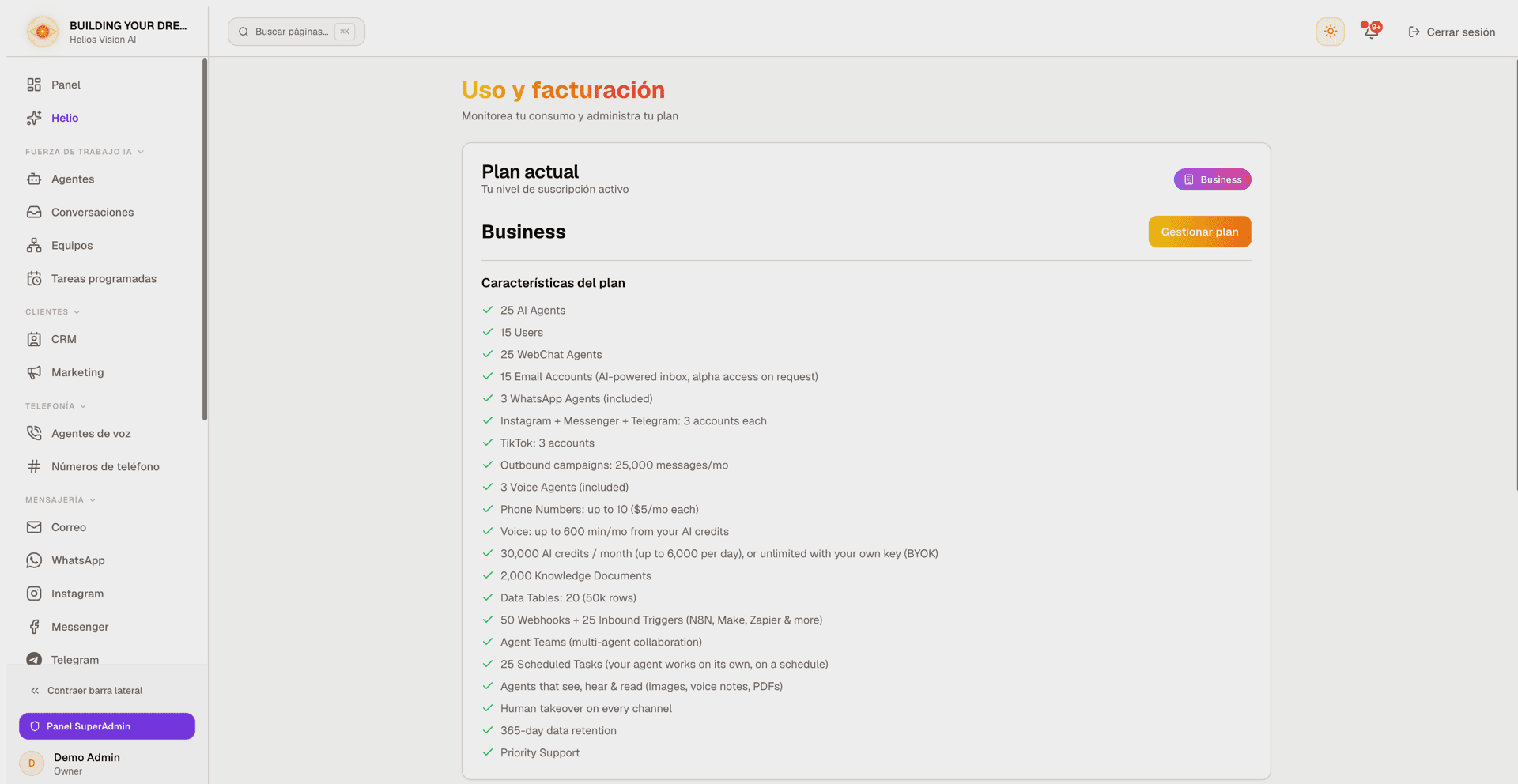
Current Plan
Muestra el nombre y el badge de tu plan, un botón Manage plan (abre Billing) y la lista Plan Features. La lista de funciones es la misma que se muestra en la página pública de precios, así que lo que ves aquí coincide con lo que el plan anuncia — incluida la asignación de AI credits con su límite diario (en los planes con voz gestionada, "phone calls excepted"), el techo de minutos de voz derivado de esos créditos, la base de conocimiento en páginas y las Scheduled Tasks.
Usage This Month
Una tarjeta titulada Usage This Month. Su subtítulo indica cuándo termina tu periodo de facturación y aclara que no todos los medidores se reinician: conteos como agentes y usuarios son totales actuales, mientras que los medidores que sí se reinician indican su propio periodo bajo la barra.
| Medidor | Qué cuenta | Periodo |
|---|---|---|
| AI Agents | Agentes en tu workspace | Total actual (nunca se reinicia) |
| Users | Miembros del equipo en tu workspace | Total actual (nunca se reinicia) |
| Messages | Mensajes contados frente al límite mensual de mensajes de tu plan. Cuentan las respuestas de la IA y las de tu equipo, con cualquiera de los dos motores de IA. Solo Free tiene límite (200 al mes) | Mes natural |
| AI Credits | Créditos de IA gestionados gastados (solo aparece mientras tu workspace está realmente funcionando con los créditos incluidos) | Ciclo de facturación, desde la concesión de créditos de tu plan. Durante una prueba, el límite es la asignación de prueba y la nota del medidor dice "Trial allowance: 10% of the plan's monthly credits until your first subscription payment". En Free: mes natural, desde la concesión mensual de créditos |
| AI credits today | El gasto de créditos de hoy frente al límite diario de tu plan (solo aparece cuando existe un límite diario). Al alcanzarlo, la IA gestionada se pausa hasta el reinicio diario. En los planes con voz gestionada, el medidor añade que las llamadas telefónicas no están sujetas a él, aunque una consulta a una tabla de datos durante una llamada sí lo está | Se reinicia cada día |
| Knowledge pages | Páginas de conocimiento que usan tus documentos frente al límite de tu plan. 1 página de conocimiento = 2.500 caracteres de texto leídos de tus documentos | Total actual (nunca se reinicia) |
Cada medidor muestra current / limit. Un límite Unlimited oculta la barra. El número pasa a ámbar al 80% del límite y a rojo al 100%.
Team activity
Consultas a especialistas realizadas por tus coordinadores este mes: el número de Specialist consultations, Tokens used y Average duration. Sin actividad de equipo este mes, los contadores marcan cero y la duración media muestra N/A.
Página Billing & Subscription
La página Billing (Billing & Subscription) es donde cambias todo lo relativo a tu suscripción. Su encabezado incluye un enlace Back to Settings y, para owners y admins una vez que tu workspace tiene un cliente de Stripe, un botón Manage Billing. Abre el portal de facturación de Stripe, donde actualizas los métodos de pago, consultas tus facturas, editas los datos de facturación (email, dirección, teléfono, identificación fiscal) y cancelas la suscripción.
El portal no cambia de plan. El plan se cambia en Compare Plans, en esta misma página, después de ver exactamente qué cambia: consulta Cambiar o cancelar tu plan. Mientras una subida espera la confirmación de tu banco, Manage Billing no abre el portal hasta que confirmes o canceles esa subida (consulta Subir de plan con una tarjeta que pide a tu banco confirmar).
Plan actual y uso del periodo
El panel del plan actual muestra el nombre del plan, el badge, la descripción, el precio mensual (o Custom en Enterprise) y el estado. También muestra Renews {date} para planes de pago, Moves to the Free plan on {date} mientras hay una cancelación programada, o No renewal required para el plan Free.
Mientras hay un cambio de plan o una cancelación programados, la página muestra además un aviso que lo indica, con See what's affected y el botón que lo deshace (consulta Cambiar o cancelar tu plan). Una subida que espera a tu banco tiene su propio aviso, con Confirm with my bank y Cancel upgrade (consulta Subir de plan con una tarjeta que pide a tu banco confirmar).
Bajo Usage this period aparece una barra compacta por cada recurso que tengas. Solo los recursos activos cuentan contra tu cupo — un agente, widget o número desactivado no consume plaza. Según tu plan y los canales habilitados, las barras pueden incluir:
- AI Agents, Users, Knowledge Pages
- Messages (cuando tu plan limita los mensajes, como Free)
- Email Accounts (cuando el Email Inbox está habilitado)
- WebChat Agents, WhatsApp Numbers, Voice Agents (voz aparece cuando tu plan o un add-on la otorga)
- Instagram Accounts, Messenger Pages, Telegram Bots, TikTok Accounts
- Campaign Messages (un contador por ciclo que se reinicia cada mes, visible cuando las campañas están disponibles para tu workspace)
Cualquier capacidad que provenga de un add-on muestra un pequeño badge +N add-on junto a la etiqueta. Cuando los agentes, los usuarios o las páginas de conocimiento llegan al 80% de su límite en un plan inferior a Business, aparece un aviso para mejorar el plan.
Facturas recientes
Dentro del mismo panel se listan tus últimas seis facturas de Stripe con fecha, número de factura, periodo de facturación, importe y un badge de estado (PAID, OPEN, VOID, etc.). Cada factura ofrece un botón Download PDF y un botón View invoice. Los importes se muestran en la moneda en la que se emitió la factura. Este bloque solo aparece para workspaces con un cliente de Stripe.
AI Credits
La tarjeta AI Credits aparece siempre que tu plan incluye créditos de IA gestionados (todos los planes, Free incluido), en cualquiera de los dos modos del AI Engine. Lo que muestra depende de cómo tu workspace ejecuta la IA:
- Con tu propia API key — la tarjeta indica la asignación mensual de créditos que incluye tu plan (durante una prueba, la asignación de prueba) y explica que no se está descontando nada, porque el uso de IA lo factura tu proveedor directamente. Un enlace — Switch to included credits in AI Engine settings — te lleva a donde puedes activarlos. No se muestran saldos ni recargas.
- Con los créditos incluidos (gestionados) — la tarjeta muestra tres cifras:
| Cifra | Significado |
|---|---|
| Included this cycle | Créditos incluidos con tu plan; se reinician cada ciclo de facturación (en Free, al comenzar cada mes natural) y no se acumulan |
| Purchased (never expire) | Créditos que compraste en packs; se conservan indefinidamente |
| Used this cycle | Créditos gastados en el ciclo actual |
Durante la prueba de 14 días de un plan de pago, Included this cycle contiene el 10% de los créditos mensuales del plan: 200 en Starter, 1.000 en Growth y 3.000 en Business. El monto mensual completo los reemplaza con tu primer pago de la suscripción, y comprar un pack de créditos no cuenta como ese pago. La tarjeta lo indica en lugar del aviso de reinicio; en Starter dice "During your 14-day trial your plan includes 200 AI credits, 10% of its 2,000 a month. The full monthly amount replaces them with your first subscription payment; buying a credit pack does not count as that payment." Los planes Enterprise con uso de IA ilimitado no se ven afectados.
En Free, los créditos del mes se otorgan solo después de que un email del workspace esté verificado; hasta entonces la tarjeta dice "Your included AI credits are added once your email address is verified." Un workspace Free que cambia a IA gestionada a mitad de mes recibe los créditos de ese mes en un plazo de 24 horas, y la tarjeta dice "Your included AI credits are on their way: they land within 24 hours of switching to Managed."
Cuando tu plan tiene un límite diario, la tarjeta también muestra el gasto de hoy frente a él. Alcanzar el límite diario pausa la IA gestionada hasta que se reinicia, incluso con un saldo mensual sano, y la tarjeta lo dice con claridad cuando ocurre. Las llamadas telefónicas son la excepción (ver más abajo). Si te quedas bajo o sin créditos, aparece un aviso con la opción de conectar tu propia API key (ver Integrations).
Llamadas telefónicas y el límite diario
En los planes con voz gestionada (todos los planes de pago), una llamada telefónica no está sujeta al límite diario. Cuando se alcanza el límite, la tarjeta dice "Daily limit reached" con el límite en créditos y después "Managed AI is paused until the limit resets, except phone calls, which keep being answered while AI credits last (without data-table lookups until the reset)." Una llamada la limitan otras tres cosas:
- Tu saldo mensual de créditos. Una llamada se atiende solo cuando los créditos disponibles cubren la duración mínima de una llamada. Si no, no se atiende a quien llama y se avisa a owners y admins, una vez al día (A phone call was not answered: not enough AI credits). Una llamada en curso termina con una despedida cortés si el saldo se agota.
- La duración máxima de una sola llamada.
- El número de llamadas simultáneas que permiten tu plan y cualquier add-on Voice.
Una cosa durante la llamada sí cuenta para el límite diario: la consulta a una tabla de datos que hace el agente. Una vez alcanzado el límite, la llamada continúa, pero el agente no puede consultar tus datos hasta el reinicio diario.
Qué compra un crédito
Todo lo que funciona con IA gestionada consume del mismo saldo de créditos: chat, email, voz, Helio e indexación de documentos. Las tarifas son:
| Uso | Coste |
|---|---|
| Una respuesta de un agente con el perfil de IA Agile | 1 crédito, sin importar cuántos pasos dé el agente |
| Una respuesta de un agente con el perfil de IA Advanced (planes de pago) | 10 créditos, sin importar cuántos pasos dé el agente |
| Buscar en la base de conocimiento | Sin créditos adicionales |
| Cada consulta a una tabla de datos (el agente convierte una pregunta sobre tus datos en una consulta) | 1 crédito más |
| Cada transcripción de una nota de voz | 1 crédito por cada bloque iniciado de 30 segundos de audio, con un mínimo de 1 crédito: una nota de 20 segundos usa 1, una de 45 segundos 2 y una de 3 minutos 6 |
| Cada compañero de equipo que un agente consulta (Teams) | Una respuesta más, al precio del perfil de ese compañero |
| Leer una página escaneada de un documento (sin capa de texto) al indexarlo | 1 crédito por página |
| Helio, el asistente de la aplicación que crea y ajusta agentes | 1 crédito por cada llamada al modelo que hace; una solicitud a Helio suele requerir varias |
| Un minuto de llamada de voz gestionada | 50 créditos, redondeando al minuto completo, con un mínimo de un minuto |
Agile funciona con GPT-6 Luna y es el perfil recomendado para la mayoría de las tareas; Advanced funciona con GPT-6 Sol y está disponible en todos los planes de pago, no en Free. El perfil se elige por agente, en su configuración de IA (ver Agentes de IA). El techo de minutos de voz que anuncia tu plan es simplemente tu asignación mensual dividida entre la tarifa de voz, y es una cifra máxima: supone que toda la asignación se va a voz y nada a chat o email.
Con IA gestionada, antes de transcribir una nota de voz, Helios comprueba que tu saldo y el límite de hoy cubran la duración máxima que podría tener la nota. Si no la cubren, la nota no se transcribe. Una nota transcrita se cobra por su duración real.
La tarjeta informa de saldos y totales, no de un precio por mensaje. Estas tarifas son de lo que se componen esos totales.
Add credits
En Add credits, los packs de un solo pago de 1.000, 5.000 o 10.000 créditos te llevan a Stripe Checkout. Los créditos comprados nunca caducan. Los botones de pack solo aparecen en un plan de pago con un cliente de Stripe; si no, Free incluido, la tarjeta muestra Credit packs are available on paid plans. La compra también se rechaza para un rol que no puede gestionar la facturación, un email sin verificar, el plan Free y un plan cuyos créditos son ilimitados. Los planes Enterprise con uso de IA ilimitado muestran una única nota de "unlimited" en lugar de los saldos.
Tras pagar vuelves a la página Billing; el nuevo saldo aparece cuando Stripe confirma el pago, y una misma compra se abona al monedero exactamente una vez aunque Stripe envíe la confirmación más de una vez.
Compare Plans
La comparación de planes lista los planes de pago en paralelo. Cada tarjeta muestra estadísticas destacadas (Agents, Users, Messages o AI Credits, Channels) y después una lista Everything in {plan anterior}, plus: con lo que añade ese nivel, más un expansor +N more features para el resto.
La facturación anual está disponible en los planes de pago: un selector Monthly / Annual cambia los precios que muestran las tarjetas. En la vista anual cada tarjeta destaca lo que cuesta el plan por mes (el precio anual dividido entre 12) y muestra el importe anual completo justo debajo, por ejemplo "$124,17 /mes" con "Facturado anualmente: $1490". El año se cobra una sola vez, en un único pago, y el selector dice 2 months free porque pagas 10 meses y obtienes 12. En un plan de pago el selector empieza en el intervalo con el que se te factura. La tarjeta de tu plan actual sigue al selector como las demás, así que el botón que lleva (Switch to annual billing o Switch to monthly billing) siempre coincide con el precio que se ve, y una línea adicional indica lo que pagas hoy, por ejemplo "Hoy pagas $149/mes (facturado mensualmente)." Mientras sigues en la prueba gratuita, esa línea dice que no se cobra nada hasta que termine la prueba y cuánto pagarás después.
El botón de cada plan depende de tu situación:
| Situación | Botón |
|---|---|
| Tu plan actual | Current plan (deshabilitado) |
| Tu plan actual, con el selector en el otro intervalo | Switch to annual billing o Switch to monthly billing |
| Un plan superior, cuando tienes una suscripción de pago | Upgrade to {plan} |
| Un plan de pago inferior, cuando tienes una suscripción de pago | Switch to {plan} |
| Cualquier plan, para miembros que no son owner ni admin (suscripción de pago) | Owner or admin only (deshabilitado) |
| Enterprise | Contact Sales (abre un breve formulario de contacto; el equipo de ventas responde por email) |
| Cualquier otro plan, cuando estás en una suscripción Enterprise | Contact sales to change |
| Primera vez que pasas a pago | Start 14-day trial (la prueba incluye el 10% de los créditos de IA mensuales del plan hasta el primer pago) |
| Cliente de pago que regresa | Subscribe |
Upgrade to {plan}, Switch to {plan} y los botones de intervalo abren una vista previa de exactamente lo que hace el cambio, y nada cambia hasta que confirmas. Con una suscripción de pago, owners y admins tienen además un enlace Cancel subscription (oculto mientras ya hay una cancelación programada). Los métodos de pago y las facturas siguen en Manage Billing. Las reglas de cada tipo de cambio están en Cambiar o cancelar tu plan.
Channel Add-ons
Los add-ons amplían tu plan con capacidad de canal adicional. Los precios se muestran por unidad, al mes, en USD.
| Add-on | Otorga |
|---|---|
| Un número de WhatsApp Business dedicado adicional que tus agentes pueden atender | |
| Voice | Un slot de llamada concurrente y un voice agent adicionales para tu agente telefónico de IA |
| Social Accounts Pack | Un slot de cuenta extra en cada red social: Instagram, Messenger, Telegram y TikTok |
- La primera compra pasa por Stripe Checkout. Los add-ons requieren un plan de pago; sin él, aparece un aviso para mejorar el plan. Se requiere un email verificado.
- La cantidad es ajustable de 1 a 10 con el selector. Aumentar la cantidad te pide confirmar primero, mostrando el cargo prorrateado de hoy y el nuevo total mensual; Stripe prorratea el cambio automáticamente.
- Remove add-on programa la cancelación al final del ciclo de facturación actual. Conservas la capacidad hasta entonces y puedes deshacerlo con Keep my add-on.
- Un add-on que ya tienes no se puede comprar una segunda vez — cambia su cantidad en su lugar. Un add-on cuyo último pago falló sigue siendo tuyo: arregla la tarjeta en el portal de Stripe en vez de volver a comprarlo.
- Los add-ons terminan con el plan. Cuando cancelas la suscripción, todos los add-ons se cancelan junto con el plan al final del periodo, y mientras esa cancelación está programada no se puede añadir ningún add-on nuevo ni cambiar uno existente, solo quitarlo. Bajar a otro plan de pago conserva tus add-ons.
- Mientras una subida espera a tu banco, los add-ons no se detienen, porque cada uno se factura en su propia suscripción; si un add-on se factura en la misma suscripción que tu plan, su cantidad no se puede cambiar hasta que confirmes o canceles la subida, y la app dice "An upgrade is waiting for your bank's confirmation, so add-ons cannot be changed right now. Confirm or cancel the upgrade in the notice on this page first."
Gmail Inbox — Acceso restringido
Cuando el Email Inbox está habilitado para tu workspace, las cuentas de Outlook funcionan de inmediato. Gmail necesita una aprobación adicional de Google antes de que tus agentes puedan leer los mensajes entrantes de Gmail, así que una tarjeta ofrece Request Gmail Access, que abre un email prellenado a soporte. El acceso se concede caso por caso tras revisión. La tarjeta desaparece cuando Gmail queda aprobado para tu workspace.
Detailed Usage & Limits
Una sección plegable con el desglose completo de cada recurso, incluidos Webhooks y Connected Email Accounts, y el número de mensajes restantes del periodo de facturación actual cuando tu plan limita los mensajes.
Cambiar o cancelar tu plan
El plan se cambia en la app, en Compare Plans de la página Billing. Solo el owner o un admin pueden cambiar el plan, cancelarlo o deshacer un cambio programado. El portal de facturación de Stripe (Manage Billing) sirve para métodos de pago, facturas, datos de facturación y cancelación; no cambia de plan.
| Cambio | Cuándo se aplica | Qué se cobra |
|---|---|---|
| Subir a un plan superior | Hoy, con un ciclo de facturación nuevo que empieza hoy | Hoy: el periodo completo del plan nuevo menos el valor no usado de tu plan actual |
| De mensual a anual, mismo plan | Hoy, con un ciclo anual nuevo que empieza hoy | Hoy: el año menos el valor no usado de tu mes actual |
| Bajar a un plan de pago inferior | Al final del periodo que ya pagaste | Nada hoy; la renovación se cobra al precio inferior |
| De anual a mensual, mismo plan | Al final del año que ya pagaste | Nada hoy; la facturación mensual empieza cuando termina ese año |
| Cancelar (pasar a Free) | Al final del periodo que ya pagaste | Nada |
Si cambias el plan y el intervalo de facturación a la vez, decide el plan: un plan superior es una subida y se aplica hoy, y un plan inferior es una bajada y espera al final del periodo pagado.
Ve exactamente qué cambia antes de confirmar
Cada botón de plan abre un diálogo que pide a Stripe las cifras exactas y enumera lo que hace el cambio. Nada cambia hasta que confirmas.
| Elemento | Qué te indica |
|---|---|
| Charged today | Lo que se cobra hoy a tu tarjeta. Nada en una bajada, una cancelación o un cambio durante la prueba |
| Credit kept on your account for future invoices | Aparece cuando el valor no usado de tu plan actual es mayor que el cargo nuevo (por ejemplo, al pasar de un plan anual a uno mensual superior). Paga tus próximas facturas. Si tu plan termina antes de que se agote, lo que quede se reembolsa a tu tarjeta (consulta Dinero sobrante cuando algo termina antes de tiempo) |
| Next renewal | Cuándo se renueva la suscripción después del cambio, y por cuánto |
| AI credits | Tus créditos incluidos después del cambio y en cada ciclo siguiente, con la deducción por los créditos que ya usaste cuando una subida la tiene (consulta Subir de plan). Los créditos que compraste nunca se tocan |
| What changes | Los recursos que se pausarán, por nombre; lo que vuelve a encenderse tras una subida (Comes back on); cada límite y función del plan que cambia (Plan limits, Features); tu Knowledge base y tus Documents frente a los límites del plan nuevo; History retention cuando se acorta; los Phone numbers that will be released (números de plataforma por encima de lo que permite el plan nuevo, cada uno con su fecha de liberación) o los Reserved phone numbers you keep; y, en una cancelación, Add-ons and phone numbers whose billing ends with your plan |
El botón de confirmar dice lo que hace: Pay {amount} and change (o Change now cuando no hay nada que pagar) para un cambio que se aplica hoy, Schedule the change para una bajada o un paso a facturación mensual, y Cancel subscription para una cancelación. Not now cierra el diálogo sin cambiar nada.
Una vista previa es válida durante 15 minutos. Si caduca, o tu suscripción cambia mientras tanto, el diálogo carga una nueva y te pide revisarla y confirmar de nuevo. Stripe calcula el importe final al confirmar; si resulta más de 25 centavos por encima de la vista previa, ves el importe nuevo antes de que se cobre nada.
Subir de plan
Elige Upgrade to {plan} en un plan superior, revisa la vista previa y confirma.
- Hoy empieza un ciclo de facturación nuevo y hoy pasa a ser tu fecha de renovación: la próxima renovación es dentro de un mes o de un año.
- Pagas hoy el periodo completo del plan nuevo menos el valor no usado de tu plan actual, según lo calcula Stripe.
- Todos los límites y funciones superiores se aplican de inmediato. Lo que un plan inferior había pausado vuelve a encenderse hasta donde permitan los nuevos límites (consulta Recursos por encima de los nuevos límites).
- Tus créditos de IA incluidos se reinician en cuanto se completa el pago, a la asignación mensual del plan nuevo menos una deducción cuando has usado más créditos incluidos de los que paga el tiempo ya transcurrido. Los créditos comprados se conservan.
- Si la tarjeta es rechazada, el plan no cambia. La app dice "Your card was declined, so your plan did not change. Update your payment method in Manage Billing and try again." Tu plan, tus límites y tus créditos siguen como estaban.
- Si tu banco te pide confirmar el pago (3D Secure), lo confirmas dentro de la app. El plan empieza solo cuando el pago está confirmado; hasta entonces no cambia nada y no se cobra nada. Consulta Subir de plan con una tarjeta que pide a tu banco confirmar.
- Si había una bajada programada, la subida la cancela. Si había una cancelación programada, la subida la quita y tu suscripción continúa. La vista previa lo indica antes de confirmar.
- Durante la prueba gratuita, una subida mantiene la prueba (consulta Durante la prueba gratuita).
Subir de plan con una tarjeta que pide a tu banco confirmar
Algunos bancos piden confirmar un pago con tarjeta antes de aceptarlo (3D Secure). Cuando eso ocurre durante una subida, la confirmas dentro de la app, sin salir de la página Billing. Los mismos pasos valen para Switch to annual billing, que también se cobra hoy.
- Elige Upgrade to {plan}, revisa la vista previa y confirma con Pay {amount} and change. Cuando el cambio se cobra hoy, la vista previa dice "If your bank asks you to confirm the payment, you do it here. Your plan changes only once the payment is confirmed; if you do not confirm it, nothing changes and nothing is charged."
- Si tu banco pide una confirmación, el diálogo pasa a Confirm the payment with your bank. Muestra el Amount to confirm y la hora hasta la que la confirmación sigue abierta.
- Elige Confirm with my bank y completa la confirmación en la ventana de tu banco.
- Cuando el banco confirma, la app dice "Your bank confirmed the payment. Your plan is now {plan}." y el plan nuevo empieza. Si el pago está confirmado pero Stripe aún no ha aplicado el plan, el diálogo muestra "Finishing up..." y, si tarda más, dice "Your payment is being confirmed. Your plan changes as soon as it is. You can close this window; nothing else is needed." y ofrece Check again.
Hasta que el pago se confirma, no cambia nada. Tu plan, tus límites, tus créditos de IA incluidos y tus add-ons siguen como estaban, no se cobra nada, y una bajada que tuvieras programada sigue programada (si la subida se completa, sustituye esa bajada, como cualquier subida). Cuando el pago se confirma, tus créditos de IA incluidos se reinician con la misma regla que cualquier otra subida: la asignación mensual del plan nuevo menos una deducción por los créditos incluidos que usaste por encima de lo que paga el tiempo transcurrido (consulta La deducción de créditos).
Si cierras el diálogo o recargas la página, la subida sigue esperando. La página Billing muestra un aviso, "Your upgrade to {plan} (billed monthly) is waiting for your bank's confirmation." (dice "billed annually" para un precio anual), seguido de "Until the payment is confirmed you stay on {current} and nothing is charged. If it is not confirmed, the upgrade is discarded by {time} at the latest." Confirm with my bank reabre el paso del banco. La página lee la subida en espera desde Stripe cada vez que carga, así que el aviso también está tras recargar o al volver más tarde el mismo día. Elegir un plan en Compare Plans mientras una subida espera abre ese mismo paso del banco en lugar de una vista previa nueva.
Para cancelar la subida, elige Cancel upgrade en el aviso o Cancel this upgrade en el paso del banco. La app dice "The upgrade was cancelled. Your plan did not change and nothing was charged." Si el pago se confirmó justo en ese momento, la subida se completa y la app dice "The payment had already been confirmed, so the upgrade went through. Your plan is now {plan}."
Si no haces nada, la subida se descarta sola a la hora que indica el aviso: como máximo 23 horas después de que la pidieras, o cuando termina tu periodo de facturación actual si eso llega antes. No se cobra nada, tu plan no cambia y puedes empezar la subida de nuevo. Si abres el paso del banco después, la app dice "No upgrade is waiting for your bank any more. The time to confirm may have run out. Your plan did not change and nothing was charged."
Si el banco no confirma o la tarjeta se rechaza, tu plan no cambia y no se cobra nada:
- Cuando el banco no confirma el pago, la app dice "Your bank did not confirm the payment, so your plan did not change and nothing was charged. You can try the upgrade again, or use another card in Manage Billing."
- Si cierras la ventana del banco sin terminar, el diálogo dice "Your bank has not confirmed the payment yet. You can try again." y la subida sigue esperando.
- Cuando la tarjeta se rechaza, la app dice "Your card was declined, so your plan did not change. Update your payment method in Manage Billing and try again."
Si la ventana del banco no se puede abrir, por ejemplo porque una extensión del navegador o la red la bloquea, el diálogo dice "We could not open your bank's confirmation window (a browser extension or the network may be blocking it). You can confirm on Stripe's own page instead." Después ofrece Open Stripe's secure page; cuando confirmes allí, elige I confirmed it there.
Qué se rechaza mientras una subida espera. Cambiar la suscripción descartaría la subida en espera, así que la app rechaza esto antes de cambiar nada:
- Otros cambios de plan: elegir un plan abre el paso del banco en lugar de una vista previa, y Keep my current plan y Keep my subscription responden "An upgrade is waiting for your bank's confirmation. Confirm or cancel it first, then change your plan again."
- Manage Billing: el portal no se abre, y la app dice "An upgrade is waiting for your bank", seguido de "Confirm or cancel the upgrade in the notice on this page before you open billing management. Until then the portal stays closed, so a cancellation made there cannot end the plan you are paying for."
- Add-ons y números de teléfono: consulta Channel Add-ons y Phone Numbers.
Quién puede confirmar. Solo el owner o un admin pueden confirmar o cancelar la subida. Los demás miembros ven el aviso con "The workspace owner or an admin can confirm or cancel it." y sin botones. El soporte de Helios no puede confirmar por ti: la confirmación es entre tú y tu banco.
La deducción de créditos
El dinero y los créditos se miden de forma distinta. Stripe abona íntegro el tiempo no usado de tu plan actual, así que el cargo no cambia. Los créditos incluidos se miden por uso: si has usado en el ciclo de créditos actual más de lo que paga el tiempo transcurrido, la diferencia se descuenta de la primera asignación del plan nuevo.
- La parte que paga el tiempo transcurrido es la asignación mensual de tu plan actual multiplicada por la fracción del ciclo que ha pasado. Los créditos incluidos se conceden cada mes incluso en un plan anual, así que la comparación usa el mes que empezó cuando tus créditos incluidos se reiniciaron por última vez.
- Si una subida anterior del mismo ciclo ya descontó créditos, esos créditos cuentan también para la siguiente subida.
- La nueva asignación nunca baja de 0, y cada ciclo posterior recibe la asignación completa.
- La vista previa muestra las cifras en el bloque AI credits antes de que confirmes: cuándo se reiniciaron por última vez tus créditos incluidos, cuántos se han usado, cuántos descontó ya una subida anterior y cuántos paga el tiempo transcurrido. Muestra también la cifra resultante.
- Ejemplo: en Starter (2.000 créditos al mes), cuando ha pasado la mitad del ciclo has usado 1.500 créditos. La mitad del ciclo paga 1.000, así que se descuentan 500. Subir a Growth (10.000 créditos al mes) empieza el ciclo nuevo con 9.500.
- Durante una prueba no se aplica ninguna deducción.
Bajar de plan
Elige Switch to {plan} en un plan inferior, revisa la vista previa y confirma con Schedule the change.
- El cambio se aplica al final del periodo que ya pagaste. Hoy no se cobra nada y conservas todo lo que incluye tu plan actual hasta entonces.
- No se borra nada. En esa fecha, los recursos que superan los límites del plan nuevo se pausan (se desactivan), y la vista previa enumera cada uno por su nombre. Lo que borres o desactives antes libera su plaza, así que tú decides qué sigue encendido. Las reglas de automatización, las tareas programadas, los webhooks de entrada y las tiendas Shopify siguen las reglas de Recursos por encima de los nuevos límites.
- Los documentos que ya están en tu base de conocimiento siguen respondiendo. Si usan más páginas de conocimiento de las que incluye el plan nuevo, los documentos nuevos no se indexan hasta que la base de conocimiento quede por debajo de ese límite. Los archivos guardados también siguen funcionando; las subidas nuevas se rechazan mientras superes los límites de documentos o de almacenamiento del plan nuevo.
- Tus créditos de IA incluidos se quedan como están hasta el cambio; desde entonces, cada ciclo trae la asignación mensual del plan inferior. Los créditos comprados se conservan.
- Tus add-ons se mantienen en el plan inferior.
- Si el plan inferior permite menos números de teléfono de la plataforma de los que tienes, cada número sobrante queda reservado durante 30 días desde esa fecha y después se libera (consulta Números de teléfono por encima del límite del plan nuevo). La vista previa los enumera en Phone numbers that will be released.
- Si el plan inferior conserva tu historial durante menos días, la ventana anterior sigue aplicándose durante 30 días (consulta Retención de datos tras una bajada o una cancelación).
- Una vez programada la bajada, la página Billing muestra el aviso "Your plan changes to {plan} on {date}." con los límites principales del plan nuevo. See what's affected abre la misma lista que la vista previa, recalculada en vivo, y Keep my current plan cancela la bajada programada. Cuando el cambio va a pausar recursos, owners y admins reciben además la notificación "Resources affected by your plan change", que abre esa lista.
- Elegir otro plan inferior reemplaza la bajada programada. Una subida la cancela y se aplica hoy.
Facturación mensual y anual
Para cambiar el intervalo de facturación de tu plan, pon el selector Monthly / Annual en el otro intervalo y usa el botón de la tarjeta de tu plan actual:
- Switch to annual billing se aplica hoy, como una subida: hoy empieza un ciclo anual nuevo y pagas el año menos el valor no usado de tu mes actual.
- Switch to monthly billing se aplica al final del año que ya pagaste, y hoy no se cobra nada. Hasta entonces el aviso dice "Your billing switches to monthly on {date}.", y Keep my current plan lo deshace.
Cancelar
Elige Cancel subscription en Compare Plans, revisa la vista previa y confirma con Cancel subscription. También puedes cancelar en el portal de facturación de Stripe desde Manage Billing; la app muestra entonces la misma cancelación programada.
- Tu suscripción sigue activa hasta el final del periodo que pagaste, y no se cobra nada más. Después, el workspace pasa al plan Free, con los límites de Free.
- Antes de confirmar, la vista previa muestra lo que cambia en Free: los recursos que se pausarán, los límites y funciones que cambian, los add-ons y números de teléfono cuya facturación termina, y la fecha en que se libera cada número. No se borra nada: los recursos que superan los límites de Free se pausan.
- Hasta la fecha de fin, el panel del plan actual muestra Moves to the Free plan on {date} y un aviso dice "Your subscription ends on {date} and the workspace moves to the Free plan." See what's affected abre la lista, y Keep my subscription deshace la cancelación. Owners y admins reciben además la notificación "Your subscription is set to end".
- El dinero sobrante se reembolsa a tu tarjeta automáticamente: el tiempo de add-ons que pagaste más allá de la fecha de fin y cualquier crédito que siga en tu cuenta cuando termine el plan (consulta Dinero sobrante cuando algo termina antes de tiempo).
- Los add-ons se cancelan junto con el plan al final del periodo. Mientras la cancelación está programada no se puede añadir ningún add-on nuevo. Si mantienes tu suscripción, los add-ons que iban a terminar con el plan continúan; un add-on que habías quitado por tu cuenta sigue quitado.
- Los números de teléfono de la plataforma dejan de facturarse cuando termina el plan y quedan reservados para tu workspace durante 30 días sin coste, porque Free no incluye ninguno. Un número reservado no atiende llamadas, y el WhatsApp conectado a él no recibe ni envía mensajes. Si te suscribes dentro de esos 30 días a un plan que los incluya, los conservas; si no, se liberan en la fecha indicada y se desconecta WhatsApp de ellos. Consulta Números de teléfono por encima del límite del plan nuevo.
- Elegir un plan en Compare Plans mientras hay una cancelación programada mantiene tu suscripción: un plan superior se aplica hoy, y uno inferior se programa para el final del periodo.
Recursos por encima de los nuevos límites
Cuando una bajada o una cancelación entra en vigor, lo que supera los límites del plan nuevo se pausa, nunca se borra. La vista previa enumera cada elemento por su nombre, bajo el tipo de recurso al que pertenece.
- Reglas de automatización, tareas programadas, webhooks de entrada y tiendas Shopify: cuando hay más activos de los que permite el plan nuevo, los más recientes siguen encendidos y los más antiguos se pausan. Una regla de automatización pausada se desarma, no se borra. Las reglas que ya están apagadas (borradores) no se cuentan ni se tocan.
- Lo que pausaste tú es tuyo: el plan solo devuelve lo que el propio plan pausó. Lo que apagaste a mano sigue apagado.
- Cuando pasas a un plan con límites superiores, los elementos que pausó el plan vuelven a encenderse, hasta los nuevos límites. Vuelven solo cuando el límite nuevo es mayor que el que los pausó; una plaza que liberas tú, borrando o pausando otra cosa, no devuelve nada. La vista previa de una subida los enumera en Comes back on, y owners y admins reciben la notificación "Items your plan had turned off are back on".
- Las reglas de automatización vuelven con condiciones: una regla se arma de nuevo solo si su agente está encendido y la regla todavía puede ejecutarse. Una regla que no puede sigue apagada, y la notificación indica cuántas necesitan atención, para que las revises en Automatic messages.
Números de teléfono por encima del límite del plan nuevo
Los números de teléfono de la plataforma (los números de Helios de la página Phone Numbers) nunca se borran por un cambio de plan. Cuando una bajada o una cancelación entra en vigor y te deja con más números de los que permite el plan nuevo (Free no permite ninguno), cada número sobrante queda reservado para tu workspace durante 30 días sin coste y después se libera automáticamente.
- Qué números siguen en servicio: primero los números en los que responde un agente de voz que está encendido, después los que tienen una conexión de WhatsApp encendida y después los comprados más recientemente. El resto se reserva. Un número que ya está reservado no se cambia después por otro.
- Mientras un número está reservado: no se factura, no atiende llamadas, y el WhatsApp conectado a él no recibe ni envía mensajes. La conexión de WhatsApp en sí no se modifica; solo queda en pausa.
- Antes de que ocurra: la vista previa enumera cada número reservado con la fecha en que se liberará, e indica cuáles tienen WhatsApp conectado.
- Si te suscribes dentro de los 30 días a un plan que los permite: la reserva se levanta para tantos números como permita el plan, en el mismo orden, y se vuelven a facturar. Las llamadas y la misma conexión de WhatsApp se reanudan solas, sin reconectar.
- Si tu plan vuelve a tener plaza para un número reservado, por ejemplo porque liberaste otro, un owner o admin puede conservarlo desde la página Phone Numbers con Keep this number. Se vuelve a facturar desde ese día. Una plaza libre por sí sola no levanta una reserva.
- En la fecha de liberación, cualquier conexión de WhatsApp que siga en el número se desconecta y el número se libera. Una vez liberado, puede que el número no vuelva a estar disponible, y WhatsApp tiene que conectarse a un número que tu plan incluya.
- Avisos: owners y admins reciben una notificación en la app cuando empieza la reserva (Phone numbers reserved), otra 7 días antes de la liberación y otra 1 día antes (Phone number release reminder) y, cuando había WhatsApp conectado, una cuando se desconecta en la liberación (WhatsApp disconnected from a released number). Cada una nombra los números y la fecha exacta de liberación. Consulta Notificaciones.
Dinero sobrante cuando algo termina antes de tiempo
Cuando un plan o un add-on termina antes de que acabe el periodo que pagaste, la parte no usada se reembolsa a tu tarjeta automáticamente. No tienes que pedirlo.
- Add-ons y números de teléfono que terminan con tu plan: se reembolsa el tiempo ya pagado después de la fecha de fin. La vista previa lo indica.
- Crédito que queda en tu cuenta: una subida puede dejar crédito (Credit kept on your account for future invoices), que paga tus próximas facturas. Si tu plan termina antes de que se agote, lo que quede se reembolsa a tu tarjeta.
- No se reembolsa: el periodo pagado del plan en sí. Una bajada o una cancelación entra en vigor al final de ese periodo, así que no se reembolsa nada por él. Si debes una factura impagada, tu crédito se retiene primero contra ella.
- Si un reembolso no se puede hacer, por ejemplo porque la tarjeta se cerró, nuestro equipo recibe una alerta y el dinero permanece en tu cuenta hasta que se resuelva.
Durante la prueba gratuita
- Subir de plan mantiene tu prueba: el plan cambia hoy y no se cobra nada hasta que termina la prueba. Tus créditos de prueba suben a la cantidad de prueba del plan nuevo, contando lo que la prueba ya ha usado; la asignación mensual completa llega con el primer pago. La deducción de créditos no se aplica durante una prueba.
- Bajar de plan se aplica cuando termina la prueba, así que tu primer pago ya es del plan inferior.
- Cancelar deja que la prueba siga hasta su fecha de fin; después, el workspace pasa al plan Free en lugar de empezar un periodo de pago. No se cobra nada.
Retención de datos tras una bajada o una cancelación
Cuando el plan nuevo conserva el historial de conversaciones y emails durante menos días, la retención más larga del plan anterior sigue aplicándose durante 30 días desde que el cambio entra en vigor. Pasados esos 30 días se aplica la retención del plan inferior, y el historial más antiguo que su ventana se borra en la siguiente limpieza nocturna. La vista previa muestra la fecha desde la que la ventana más corta borra historial (History retention). Si, dentro de esos 30 días, pasas a un plan que conserva el historial al menos tanto como antes, no se pierde nada.
Quién puede cambiar el plan
- Solo el owner o un admin. Los demás miembros ven las tarjetas de planes con Owner or admin only; el aviso de un cambio programado les indica quién puede ver sus detalles y deshacerlo.
- En una suscripción Enterprise, los cambios se acuerdan con el equipo de ventas, y los demás planes muestran Contact sales to change.
- Un plan gestionado por tu administrador (sin suscripción propia) muestra "Your current plan is managed by your administrator. Contact support for plan changes."
- Mientras haya un pago pendiente, el plan no puede cambiar. Actualiza primero el método de pago en Manage Billing.
- Mientras una subida espera a tu banco, no se puede hacer ningún otro cambio de plan hasta que la confirmes o la canceles (consulta Subir de plan con una tarjeta que pide a tu banco confirmar).
Buenas prácticas
- Revisa el medidor correspondiente antes de añadir otro agente, número o canal, para saber si necesitas mejorar el plan o comprar un add-on.
- Cuando solo necesitas más de un canal, un Channel Add-on suele ser más barato que subir un nivel de plan completo.
- Usa Keep my add-on antes de que termine el periodo si cancelaste por error; la capacidad se mantiene hasta que cierra el ciclo.
- Antes de que una bajada o una cancelación entre en vigor, abre See what's affected y borra o desactiva lo que no necesites, para que los recursos de los que dependes conserven su plaza.
- Si un cambio de plan reduce lo que tu plan permite en números de teléfono, lee Phone numbers that will be released en la vista previa: muestra qué números siguen en servicio, cuáles se reservan y la fecha de liberación de cada uno. Elige un plan que incluya los números que necesitas antes de esa fecha.
- Si programaste una bajada o una cancelación por error, usa Keep my current plan o Keep my subscription antes de la fecha del cambio; hasta entonces no ha cambiado nada.
- Lee Charged today y Next renewal en la vista previa antes de confirmar una subida: la subida empieza hoy un ciclo de facturación nuevo, así que tu fecha de renovación pasa a la fecha de hoy.
- Si tu banco te pide confirmar una subida, termínala o cancélala desde la página Billing el mismo día: una subida que no se confirma se descarta sola después de 23 horas como máximo.
- Si tus agentes dejan de responder con un saldo mensual de créditos aparentemente sano, revisa la línea del límite diario en la tarjeta AI Credits. El límite diario pausa la IA gestionada hasta que se reinicia; las llamadas telefónicas no están sujetas a él, aunque una consulta a una tabla de datos durante una llamada sí lo está.
- Si los créditos bajan más rápido de lo esperado, revisa qué perfil de IA usan tus agentes: una respuesta Advanced cuesta diez veces una Agile, y un minuto de voz cuesta cincuenta créditos.
- En un plan de pago, si prefieres uso de IA ilimitado en vez de créditos gestionados, conecta tu propia API key desde Integrations. En Free, tu propia clave no levanta el límite de mensajes: Free permite 200 mensajes al mes con cualquiera de los dos motores, y cuentan las respuestas de la IA y las del equipo.
Errores comunes
- "Only the workspace owner or an admin can manage billing" — tu rol no puede hacer compras ni abrir el portal de Stripe. Pide ayuda a un owner o admin.
- "No active subscription in this environment" en Manage Billing: tu registro de facturación se creó en un entorno de Stripe distinto; elige un plan en Compare Plans para crear una aquí.
- "This add-on is already on your subscription" — usa el selector de cantidad en la tarjeta del add-on en vez de comprarlo de nuevo; la segunda compra se rechaza a propósito.
- Verifica tu email primero — las cuentas restringidas no pueden comprar add-ons ni recargar créditos; en lugar del checkout aparece un aviso de verificación.
- "We could not start the checkout. Please try again." en un pack de créditos — la recarga se rechazó antes de llegar a Stripe. Comprueba que tu rol puede gestionar la facturación, que tu email está verificado y que estás en un plan de pago cuyos créditos no son ilimitados.
- Límite diario alcanzado: la IA gestionada queda en pausa hasta el reinicio diario, salvo las llamadas telefónicas, que se siguen atendiendo mientras haya AI credits (sin consultas a tablas de datos hasta el reinicio). Mejora el plan o cambia el AI Engine a tu propia key para levantarlo antes.
- Sin AI credits — tus agentes se pausan hasta que añadas créditos (planes de pago), se renueven tus créditos incluidos o conectes tu propia API key.
- Los créditos se acaban durante la prueba: la prueba incluye el 10% de los créditos mensuales del plan. Compra un pack de créditos, cambia el AI Engine a tu propia key o espera a tu primer pago de la suscripción, que trae la asignación mensual completa.
- "Your card was declined, so your plan did not change. Update your payment method in Manage Billing and try again.": la subida se rechazó por completo; tu plan, tus límites y tus créditos siguen como estaban. El diálogo carga una vista previa nueva para el siguiente intento.
- "Your bank asked you to confirm this payment, but the confirmation could not be started, so your plan did not change and nothing was charged. Please try the upgrade again.": tu banco pidió una confirmación (3D Secure) pero la app no pudo abrirla. No se cobró nada y el plan sigue como estaba. Vuelve a intentar la subida.
- "An upgrade is waiting for your bank's confirmation. Confirm or cancel it first, then change your plan again.": una subida anterior sigue esperando a tu banco. Usa Confirm with my bank o Cancel upgrade en el aviso de la página Billing y después cambia tu plan.
- "Your bank did not confirm the payment, so your plan did not change and nothing was charged. You can try the upgrade again, or use another card in Manage Billing.": la confirmación falló o fue rechazada. Consulta Subir de plan con una tarjeta que pide a tu banco confirmar.
- "No upgrade is waiting for your bank any more. The time to confirm may have run out. Your plan did not change and nothing was charged.": la subida se canceló o se descartó sola. Empiézala de nuevo desde Compare Plans.
- "We could not reach your bank's confirmation right now, and your plan did not change. Please try again in a moment.": la app no pudo leer el estado de la confirmación. No cambió nada; vuelve a intentarlo.
- "An upgrade is waiting for your bank" al elegir Manage Billing, o "An upgrade is waiting for your bank's confirmation, so add-ons cannot be changed right now. Confirm or cancel the upgrade in the notice on this page first." en un add-on: confirma o cancela primero la subida en espera.
- "Your subscription has a pending payment. Update your payment method in Manage Billing, then change the plan.": el plan no puede cambiar mientras haya una factura sin pagar.
- "This preview expired. We refreshed it; review it and confirm again.", o un mensaje de que tu suscripción o el importe cambiaron desde la vista previa: el diálogo ya muestra una vista previa nueva. Revísala y confirma de nuevo.
- "Another change to this plan is being applied right now, so nothing changed. Reload the page in a moment to see where your subscription stands.": dos cambios del mismo workspace no pueden ejecutarse a la vez. Recarga la página y comprueba el resultado antes de volver a intentarlo.
- "Your scheduled change has already taken effect, so there is nothing left to undo. To go back, choose your previous plan again.": Keep my current plan llegó después de la fecha del cambio. Elige tu plan anterior en Compare Plans.
- "Part of this change went through and part did not.": comprueba en la página Billing en qué estado está tu suscripción antes de volver a intentarlo, o contacta con soporte.
- "Your plan is set to end, so add-ons cannot be added. Keep your subscription first." (o "...cannot be changed..."): hay una cancelación programada. Usa primero Keep my subscription si quieres conservar el plan y añadir o cambiar capacidad.
- Los cambios hechos en el portal de Stripe, como una cancelación, se sincronizan de vuelta automáticamente al regresar; un aviso breve los confirma (una cancelación muestra Cancellation scheduled) y las cifras se refrescan en unos instantes. Las compras de packs de créditos no muestran aviso; el saldo se actualiza solo.
- Quitar un add-on nunca lo elimina de inmediato; termina en el límite del periodo para que conserves lo que pagaste.
Relacionado
Equipo
Invita a compañeros, asigna roles admin, agent o viewer, gestiona los asientos activos de tu plan y controla las invitaciones pendientes.
Configuración — General
Configura tu espacio de trabajo: perfil, organización, zona horaria, idioma, motor de IA, marca, política de salida, uso del plan y desactivación.