
Analítica
Módulo Reports: KPIs, métricas de calidad, insights, exportación CSV y PDF, y digests programados por correo en todos los canales.
Objetivo
Analítica es el centro de reportes de tu organización. En la app aparece en el sidebar como Reports y convierte la actividad de todos los canales — Email, WhatsApp, Web Chat, Instagram, Messenger, Telegram y Voice — en KPIs, métricas de calidad, gráficos de distribución y reportes descargables.
Úsalo para responder dos preguntas: cuánto ocurrió en un periodo y qué tan bien se atendió cada interacción.
Acceso
Sidebar -> Reports Rutas:
- /app/{tenant}/reports (pestaña Overview)
- /app/{tenant}/reports/scheduled (pestaña Scheduled)
- /app/{tenant}/analytics redirige a /app/{tenant}/reports
El reporte activo y los ajustes de comparación se guardan en la URL (por ejemplo ?type=conversations&compare=1), así puedes guardar o compartir una vista específica.
Roles
- owner, admin
Notas:
- Los roles agent y viewer no ven este módulo; se les redirige al Dashboard.
Requisitos previos
- Los datos aparecen en cuanto tus canales y agentes están activos; no hay que configurar nada para empezar.
- El reporte Email Performance, las tarjetas de KPIs de Email y las columnas de Email en otras vistas solo aparecen cuando tu workspace tiene habilitado el módulo de email/inbox (despliegue gradual — contacta a soporte si lo necesitas).
- Conversation Trends (el panel de IA opcional) requiere tu propia API key de OpenAI configurada en Settings -> API keys.
Pestañas
El módulo tiene dos pestañas:
| Pestaña | Qué es |
|---|---|
| Overview | Analítica ad-hoc de todos los módulos para el rango de fechas que elijas. |
| Scheduled | Digests por correo que entregan un resumen con frecuencia diaria, semanal o mensual. |
Controles del Overview
El encabezado de la pestaña Overview tiene estos controles:
| Control | Qué hace |
|---|---|
| Selector de rango de fechas | Elige el periodo. Presets: Last 7 days, Last 14 days, Last 30 days (por defecto), Last 90 days, This month, Last month. |
| Compare with previous period | Un toggle. Al activarlo, cada KPI muestra cómo cambió frente a una línea base. |
| Compare to | Aparece cuando Compare está activo. Opciones: Previous period, Same period last year, Custom range. Al elegir Custom range aparece un segundo selector de rango (mismos presets) para la ventana de comparación. |
| Download PDF | Abre el diálogo de impresión del navegador para guardar el reporte actual como PDF. |
| Configure Automatic Daily Reports | Enlace a la pestaña Scheduled. |
Los distintivos de tendencia junto a un KPI muestran el cambio porcentual frente a la línea base. Cuando no hay datos del periodo anterior con qué comparar, se muestra un distintivo neutro New en lugar de un porcentaje engañoso.
Vistas de reporte
La pestaña Overview tiene un selector de reporte con seis vistas. Email Performance se oculta a menos que el módulo de inbox esté habilitado.
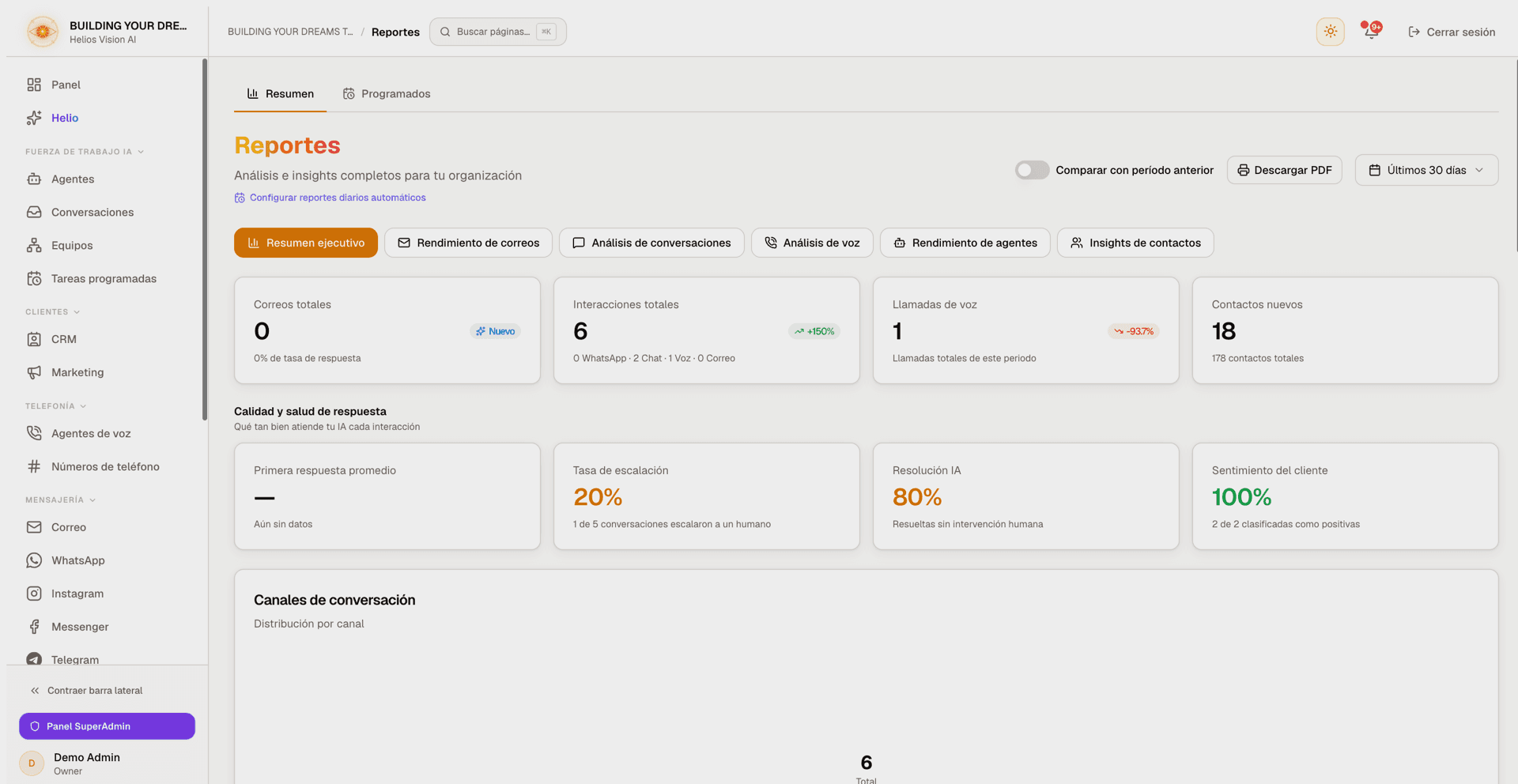
Executive Summary
La vista por defecto. Combina conteos principales con métricas de calidad.
- Tarjetas de KPIs: Total Emails (solo inbox), Total Interactions (conversaciones + llamadas de voz completadas + emails enviados), Voice Calls y New Contacts.
- Un aviso Needs attention now aparece cuando hay conversaciones marcadas para un humano en cualquier canal; enlaza a Conversations cuando el inbox está habilitado. Es un conteo en vivo, no acotado al periodo.
- Tarjetas de Quality & response health: First response (tiempo promedio a la primera respuesta), Escalation rate, AI Resolution y Customer Sentiment (% positivo).
- Gráficos: Email status distribution (solo inbox), Conversation channels (todos los canales, incluidos Instagram, Messenger y Telegram) y un Sentiment trend.
- Tarjetas de recursos: AI Agents (total / activos / inactivos), Knowledge Base (Documents y SQL Tables) y un desglose de Email (solo inbox).
- Un panel Trends Over Time grafica el sentimiento por semana; aparece cuando el periodo abarca al menos dos semanas.
Email Performance
Se muestra solo cuando el módulo de inbox está habilitado.
- Tarjetas de KPIs: Total Emails, Sent, Pending Review y Response Rate.
- Gráfico de Email status distribution.
- Una lista de Recent Activity con los emails más recientes: subject, remitente, status y hora.
Conversation Analytics
- Tarjetas de KPIs: Total Interactions, WhatsApp, Web Chat, Voice Calls y Email AI Sent (solo inbox).
- KPIs de calidad: First response, Escalation rate y tiempo promedio de resolución.
- Un gráfico de distribución Conversation channels con todos los canales.
- Un gráfico Sentiment trend de todos los canales en el periodo.
Voice Analytics
- Tarjetas de KPIs: Total Calls, Completed, Failed / Unanswered y Average Duration.
- Call Stats: Success rate, Total talk time e In progress.
- Un Call Breakdown que muestra Completed, Failed e In progress como barras proporcionales.
Agent Performance
- Tarjetas de KPIs: Total Agents, Active Agents e Inactive Agents.
- Una tabla de desglose por agente (los agentes con más interacciones en el periodo seleccionado):
| Columna | Significado |
|---|---|
| Agent | El nombre del agente. |
| Status | Active o Inactive. |
| Emails atendidos (solo inbox). | |
| Web Chat | Conversaciones de Web Chat atendidas. |
| Conversaciones de WhatsApp atendidas. | |
| Voice | Llamadas de voz atendidas. |
| Errors (30d) | Errores reportados por el agente en los últimos 30 días — una cifra rodante de salud operativa, no acotada al rango de fechas seleccionado. |
| Total | Actividad combinada. |
- Una tarjeta de Knowledge Resources con conteos de Documents y SQL Tables.
Contact Insights
- Tarjetas de KPIs: Total Contacts, New Contacts y Growth Rate.
- Gráficos de distribución: contactos By Status y By Source.
- Una tabla de Top engaged contacts (Contact, Status, Activities) para el periodo seleccionado.
Smart Insights
Cada vista de reporte termina con un panel Smart Insights. Son observaciones deterministas basadas en reglas, generadas a partir de tus propias métricas — no requieren API key de un proveedor de IA y no tienen costo. Cada insight tiene una prioridad (High / Medium / Low) y un siguiente paso sugerido. Cuando no hay nada que marcar, el panel confirma que se ejecutó con un mensaje de "todo en orden".
Conversation Trends (opcional)
En la vista Executive Summary, Conversation Trends usa IA para leer una muestra de tus mensajes reales de clientes y detectar temas emergentes, puntos de fricción y candidatos a FAQ — el análisis que las reglas sobre métricas no pueden hacer.
- Está desactivado por defecto. Al activarlo se muestra primero un diálogo de confirmación.
- Usa tu propia API key de OpenAI (configurada en Settings -> API keys); el costo va a tu factura de OpenAI.
- Los identificadores personales (emails, teléfonos, tarjetas, URLs, IDs largos) se redactan antes de enviar cualquier texto.
- Cada ejecución muestra el tamaño de la muestra, cuántos identificadores se redactaron, el proveedor y el modelo, el conteo de tokens y el costo estimado — más un total mensual acumulado.
- El refresco es explícito — no se vuelve a ejecutar automáticamente al cambiar el rango de fechas.
Exportar a CSV
La tarjeta Export Reports al final de la pestaña Overview tiene un botón de descarga por cada vista de reporte (Email se oculta cuando el inbox está apagado). Los archivos se nombran \{tenant\}-\{type\}-\{date\}.csv.
| Exportación | Contenido |
|---|---|
| Executive Summary | Una fila por día con conteos de email (total, enviados, pendientes, en revisión) y conteos de conversación: total más una columna por canal (WhatsApp, Web Chat, Instagram, Messenger, Telegram). |
| Email Performance | Una fila por email: remitente, subject, status, sentiment, intent, priority, hora de recepción y summary. |
| Conversation Analytics | Una fila por conversación en WhatsApp, Web Chat, Instagram, Messenger y Telegram: canal, contacto, status, inicio y última actividad. |
| Voice Analytics | Una fila por llamada: agente, dirección, quien llama, quien recibe, status, duración, sentiment, resumen de IA y horas de inicio/fin. |
| Agent Performance | Una fila por agente: nombre, estado activo, emails procesados, conversaciones atendidas, WhatsApp atendidos, conteo de errores y hora del último error. |
| Contact Insights | Una fila por contacto: nombre, email, teléfono, empresa, fuente, tags, notas y fecha de creación. |
Las exportaciones cubren el rango de fechas seleccionado, excepto Agent Performance y Contact Insights, que siempre cubren todo. Las exportaciones grandes se paginan para no descartar filas en silencio, y una exportación fallida muestra un toast de error.
Download PDF
Download PDF abre el diálogo de impresión del navegador. Elige "Save as PDF" para guardar una instantánea del reporte actual. Los controles interactivos (el selector de reporte, el selector de fechas, los botones de exportación y el toggle de Conversation Trends) se ocultan de la página impresa.
Digests programados
La pestaña Scheduled (titulada Daily Digests en la app) administra digests por correo que entregan un resumen de actividad a un buzón según un horario.
Cada tarjeta de digest muestra su nombre, frecuencia (Daily / Weekly / Monthly) y hora de envío, número de secciones, fuente (cuando se eligió una cuenta o teléfono específico), correo de entrega y cuándo se envió por última vez. Puedes pausarlo o reanudarlo con el switch (los pausados muestran un distintivo Paused), o usar Edit y Delete desde el menú.
Comportamiento de entrega:
- Un digest solo se envía cuando su periodo tuvo actividad. Los periodos sin actividad se saltan — no llega un correo de "todo tranquilo".
- El subject del correo incluye la fecha del reporte, así cada entrega es un item aparte en tu buzón.
- La dirección de entrega está restringida a tu propio correo de inicio de sesión o a una de las cuentas de email conectadas del workspace.
Crear un digest
Usa Create New Digest (o Create First Digest cuando la lista está vacía) para abrir un asistente de tres pasos:
- Elige un tipo de digest: Multi-Channel, Inbox (solo inbox), Voice, WhatsApp o Web Chat.
- Fuente y horario: para Inbox, elige una Email Account (una cuenta específica o todas); para Voice, elige un Phone Number (un teléfono específico o todos). Los digests de WhatsApp y Web Chat siempre cubren todos los números/widgets — no hay selector. Luego define el Digest Name, el correo de Send Digest To, el Send Time y el Timezone (por defecto, la zona horaria de tu workspace).
- Digest Sections: elige qué secciones incluye el correo. Las secciones disponibles dependen del tipo de digest.
Los digests nuevos usan por defecto una frecuencia daily; abre Edit para cambiar el Digest Name, el correo de entrega, el Send Time, la Frequency (Daily / Weekly / Monthly), el Timezone o las secciones.
Secciones por tipo de digest
| Tipo de digest | Secciones disponibles |
|---|---|
| Inbox | Executive Summary, By Category, Agent Responses, Pending Review, Sentiment Analysis, Top Senders, AI Insights |
| Voice | Calls Summary, Recent Calls, Missed Calls, Caller Analytics, AI Summaries, Performance Metrics, Transcripts |
| Executive Summary, Conversations, AI Insights | |
| Web Chat | Executive Summary, Conversations, AI Insights |
| Multi-Channel | Executive Summary, By Category, Agent Responses, Pending Review, Sentiment Analysis, Voice Calls, Conversations, Top Senders, AI Insights, Quotations |
Buenas prácticas
- Activa Compare with previous period para leer cada KPI como un cambio, no solo como un número.
- Trata las tarjetas de calidad del Executive Summary (First response, Escalation rate, AI Resolution, Customer Sentiment) como tu chequeo de salud del lunes por la mañana.
- Atiende primero el aviso Needs attention now — es el backlog en vivo que espera a una persona.
- Programa un digest Multi-Channel para que quienes necesitan los números los reciban sin abrir la app.
Errores comunes
- Un digest no llegó: revisa que no esté pausado, y recuerda que los periodos sin actividad se saltan a propósito — no se envía correo por un día vacío.
- La dirección que quiero no aparece en "Send Digest To": la lista se limita a tu propio correo de inicio de sesión y a las cuentas de email conectadas del workspace, como salvaguarda anti-exfiltración.
- No aparece Email Performance: tu workspace aún no tiene habilitado el módulo de email/inbox.
- Conversation Trends muestra un error: verifica tu API key de OpenAI en Settings -> API keys; el panel usa tu llave, no una de la plataforma.
- Las muestras de filas de actividad reciente se quitaron de Reports a propósito; para "qué acaba de pasar" usa el Dashboard, y para conversaciones individuales usa Conversations.
- Los datos del reporte se cachean brevemente por workspace, así que una interacción recién completada puede tardar hasta cerca de un minuto en aparecer. Las solicitudes tienen límite de tasa (las exportaciones uno más estricto que los reportes en pantalla); si refrescas muy rápido puede pedirte que bajes el ritmo.
Relacionado
Configuración de Twilio (Voz y Números de Teléfono)
Conecta Twilio a Helios para voz y números de teléfono: guarda credenciales una vez, vincula un número y Helios configura los webhooks.
Equipo
Invita a compañeros, asigna roles admin, agent o viewer, gestiona los asientos activos de tu plan y controla las invitaciones pendientes.