
Agentes de IA
Crea y configura agentes de IA: canales, herramientas, prólogo, modelos y prompts, y luego pruébalos, monitoréalos y gestiónalos.
Objetivo
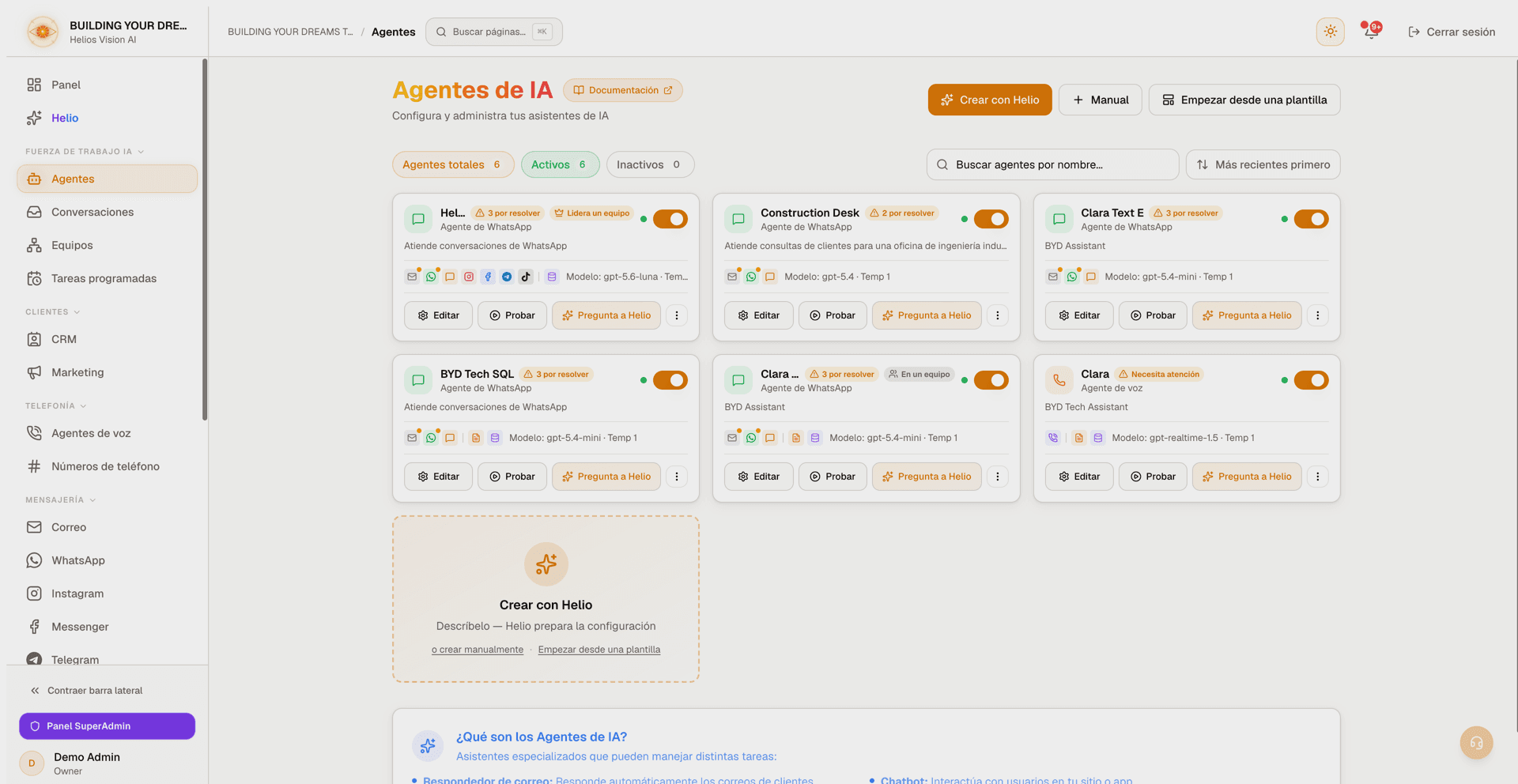
Crea y configura agentes de IA que responden en Email, WhatsApp, Web Chat, Voz, Instagram, Messenger, Telegram y TikTok. Cada agente declara los canales que puede atender, las herramientas que puede usar (documentos, tablas de datos, búsqueda web, historial de canales, CRM, calendario, envío de email, Google Sheets, webhooks), un modelo de IA y un system prompt. Puedes construir un agente con Helio (conversacional), a partir de una plantilla prediseñada, o manualmente con un asistente de 5 pasos — y luego probarlo en una consola, revisar sus fallos en lenguaje claro y gestionarlo todo desde la lista de agentes.
Marcar un canal en el agente responde una sola pregunta: ¿puede elegirse este agente ahí? Después, la página de cada canal ofrece, por cuenta, solo los agentes que marcaron ese canal. Activar un canal aquí no conecta nada por sí solo.
Acceso
Sidebar -> AI Workforce -> Agents
Rutas:
- Lista: /app/{tenant}/agents
- Editar: /app/{tenant}/agents/{id}/edit
- Probar: /app/{tenant}/agents/{id}/test
- Fallos: /app/{tenant}/agents/{id}/errors
Roles
- Ver, crear, editar, probar y activar/desactivar agentes: todos los roles (owner, admin, agent).
- Duplicate y Delete: solo owner y admin.
- Cambiar el Prologue: solo owner y admin.
- Marcar fallos como resueltos: solo owner y admin.
Requisitos previos
- Email verificado y una suscripción activa (un workspace restringido o suspendido no puede crear agentes).
- Por debajo del límite de agentes de tu plan. El límite cuenta agentes activos; los agentes suspendidos no ocupan un cupo.
- Un modelo de IA utilizable: todos los planes incluyen IA gestionada por Helios que se factura en créditos (en Free, 100 créditos al mes con el perfil de IA Agile), y también puedes conectar tus propias keys de proveedor en Integrations. Con IA gestionada eliges un perfil de IA; con tu propia key, qué modelos aparecen depende de los proveedores que tengas conectados.
- Create with Helio y el Prompt Wizard necesitan generación con IA: con créditos de IA gestionados (todos los planes, Free incluido) funcionan sin configurar nada; un workspace que funciona con su propia key usa su OpenAI API Key (puedes añadirla en línea durante el flujo).
- Requisitos por capacidad (solo si activas esa capacidad):
| Capacidad | Requiere |
|---|---|
| Documents | Al menos un documento. Puedes subir documentos en línea. |
| Data Tables | Al menos una tabla de datos (ver Data Tables). |
| Web Search | Una API key de búsqueda web conectada en Integrations (se puede añadir en línea). |
| Channel History | Nada extra (la actividad de email requiere el módulo Inbox). |
| CRM | Nada extra; usa tus contactos. |
| Calendar | Una cuenta de calendario conectada (Google en línea; Microsoft vía Integrations). |
| Google Sheets | Una conexión de Google Sheets con al menos una hoja de cálculo entregada (puedes conectarla y crearla en línea). |
| Envío de email | Un buzón conectado (Gmail u Outlook). |
Requisitos por canal (marcar el canal en el agente es solo la primera mitad):
| Canal | Además necesita |
|---|---|
| La herramienta Email activada en la pestaña Tools, apuntando a un buzón conectado. El módulo Inbox debe estar habilitado para tu workspace. | |
| Un número de WhatsApp apuntando a este agente (módulo WhatsApp). | |
| Web Chat | Un widget de web chat apuntando a este agente (módulo Web Chat). |
| Voice (Phone) | Un número de teléfono asignado al agente (módulos Phone Numbers y Voice Agents). |
| Instagram, Messenger, Telegram, TikTok | Una cuenta conectada en la página de ese canal, con este agente elegido como responsable. |
Crear un agente
En Agents tienes tres formas de empezar:
- Create with Helio: describe el agente con tus palabras y Helio prepara la configuración por ti.
- Manual: abre el asistente de 5 pasos en blanco.
- Start from a template: un flujo guiado que crea un agente prediseñado — incluidas sus tablas de datos y campos de CRM — en tres pasos.
Las tres opciones ejecutan las mismas validaciones y controles de cupo antes de guardar el agente.
Create with Helio
- Pulsa Create with Helio.
- Describe qué debe hacer el agente y selecciona los canales que quieres. Este diálogo ofrece Web Chat, WhatsApp, Email y Voice.
- Helio hace una pregunta de seguimiento si necesita más detalle y luego propone un borrador: nombre, descripción, system prompt, capacidades recomendadas y webhooks que encajan.
- Revisa el borrador. Pulsa Start over para rehacerlo, o Continue to setup para abrir el asistente prellenado.
- Ajusta lo que quieras en el asistente y crea el agente. El paso Channels del asistente es donde marcas Instagram, Messenger, Telegram o TikTok si también los quieres.
Con créditos de IA gestionados esto funciona sin configurar nada, en todos los planes. Un workspace que funciona con su propia key usa su OpenAI API Key; si no hay ninguna conectada, el diálogo te guía para añadirla en línea. La voz es un tipo de agente aparte, así que seleccionar Voice desactiva los canales de texto (y viceversa).
Partir de una plantilla
Pulsa Start from a template. El flujo tiene tres pasos:
- Choose a template: una galería de agentes prediseñados (Customer Service, Lead Capture, Restaurant Reservations, Appointment Booking, E-commerce Order Support, Real Estate, Sales Concierge, Internal Helpdesk, Lawyer Assistant, Medical Assistant). Cada tarjeta muestra cuántas capacidades activa, qué tablas de datos y campos de CRM crea, y sus canales sugeridos.
- Customize your agent: Business name (obligatorio), Response language, Tone y Channels (Web chat, WhatsApp, Email, Voice). Los canales sugeridos vienen marcados, pero puedes elegir cualquiera.
- Review and create: un resumen de todo lo que se creará (el agente, sus tablas de datos, sus campos de CRM). Una sección "Still to connect" lista la configuración de canal que aún falta (por ejemplo un número de WhatsApp o un buzón), cada una con un enlace Set up — el agente se crea igualmente y empieza a responder en cada canal en cuanto ese canal esté listo. Pulsa Authorize and create.
Si la plantilla necesita más agentes o tablas de datos de los que permite tu plan, el flujo muestra el límite y una opción Upgrade plan en vez de fallar al final. Tras la creación, el nuevo agente se abre para editar.
Crear manualmente (asistente de 5 pasos)
Pulsa Manual para abrir el asistente. El encabezado muestra el paso actual (1 a 5). Usa Next y Back para moverte entre pasos. Para cerrar debes usar la X o Cancel (un clic accidental fuera no descarta tu trabajo).
Paso 1: Basic Information
| Campo | Obligatorio | Formato | Nota |
|---|---|---|---|
| Agent Name | Sí | texto libre | Nombre visible del agente |
| Description | No | texto libre | Resumen breve de lo que hace el agente |
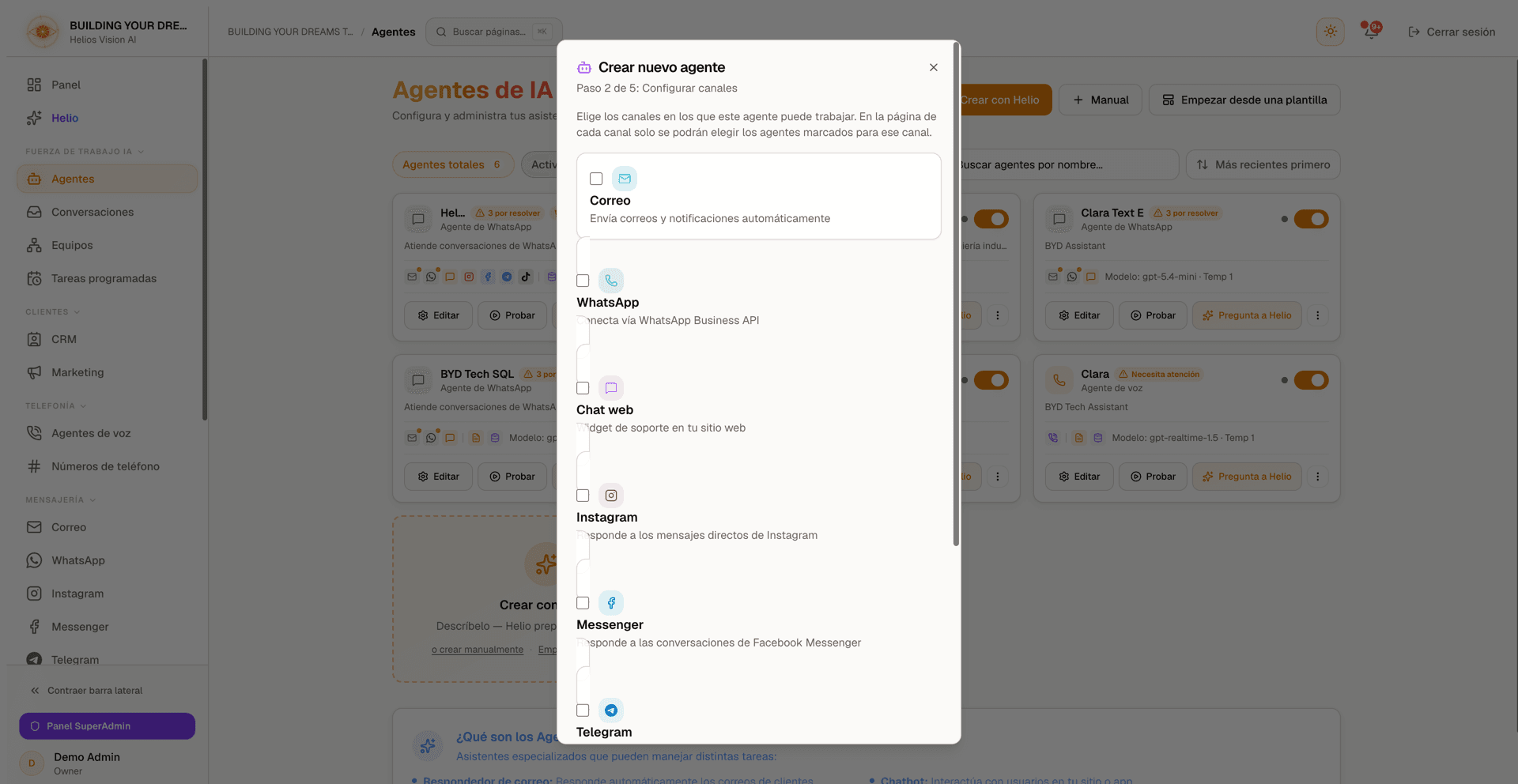
Paso 2: Configure Channels
Este paso hace la misma pregunta a los ocho canales: ¿puede elegirse este agente ahí? Selecciona uno o varios; se requiere al menos uno. Voice es mutuamente excluyente con el resto: activar Voice desactiva los otros siete, y activar cualquiera de esos desactiva Voice.
| Canal | Descripción |
|---|---|
| Envía emails y notificaciones automáticamente. | |
| Conecta vía WhatsApp Business API. | |
| Web Chat | Widget de chat de soporte para tu sitio web. |
| Responde mensajes directos de Instagram. | |
| Messenger | Responde conversaciones de Facebook Messenger. |
| Telegram | Responde chats de Telegram. |
| TikTok | Responde comentarios en tus publicaciones de TikTok. |
| Voice (Phone) | Recibe y realiza llamadas telefónicas. |
Los canales que llevan mensajes directos muestran, al marcarlos, un interruptor anidado Accept attachments (images, voice notes, documents). Cuando está desactivado, ese canal responde solo a texto e ignora cualquier archivo que envíe el cliente.
| Canal | Accept attachments |
|---|---|
| Activado por defecto | |
| Telegram | Activado por defecto |
| Web Chat | Desactivado por defecto |
| Desactivado por defecto | |
| Messenger | Desactivado por defecto |
| TikTok, Email, Voice | Sin interruptor — TikTok no tiene mensajes directos, así que no hay archivos entrantes que aceptar |
Paso 3: Agent Capabilities
Elige qué capacidades tendrá este agente. Todas son opcionales.
| Capacidad | Qué hace | Requiere |
|---|---|---|
| Documents | Responder preguntas a partir de tus documentos y bases de conocimiento. | Al menos un documento seleccionado. |
| SQL Database Access | Consultar tus tablas de datos con lenguaje natural. | Al menos una tabla de datos seleccionada. |
| Web Search | Traer información en tiempo real de fuentes confiables. | Una API key de búsqueda web. |
| Channel History | Que el agente lea su propia actividad reciente en sus canales para resumirla o analizarla. | Nada extra (email se incluye solo cuando el módulo Inbox está habilitado). |
| CRM | Que el agente busque, vea, cree y actualice contactos. | Selecciona las acciones permitidas. |
| Calendar | Que el agente liste, cree, actualice y elimine eventos de calendario. | Una cuenta de calendario conectada. |
| Google Sheets | Leer y actualizar las hojas de cálculo que conectes. El agente solo ve las que le entregas, nunca el resto de tu Drive. | Una conexión de Google Sheets. |
| Gmail | Que el agente envíe emails desde una cuenta de Gmail conectada. | Una cuenta de Gmail conectada. |
Detalles por capacidad:
- Documents: selecciona documentos de la lista o sube nuevos con un preset de tipo de documento (General, Legal, Technical, FAQ). Las subidas aquí aceptan archivos PDF, TXT, MD y DOCX (la página Documents acepta más formatos) hasta el mismo límite de tamaño por archivo que la página Documents, porque el archivo va directo al almacenamiento; la zona de subida muestra los formatos y el límite de tu plan. No hace falta ninguna API key para activarla. Los documentos recién subidos se seleccionan automáticamente y se indexan en segundo plano; puedes seguir mientras terminan. Debes seleccionar al menos un documento.
- SQL Database Access: elige las tablas de datos que el agente puede usar. Para cada tabla seleccionada eliges las operaciones permitidas — Read siempre está activo; Insert, Update y Delete solo están disponibles si la propia tabla las permite.
- Web Search: si no hay key conectada, un campo en línea te permite añadir una.
- Channel History: cubre la actividad del agente en WhatsApp, voz, web chat, email, Instagram DM, Messenger, Telegram y TikTok (solo comentarios públicos de video — TikTok no tiene mensajes privados). La actividad de email se incluye solo cuando el módulo Inbox está habilitado para tu workspace. Los resúmenes también señalan conversaciones escaladas a un humano o con una respuesta retenida para revisión. El agente recibe resúmenes compactos, nunca registros crudos.
- CRM: elige entre Search, View Details, Create, Update, mover entre etapas del pipeline, listar por etapa, Tag, Task, Note, asignar propietario y leer historial.
- Calendar: selecciona la cuenta de calendario conectada y luego elige las acciones permitidas (list, create, update, delete). Si no hay cuenta conectada, conecta una cuenta de Google en línea (los calendarios de Microsoft se conectan desde Integrations). Debe haber una cuenta seleccionada para poder continuar.
- Google Sheets: conecta Google Sheets en línea si hace falta. Los permisos vienen por defecto en solo lectura (See which are connected, Read rows); Add a row y Update a row son opcionales y muestran un aviso, porque cambian tu hoja de cálculo real. Si la conexión aún no tiene ninguna hoja entregada, la tarjeta lo dice y te deja crear una ahí mismo — de lo contrario el agente no tendría nada que leer.
- Gmail: selecciona la cuenta de Gmail conectada, o conecta una en línea.
Webhooks (mismo paso): selecciona los webhooks que este agente puede llamar. Solo aparecen los webhooks creados en el módulo Webhooks; cada uno se puede expandir para ver sus parámetros. Los webhooks con credenciales expiradas o desconectadas se ocultan con una nota para reconectarlos en Integrations.
Paso 4: Craft Your Agent's Brain
Este paso construye el system prompt — las instrucciones que definen la personalidad, reglas y límites del agente.
- Lanza el Prompt Wizard para generar un prompt optimizado, o elige escribir el prompt manualmente (omitir el asistente).
- El Prompt Wizard te pide describir el agente, permite subir archivos de referencia (PDF, TXT, MD, PNG, JPG, JPEG, WEBP; hasta 5 archivos y 3 MB en total) para un prompt más específico, y toma ajustes rápidos (industria, idioma, tono). Puede hacerte algunas preguntas de seguimiento. Un archivo de referencia PDF, TXT o MD también puede ir a tu base de conocimiento: marca su casilla Upload to KB y se sube a Documents cuando confirmas.
- El paso de revisión muestra el prompt generado más Data Tables y campos personalizados de CRM sugeridos derivados de tu descripción. Puedes editar sus campos, elegir cuáles se crean, fijar los permisos del agente sobre ellos, u omitirlos por completo. Los límites de tablas de tu plan se muestran antes de crear nada.
- Al confirmar se crean los recursos seleccionados y se inserta el prompt en el formulario.
Tras generar un prompt puedes editarlo en línea, regenerarlo o borrarlo. Un contador de caracteres muestra el uso frente al límite. No puedes pasar al paso 5 con el prompt vacío: usa el asistente, u omítelo y escribe uno tú mismo. En un workspace que funciona con su propia key, el asistente usa su OpenAI API Key; añádela en línea si no hay ninguna conectada.
Paso 5: AI Configuration
Lo que pide este paso depende del motor de IA de tu workspace (ver Ajustes generales).
Con créditos de IA gestionados, un agente de texto recibe un AI profile en lugar de un proveedor y un modelo. Cada opción muestra lo que cuesta:
| Perfil de IA | Ideal para | Coste |
|---|---|---|
| Agile, marcado como Recommended for most tasks | Respuestas rápidas para atención al cliente, citas y tareas del día a día. Funciona con GPT-6 Luna. | 1 crédito por respuesta |
| Advanced | Solicitudes complejas, análisis y tareas con varias condiciones. Funciona con GPT-6 Sol. Disponible en todos los planes de pago; en Free aparece como no disponible, con un enlace Upgrade plan. | 10 créditos por respuesta |
Una respuesta cuesta lo mismo sin importar cuántos pasos dé el agente, y buscar en tu base de conocimiento no suma créditos. Cada consulta a una tabla de datos usa 1 crédito más. Cada nota de voz transcrita usa 1 crédito por cada bloque iniciado de 30 segundos de audio, con un mínimo de 1 crédito. Cada compañero de equipo que el agente consulta se cobra como una respuesta más al precio del perfil de ese compañero. Si un workspace pasa a Free, los agentes guardados como Advanced siguen respondiendo con Agile, al precio de Agile, y vuelven a Advanced cuando el workspace mejora de nuevo su plan. Un agente de voz con IA gestionada muestra Voice AI en su lugar: la voz usa un modelo de tiempo real aparte, y los perfiles de texto no cambian las llamadas de voz.
Con tu propia key (BYOK), eliges el proveedor y el modelo:
| Campo | Obligatorio | Formato | Nota |
|---|---|---|---|
| Provider | Sí | dropdown | OpenAI. Por ahora no se ofrecen modelos Google Gemini. |
| Model | Sí | dropdown | Filtrado por proveedor y por compatibilidad con voz. Viene preseleccionado un modelo recomendado. |
| Temperature | Sí | 0.0 - 1.0 | 0 = enfocado, 1 = creativo. Algunos modelos quedan fijos en 1 (se ajusta automáticamente). |
| Max Tokens | Sí | número | Entre 100 y 2.000, limitado por la salida máxima del modelo. |
| Top P | Sí | 0.0 - 1.0 | Control de sampling. |
| System Prompt | No | texto largo | Hasta 8.000 caracteres (unos 7.500 recomendados para voz). |
| Reply language | Sí | dropdown | Match the user's language (recomendado), Always English o Always Spanish. |
En ambos casos, Temperature, Max Tokens y Top P están agrupados en la sección desplegable Response settings.
Si no hay ningún modelo utilizable (por ejemplo, la OpenAI key falta, fue rechazada o no tiene cupo), este paso muestra un campo en línea para corregir la key. Pulsa Create Agent para guardar.
Editar un agente
Ruta: /app/{tenant}/agents/{id}/edit
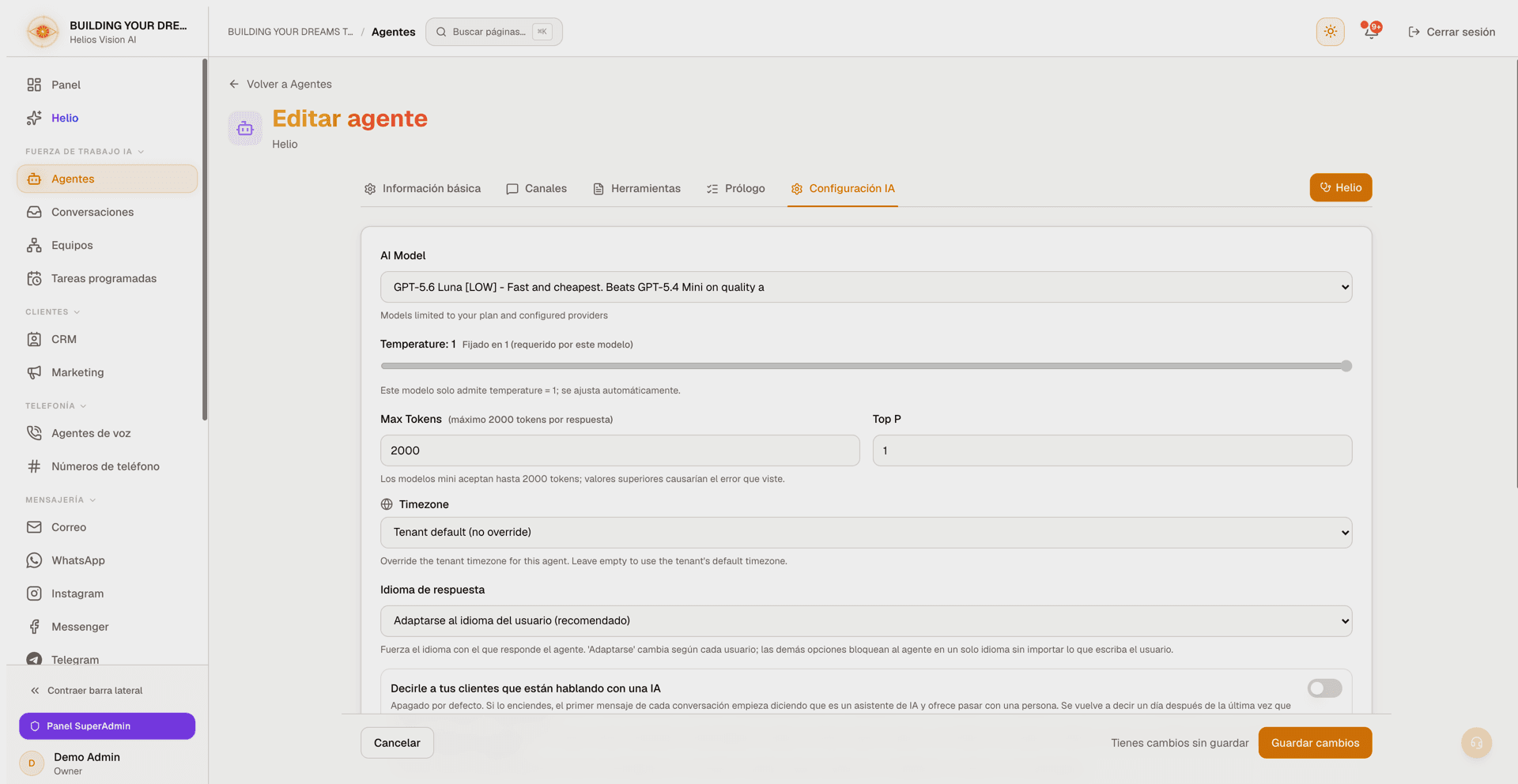
El formulario de edición usa cinco pestañas:
| Pestaña | Contiene |
|---|---|
| Basic Info | Agent Name, Description |
| Channels | Email, Voice, WhatsApp, Web Chat, Instagram, Messenger, Telegram, TikTok (con Accept attachments donde el canal lleva mensajes directos) |
| Tools | Documents, Data Tables, Web Search, Channel History, CRM, Calendar, Email, Webhooks |
| Prologue | El prólogo de conversación (ver abajo) |
| AI Config | AI profile (IA gestionada) o Model (key propia), Temperature, Max Tokens, Top P, Timezone, Reply language, aviso de IA, System Prompt, Human Escalation |
Pestaña Channels
Las mismas ocho tarjetas del paso 2 del asistente, con las mismas reglas: al menos un canal, Voice excluyente con los otros siete, y un interruptor anidado Accept attachments en WhatsApp, Web Chat, Instagram, Messenger y Telegram. Ese interruptor se guarda con el resto del formulario mediante Save Changes, y escribe la misma política que escribe la página del propio canal — configúralo en cualquiera de los dos sitios.
Pestaña Tools
La pestaña Tools es un maestro/detalle. La lista de la izquierda es el índice: cada capacidad, si está activa, y una línea de estado con cómo está configurada ahora mismo. El panel de la derecha configura la que seleccionaste. Un contador en la cabecera del índice indica cuántas de las ocho están activas.
| Fila | La línea de estado dice |
|---|---|
| Documents | Cuántos archivos están elegidos y el primero por su nombre, o "No files yet" / "No file chosen". |
| Data Tables | Cuántas tablas están elegidas y la primera por su nombre — o "No tables created yet" / "No table chosen". |
| Web Search | "Live results when asked", o "Needs a search key". |
| Channel History | "Reads its own recent activity". |
| CRM | Cuántos permisos están marcados, o "No permissions chosen". |
| Calendar | La cuenta y cuántos permisos — o "No calendar connected" / "No account chosen". |
| La dirección del buzón, o "No mailbox connected" / "No account chosen". | |
| Webhooks | Cuántos están elegidos y el primero por su nombre, más un aviso cuando algunos están ocultos porque su conexión expiró. |
Todas las filas salvo Webhooks llevan un interruptor. Desactivar una capacidad siempre es posible. Documents no necesita ninguna API key para activarse: un documento que no se puede indexar explica por qué en su propia fila en Documents.
Detalles del panel:
- Documents: el encabezado "Files this agent can read" va seguido de cuántos de tus archivos están elegidos, no de cuántos existen. Todos los archivos siguen listados — marcar uno es la forma de concederlo — y cada fila muestra su descripción, tipo, fecha de alta, tamaño y estado de procesamiento (Ready, Processing, Failed). Aparece un buscador cuando hay más de cuatro archivos. Una zona de arrastre acepta los mismos formatos que la página Documents, hasta el límite de tamaño por archivo de tu plan (muestra el límite, y el archivo va directo al almacenamiento), y cuatro presets (General, Legal, Technical, FAQ) indican qué tipo de archivo vas a subir, lo que decide cómo se prepara para la búsqueda. Borrar un archivo pide un segundo clic.
- Data Tables: "Tables this agent can query", con el mismo contador "N of M chosen" y un buscador cuando hay más de cuatro tablas. Cada fila muestra el nombre visible y el nombre físico de la tabla. Al marcar una tabla aparecen sus chips de operaciones — Read siempre está activo; Insert, Update y Delete solo se pueden seleccionar si la propia tabla las permite.
- Web Search: muestra la key como conectada, o un campo en línea para añadir una.
- Channel History: explica qué puede leer el agente una vez activa.
- CRM: los once permisos como marcas individuales.
- Calendar: elige la cuenta conectada y luego marca las acciones permitidas. Si no hay ninguna conectada, un botón Connect Google Calendar abre el flujo.
- Email: elige el buzón desde el que envía el agente — Gmail u Outlook. Si no hay ninguno conectado, Connect a mailbox abre Integrations.
- Webhooks: la marca por webhook es lo único que le concede un webhook a este agente. Aquí no hay ningún control que los conceda o revoque todos de una vez. Un webhook seleccionado se puede expandir para leer sus campos, con los obligatorios señalados. Los webhooks cuya conexión expiró se ocultan, con un aviso y un enlace Reconnect in Integrations.
Google Sheets se configura actualmente en el paso Capabilities del asistente de creación.
Pestaña AI Config
Campos exclusivos de AI Config:
- Timezone: sobrescribe la zona horaria del tenant para este agente. Déjalo vacío para usar la zona por defecto del tenant.
- Tell customers they are chatting with an AI: desactivado por defecto. Al activarlo, el primer mensaje de cada conversación dice que es un asistente de IA y ofrece traer a una persona; se repite un día después de la última vez que se dijo, nunca en cada mensaje. Puedes escribir tu propio texto (hasta 200 caracteres) o dejarlo vacío para usar el texto integrado, que sale automáticamente en el idioma del cliente. Aplica a WhatsApp, Instagram, Messenger, Telegram y web chat; en email va como una línea al final. Las llamadas telefónicas y las respuestas de TikTok no lo llevan. Independientemente de este ajuste, si un cliente pregunta directamente si habla con una persona, el agente siempre responde con honestidad — eso nunca cambia y no se puede desactivar.
- Human Escalation — Detect escalation requests: activo por defecto; cuando un cliente pide un humano o muestra frustración, la conversación se marca para tu equipo mientras el agente sigue respondiendo según tu system prompt.
El botón Helio (arriba a la derecha) abre el copiloto del agente para diagnosticar, corregir y gestionar el agente. Requiere una OpenAI key y un system prompt. Cuando haces cambios, un badge indica que Helio puede revisarlos. El menú de Helio junto al system prompt también ofrece el Guided prompt builder, un atajo What went wrong a la página de fallos del agente (sin necesidad de API key) y diagnósticos específicos (Runtime, Data Quality, Integration Health, Performance, Compliance).
Una barra fija aparece cuando tienes cambios sin guardar. Pulsa Save Changes para guardar, o vuelve a Agents para descartar.
Prologue
La pestaña Prologue define una secuencia corta y fija por la que pasa cada conversación antes de que el agente tome el control — aceptar una política, elegir un área, dar una referencia. El agente continúa después conociendo ya las respuestas. Funciona en WhatsApp, Instagram, Messenger, Telegram y web chat; no funciona en email ni en voz.
La pestaña está organizada en tres columnas:
- Steps (izquierda): la secuencia, hasta 6 pasos. Arrastra una fila para reordenarla, o muévela con las flechas arriba y abajo. Cada fila muestra su tipo, su texto, una etiqueta secundaria breve (el nombre del documento, el número de opciones, o el campo en el que se guarda la respuesta) y, cuando ya tienes tráfico, cuántas conversaciones se detuvieron ahí. Add step está abajo. Mientras el prólogo esté vacío, Use a template ofrece prólogos prediseñados — una plantilla nunca sobrescribe pasos que ya escribiste.
- El paso que se edita (centro): un control segmentado elige el tipo — Consent, Choice o Question. Debajo, "What the customer is asked", con tres chips insertables (business name, customer name, agent name) que escriben un marcador en el cursor; un marcador sin valor simplemente desaparece. Después van los campos propios del tipo elegido, y "Remember the answer as" para todos ellos. Save this step y Cancel están abajo, con Delete step a la derecha.
- Preview (derecha): el hilo real tal como lo recibirá el cliente, actualizándose mientras escribes, con los pasos anteriores ya respondidos. Un chip cambia la vista previa entre WhatsApp, Instagram y Web chat, que no entregan la misma forma.
Por tipo de paso:
- Consent: aceptar o rechazar. Puedes adjuntar un enlace https a un PDF y ponerle nombre — WhatsApp lo adjunta al mensaje; Instagram, Messenger, Telegram y web chat envían el enlace en el texto. Un paso de consentimiento debe rellenar "Remember the answer as", para que la aceptación quede registrada y sea auditable.
- Choice: las opciones son chips. Escribe una y pulsa Enter, arrastra para reordenar, quita una con su x o con Backspace en el campo vacío; cada chip lleva su posición. Hasta 10 opciones. Bajo el campo, una franja indica la regla de entrega que rige realmente: hasta tres etiquetas cortas llegan como botones pulsables, una cuarta las convierte en un menú, y una sola etiqueta de más de 20 caracteres degrada todos los canales a una lista numerada. Web chat siempre las numera — su widget no tiene botones.
- Question: respuesta libre, con un formato esperado opcional (Any answer, an email address, a phone number, a number, a date).
"Remember the answer as" acepta letras minúsculas, números y guiones bajos. Es opcional salvo en consentimiento, y el editor sugiere una clave derivada de tu pregunta — la ofrece, nunca la rellena por ti, porque una clave vacía significa que la respuesta no se guarda.
El interruptor de activación, arriba a la derecha, necesita al menos un paso. Solo owners y admins pueden cambiar el prólogo. Bajo las tres columnas, una franja de estadísticas muestra cuántas conversaciones lo alcanzaron, lo completaron, lo rechazaron o fueron enviadas a una persona, más notas para las que se están respondiendo ahora, las detenidas más de 24 horas y las que cerró la plataforma.
Probar un agente
Ruta: /app/{tenant}/agents/{id}/test
La consola de prueba te permite probar el agente antes o después de activarlo:
- Envía mensajes de prueba y lee las respuestas del agente.
- Live execution muestra los pasos y herramientas del último turno, etiquetados por capacidad (Knowledge, Data Query, Web, Escalation, Integration) con estados de éxito/error.
- Enabled tools lista lo que el agente puede usar — Documents, Data Tables, Web search, Integrations — y las filas de Documents y Data Tables se expanden para mostrar exactamente qué lee el agente: qué documentos (o un aviso de que lee todos los documentos del workspace cuando no hay ninguno asignado, o de que no lee nada), y qué tablas puede consultar, cada una con un enlace Manage.
- Session runs guarda las últimas pruebas de la página.
- Para agentes de voz, inicia una sesión de voz en vivo con voz e idioma seleccionables, un saludo inicial opcional, comportamiento de fin de llamada y un timeout de inactividad.
- Activa o desactiva el agente desde la consola.
Si falta la key del proveedor del modelo, la consola muestra un aviso para que la conectes primero.
Fallos del agente
Ruta: /app/{tenant}/agents/{id}/errors
What went wrong lista los fallos que el agente registró en los últimos 30 días, agrupados por causa y escritos en lenguaje claro — sin necesidad de API key ni créditos. Llegas desde la alerta de errores del dashboard o desde el menú de Helio en el editor.
- Cada grupo muestra What happened y What to do, cuántas veces ocurrió, cuándo se vio por primera y última vez, y una nota cuando lleva días sin repetirse.
- Mark as resolved cierra un grupo (solo owner y admin). Los grupos resueltos se pueden mostrar u ocultar.
- Diagnose with Helio salta al editor con un diagnóstico de runtime listo para ejecutar.
Gestionar agentes
La lista de Agents muestra una card por agente con conteos Total / Active / Inactive, además de búsqueda y orden (Newest first, Oldest first, Name A–Z, Name Z–A, Active first). Un botón Docs en el encabezado abre esta documentación.
Cada card muestra los canales y capacidades del agente como iconos, su perfil de IA (con IA gestionada, por ejemplo "AI: Agile") o su modelo y temperatura (con key propia), y un toggle de estado. Los iconos de canal cubren los ocho canales, así que la card y la pestaña Channels nunca se contradicen. Cuando Email, WhatsApp o Voice está activado pero aún no puede entregar — un canal de voz sin número de teléfono, WhatsApp sin número, email sin buzón — su icono lleva un punto ámbar que enlaza directamente al módulo que completa la configuración (Phone Numbers, WhatsApp, Integrations). Ese estado es configuración pendiente, no un error. Web Chat, Instagram, Messenger, Telegram y TikTok nunca llevan el punto: en el agente, marcar el canal es toda la decisión, y la conexión vive en la página del propio canal. Un badge de "needs attention" muestra cuántos problemas tiene el agente, y aparecen badges de equipo cuando el agente lidera o pertenece a un equipo.
Acciones de la card:
- Edit y Test (todos los roles).
- Ask Helio: abre el chat de Helio con este agente preseleccionado.
- Toggle de estado: activa o desactiva el agente (activar cuenta para el límite de agentes de tu plan).
- Duplicate y Delete (solo owner y admin): ambos piden confirmación. Duplicate crea una copia y la abre para editar; Delete elimina el agente permanentemente y desconecta sus canales.
Buenas prácticas
- Usa un nombre claro por caso de uso (Soporte, Ventas, Cobros).
- Marca solo los canales que realmente vas a operar, y recuerda la segunda mitad: ve a la página de ese canal y apunta una cuenta, un número o un widget al agente.
- Usa el punto ámbar del icono de canal para terminar la configuración pendiente de Email, WhatsApp o Voice.
- Para Documents, sube archivos limpios con nombres descriptivos y elige el tipo adecuado antes de subirlos — decide cómo se prepara el archivo para la búsqueda.
- Para Data Tables, Google Sheets y Webhooks, concede solo lo que el agente realmente necesita; mantén las tablas en solo lectura salvo que se requieran escrituras, y marca los webhooks uno a uno.
- Mantén el system prompt dentro del límite, especialmente en agentes de voz.
- Mantén las etiquetas de opción en 20 caracteres o menos para que un paso de tipo Choice siga siendo botones reales y no una lista numerada.
- Prueba en la consola y revisa la traza de Live execution antes de activar.
- Revisa la página What went wrong cuando el dashboard reporte errores de agente — la mayoría de las causas vienen con un arreglo concreto.
Errores comunes
- No aparecen modelos: con créditos de IA gestionados eliges un perfil de IA en lugar de un modelo; con tu propia key, conecta una OpenAI key en Integrations. Una OpenAI key presente pero rechazada o sin cupo también oculta sus modelos — corrige la key en línea.
- No se puede activar Documents: elige primero al menos un archivo (sube uno o marca uno existente). No interviene ninguna API key.
- No se puede activar Data Tables: crea al menos una tabla de datos primero y luego elígela.
- No se puede activar Web Search: añade una API key de búsqueda web.
- Google Sheets muestra "no spreadsheet handed over": la conexión existe pero el agente no tiene nada que leer. Crea una hoja de cálculo desde la tarjeta de la capacidad o entrega una en Integrations.
- No se puede crear un agente: puede que hayas alcanzado el límite de agentes de tu plan, o que tu email no esté verificado. El canal de email requiere además que el módulo Inbox esté habilitado para tu workspace, lo cual es un despliegue gradual — contacta a soporte si lo necesitas.
- La página de un canal dice que no hay agentes disponibles: abre el agente, ve a su pestaña Channels y marca ese canal. El selector solo ofrece agentes que declararon el canal y están activos.
- No se pueden añadir más widgets de web chat: algunos planes limitan cuántos puedes tener a la vez. Ese límite aplica donde se crea el widget, no a la marca de Web Chat en el agente.
- El prólogo no se activa: necesita al menos un paso, y cada paso de consentimiento necesita su campo "Remember the answer as" relleno.
Relacionado
Helio (asistente de IA)
Chatea con Helio, tu copiloto de IA: consulta todo tu espacio, ejecuta revisiones y aplica cambios revisados en agentes, canales, CRM y más.
Equipos (Teams)
Conecta un agente coordinador con especialistas, parte de una plantilla por industria, aprueba el plan, pruébalo en vivo y asígnalo a canales.