
Panel de control
El inicio de tu espacio: KPIs universales, gráfico de actividad omnicanal, resultados de negocio, alertas inteligentes, salud de la cuenta y tus tareas.
Objetivo
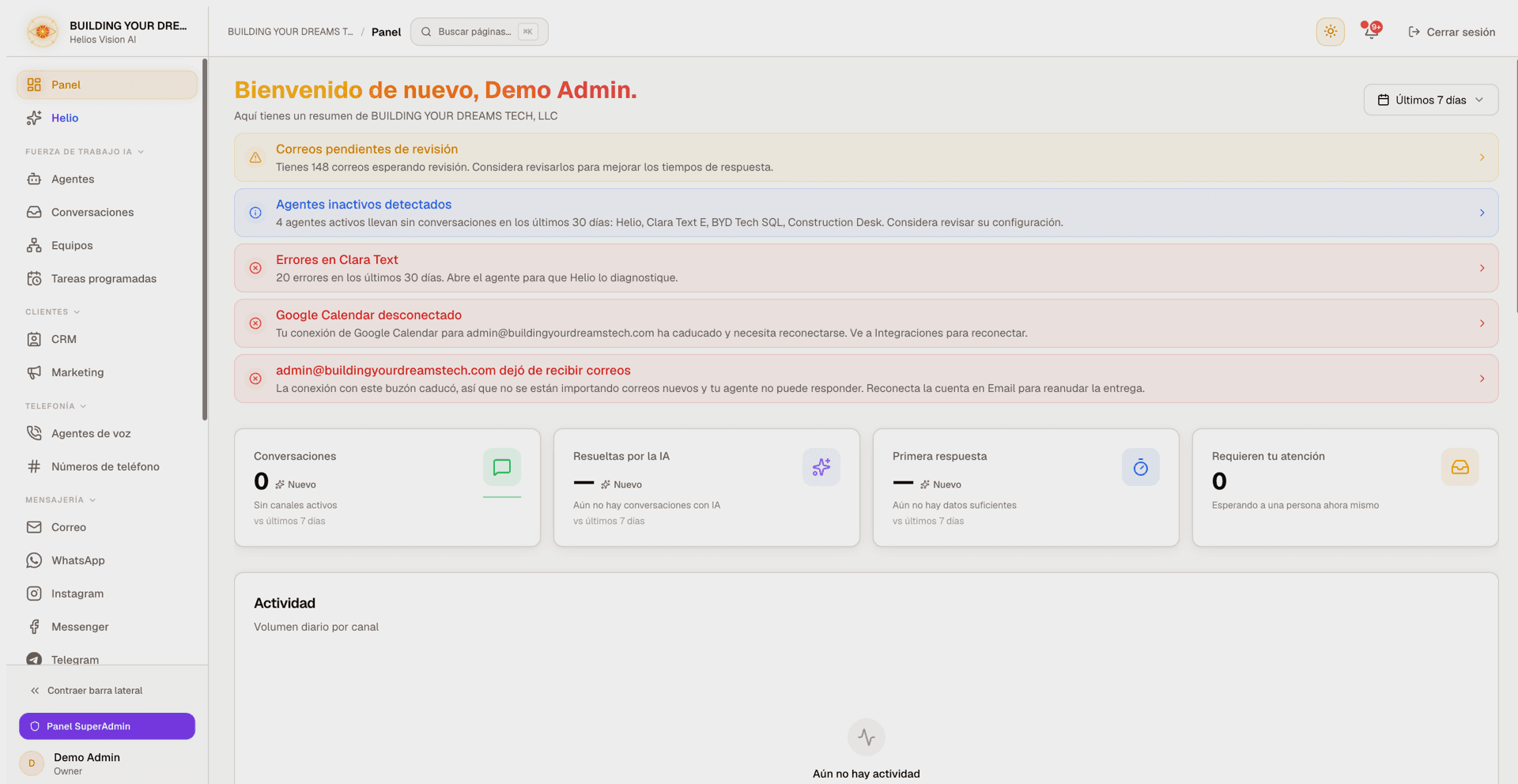
El Dashboard es la pantalla de inicio de tu espacio de trabajo. Resume la salud y la actividad de cada canal que usas: cuatro KPIs universales con tendencias respecto al periodo anterior, un gráfico de actividad omnicanal, resultados de negocio, distribución por canal, rendimiento de agentes, alertas inteligentes, salud de la cuenta, tus tareas abiertas y una lista de actividad reciente. Todas las cifras respetan la zona horaria de tu espacio y el rango de fechas que selecciones.
Acceso
Sidebar -> Dashboard
Ruta: /app/{tenant}/dashboard
Roles
- owner, admin, agent, viewer
Cualquier miembro activo del espacio puede ver el Dashboard, sin importar su rol. A diferencia de Analytics, no está restringido a administradores. Solo ves los datos del espacio al que perteneces.
Requisitos previos
- No requiere configuración. La página carga de inmediato.
- Las cifras se llenan a medida que conectas canales, creas agentes y empiezas a recibir conversaciones. Un espacio vacío muestra marcadores y enlaces útiles para empezar.
- Qué paneles aparecen depende de tus módulos activos y de tu plan (ver Módulos y disponibilidad por plan más abajo).
Rango de fechas
El selector de rango de fechas (arriba a la derecha) controla la ventana de cada KPI, gráfico y tendencia. Las tendencias comparan la ventana seleccionada contra la ventana inmediatamente anterior de la misma duración. El selector también muestra las fechas resueltas de inicio y fin.
| Preset | Ventana |
|---|---|
| Last 7 days | Predeterminado al cargar |
| Last 14 days | 14 días móviles |
| Last 30 days | 30 días móviles |
| Last 90 days | 90 días móviles |
| This month | Desde el día 1 del mes actual hasta hoy |
| Last month | El mes calendario anterior completo |
La selección no se guarda; el Dashboard vuelve a abrirse en Last 7 days. Cambiar el rango recarga en el sitio: la vista actual se atenúa un momento en lugar de volver a los esqueletos de carga, y el icono del selector se convierte en un indicador giratorio mientras carga el nuevo rango.
Tarjetas KPI
Cuatro tarjetas KPI aparecen bajo el encabezado. Son las mismas para todos los espacios y todos los planes: describen el trabajo que hizo la IA, no un módulo en particular. Las tendencias se leen como vs \{range\} (por ejemplo, vs last 7 days), o New cuando el periodo anterior no tuvo actividad.
| Tarjeta | Valor | Notas |
|---|---|---|
| Conversations | Conversaciones en todos los canales durante la ventana | El subtítulo cuenta los canales con tráfico; incluye una pequeña línea de tendencia con los totales diarios |
| Resolved by AI | Porcentaje de conversaciones gestionadas por la IA que se resolvieron sin un humano | Solo cuentan para la tasa las conversaciones que la IA realmente gestionó; muestra — con No AI conversations yet cuando no hay nada que medir |
| First Response | Mediana del tiempo hasta la primera respuesta | Se muestra en segundos, minutos u horas; una mediana más corta se lee como mejora (verde). Muestra — con Not enough data yet con muestras pequeñas |
| Needs Your Attention | Conversaciones esperando a un humano ahora mismo | Cola de momento puntual, así que no tiene tendencia. Toda la tarjeta es un enlace |
La tarjeta Needs Your Attention abre Conversations prefiltrado a la misma cola que cuenta (/app/\{tenant\}/conversations?attention=1): conversaciones marcadas para atención, escaladas por la IA o bajo control humano. Tarjeta y lista comparten una sola definición, así que siempre coinciden.
Gráfico de actividad
Un único gráfico Activity ("Daily volume by channel") sustituye los gráficos separados por módulo. Apila el volumen diario de cada canal que usas: WhatsApp, Web Chat, Email, Voice, Instagram, Messenger, Telegram y TikTok.
- Web Chat siempre se muestra.
- Cada otro canal aparece cuando tu plan o tus módulos lo habilitan y tuvo tráfico en el rango seleccionado: nunca se dibuja una línea plana permanente en cero.
- La serie de Email cuenta solo el correo entrante (lo que llegó), la misma pregunta que responden los demás canales. El volumen enviado vive en el panel de Email más abajo.
Resultados de negocio
Una franja Business aparece solo cuando el espacio tiene actividad de CRM o de campañas: a un espacio de soporte puro no se le muestran tarjetas vacías.
| Tarjeta | Valor | Subtítulo |
|---|---|---|
| New Contacts | Contactos capturados en el rango, con tendencia | Captured in this range |
| Deals Won | Negocios movidos a una etapa ganada en el rango | \{moves\} pipeline moves |
| Open Tasks | Tareas de seguimiento abiertas en tu CRM | Across your CRM |
| Campaign Replies | Tasa de respuesta cuando el rango tuvo envíos; si no, el conteo de respuestas | \{sent\} sent · \{active\} running |
Paneles de Email y Voice
Las cifras específicas de cada módulo viven en sus propios paneles, visibles solo para los espacios que tienen el módulo:
- Email (módulo Inbox habilitado) —
Received,SentyAwaiting approvalpara el rango seleccionado. La casillaAwaiting approvalenlaza al Inbox. - Voice (el plan incluye Voice) —
Calls,MinutesyAvg. lengthpara el rango seleccionado.
Canales y agentes
Una franja Channels & Agents agrupa tres paneles, todos acotados al rango de fechas seleccionado:
- Channel Distribution — desglose de la proporción de mensajes por canal en el rango seleccionado. Se excluyen los canales deshabilitados por tu plan o tus módulos, y también los canales sin tráfico en el rango.
- Top Agents — los cinco agentes más activos ordenados por interacciones en el rango seleccionado. La barra de un agente se vuelve roja si registró errores. Aparece un enlace
View all agentscuando tienes más de cinco agentes activos. - Agent Performance — hasta cinco agentes ordenados por actividad en el rango, cada uno con un punto de estado activo/inactivo y contadores por canal (los contadores de email y voz aparecen solo cuando esos módulos están habilitados). Cuando un agente tiene errores, aparece una insignia roja con el conteo: haz clic en ella para abrir la página de fallos de ese agente, que explica cada error en lenguaje claro. Una línea
Showing X of Yy un enlaceView all agentsaparecen cuando corresponde.
Los estados vacíos te enlazan a crear tu primer agente o a ver conversaciones.
Mapa de calor de actividad
Cuando hay datos suficientes, un Activity Heatmap muestra tus horas de mayor actividad a lo largo de la semana para que veas cuándo la demanda alcanza su pico. Permanece oculto hasta que exista actividad.
Mis tareas abiertas
Este panel lista tus propias tareas de seguimiento pendientes (hasta 10), tomadas de Contacts, ordenadas por fecha de vencimiento. Las tareas vencidas muestran su fecha en rojo. Cada tarea enlaza a su contacto. Haz clic en el círculo para marcar una tarea como completada; la fila se anima y desaparece de la lista. El encabezado muestra una insignia \{count\} pending. Solo aparecen aquí las tareas asignadas a ti.
Actividad reciente
Una lista de los últimos eventos (hasta 15), del más nuevo al más antiguo: conversaciones en todos tus canales conectados y ejecuciones de automatizaciones. Las conversaciones marcadas para atención, escaladas o bajo control humano llevan un estado de advertencia; las ejecuciones de automatizaciones se leen como éxito, error o info según cómo terminaron.
Salud de la cuenta
Un panel Account Health muestra un conjunto compacto de cifras sobre tu cuenta, no sobre tu tráfico. Las casillas aparecen solo cuando te aplican:
- Credits left — para espacios con créditos de IA gestionados: tu saldo, cuándo se renuevan los créditos incluidos del plan, y una nota de que los créditos incluidos se reinician cada ciclo y no se acumulan, mientras que las recargas nunca caducan. Un espacio que usa su propia clave de proveedor de IA pero aún conserva créditos de recarga comprados los ve como
Purchased credits (never expire). - Plan usage — el porcentaje de tu cuota mensual de mensajes usado, como
\{used\} of \{limit\} messages, contado por mes calendario. - Active agents — agentes actualmente activos.
- Channels with traffic — canales que se movieron en el rango seleccionado.
- Scheduled runs — ejecuciones de tareas programadas en el rango, con el conteo de fallos destacado.
- Credits used this cycle — consumo de créditos gestionados desde que empezó el ciclo de facturación, con la fecha de inicio del ciclo.
Estado del sistema
Debajo de Account Health, una tarjeta System Status muestra All Systems Operational en verde, o \{count\} agent errors detected en rojo cuando los agentes tienen errores sin resolver. La tarjeta es un enlace: cuando está en rojo, abre la página de fallos del agente con más errores, donde cada error se explica en lenguaje claro junto con qué hacer al respecto.
Alertas inteligentes
Banners accionables aparecen sobre los KPIs cuando el espacio necesita atención. Cada uno enlaza al lugar exacto donde resolver el problema.
| Alerta | Disparador | Enlaza a |
|---|---|---|
| Emails pending review | Más de 10 emails pendientes de aprobación (solo módulo Inbox) | Inbox |
| Scheduled tasks failing | Una o más ejecuciones programadas fallaron en el rango seleccionado | Scheduled Tasks |
| Idle agents detected | Agentes activos sin conversaciones en los últimos 30 días (se excluyen los agentes creados en los últimos 7 días) | Agents |
| Errors on {agent} | Un banner por agente con más de 5 errores sin resolver en los últimos 30 días (los errores resueltos y las advertencias no cuentan; los agentes deshabilitados se excluyen) | La página de fallos de ese agente, donde Helio puede diagnosticar los errores |
| {Provider} disconnected | Una integración conectada (Google Calendar, Microsoft Calendar, Gmail, Outlook) perdió su conexión — incluidas las cuentas que la plataforma deshabilitó tras fallos repetidos de renovación | Integrations |
| Email mailbox needs attention | Un banner por buzón con problemas, con la razón específica: la conexión caducó, la sincronización se estancó, la última importación falló, el buzón nunca importó correo, o no tiene un agente asignado | La configuración de cuentas de correo en Inbox |
| Voice provider error | Un fallo del proveedor de voz, como una cuota agotada o una clave inválida | Integrations |
Módulos y disponibilidad por plan
El Dashboard se ajusta a lo que tu espacio tiene activado:
- Email / Inbox — el panel de Email, la serie de Email en el gráfico Activity, las alertas de email y los contadores de email por agente solo aparecen cuando el módulo Inbox está habilitado.
- WhatsApp, Voice, Instagram, Messenger, Telegram, TikTok — la serie y los contadores de cada canal aparecen solo cuando tu plan incluye el canal.
- Cualquier canal habilitado necesita además tráfico en el rango seleccionado para aparecer en el gráfico Activity y en Channel Distribution (Web Chat siempre se dibuja en el gráfico).
- Las cuatro tarjetas KPI, la franja Business, las tareas, la actividad reciente, Account Health y System Status son universales.
Después del pago
Si llegas al Dashboard justo después de mejorar tu plan, aparece un aviso de confirmación y tu plan se sincroniza automáticamente. Si cancelaste el pago, se muestra un aviso informativo. En cualquier caso permaneces en el Dashboard.
Buenas prácticas
- Si la mayoría de las métricas marcan cero, revisa Integrations y Agents primero: los datos aparecen solo cuando los canales están conectados y los agentes gestionan tráfico.
- Usa el selector de rango de fechas para comparar periodos; las flechas de tendencia son relativas a la ventana anterior de la misma duración.
- Actúa pronto ante las alertas inteligentes: cada una enlaza directamente al lugar exacto donde resolver el problema, y los banners de errores de agente llevan directo a la lista de fallos explicados.
- Vigila la tarjeta Needs Your Attention: es la cola en vivo de conversaciones esperando a un humano, a un clic de la lista filtrada.
- Despeja tus tareas abiertas desde el Dashboard para mantener los seguimientos al día.
Errores comunes
- Failed to load dashboard — un error temporal de carga muestra un botón Retry; úsalo para recargar.
- Una tendencia
Newsignifica que el periodo anterior no tuvo actividad, así que no puede calcularse un porcentaje. - Un valor
—en Resolved by AI o First Response significa que aún no hay datos suficientes para medir, no un cero. - El rango de fechas seleccionado vuelve a Last 7 days cada vez que abres la página.
- Las cifras se agrupan según la zona horaria de tu espacio, de modo que la actividad nocturna cae en el día local correcto.
- El conteo de Needs Your Attention puede parecer "atascado" entre rangos de fechas: es una cola de momento puntual a propósito y no sigue el rango seleccionado.
Relacionados
- Conversations — el buzón al que enlazan la cola de atención y la actividad reciente.
- Agents — a donde llevan las alertas de agentes inactivos y con errores.
- Inbox (Email) — pendientes de revisión, salud de buzones y el panel de Email.
- Integrations — reconecta calendarios, buzones y proveedores de voz.
- Scheduled Tasks — las ejecuciones detrás de las casillas y alertas de tareas programadas.
- Contacts — la fuente de tus tareas abiertas y de los contactos nuevos.
- Analytics — reportes más profundos que el resumen del Dashboard.
- Billing & Usage — créditos, límites de mensajes y cambios de plan.
Acceso y autenticación
Iniciar sesión, registro, acceso con Google, verificación de email, recuperación de contraseña e invitaciones de equipo en Helios Vision AI.
Helio (asistente de IA)
Chatea con Helio, tu copiloto de IA: consulta todo tu espacio, ejecuta revisiones y aplica cambios revisados en agentes, canales, CRM y más.