
Bandeja de entrada (Email)
Conecta Outlook o Gmail, deja que la IA redacte y envíe respuestas con revisión humana y trabaja tu correo como conversaciones con salud y métricas.
Objetivo
Gestiona el email entrante y saliente con ayuda de IA y aprobación humana (human-in-the-loop). Un agent asignado analiza cada email entrante, redacta una respuesta, la categoriza y la envía automáticamente o la deja para tu revisión. La bandeja agrupa el correo en conversaciones, te dice con honestidad quién respondió (la IA, tú o tu app de correo) y te avisa en cuanto un buzón deja de recibir email.
Acceso
Sidebar -> Email (en la sección Messaging)
Rutas:
- /app/{tenant}/inbox (pantalla de conexión cuando no hay cuentas; redirige a All Accounts si las hay)
- /app/{tenant}/inbox?view=settings (gestión de cuentas — el botón Manage Accounts)
- /app/{tenant}/inbox/all (todas las cuentas)
- /app/{tenant}/inbox/{credentialId} (una cuenta)
- /app/{tenant}/inbox/message/{id} (detalle del email)
Si ya existen cuentas, /app/{tenant}/inbox redirige a /app/{tenant}/inbox/all. Desde ahí, usa Manage Accounts para gestionar las cuentas.
Roles
- owner, admin: acceso completo — conectar, configurar, verificar, probar y eliminar cuentas, además de revisar y enviar respuestas.
- agent: revisar, redactar, reasignar y usar Approve & Send. No puede conectar, configurar ni eliminar cuentas.
- viewer: sin acceso (el módulo Email queda oculto).
Requisitos previos
- El módulo Email se habilita de forma gradual. Si no ves Email en el sidebar, contacta a soporte para solicitar acceso.
- Proveedores: Outlook / Microsoft 365 está disponible para todo workspace con el módulo. Gmail / Google Workspace requiere una aprobación adicional de Google — hasta que tu workspace la tenga, la opción de Gmail aparece deshabilitada con un botón Request Gmail access que envía la solicitud por ti.
- El email de tu cuenta de Helios debe estar verificado. Conectar un buzón queda bloqueado hasta que lo verifiques.
- Al menos un agent activo con el canal Email habilitado. Si no hay ninguno, un aviso te lleva al módulo Agents.
- Las funciones de IA (borradores, resúmenes, sentiment, categorización) requieren acceso a modelos — mediante los créditos incluidos en tu plan o tu propia clave de proveedor configurada en Integrations. El email procesado cuenta para la cuota de tu plan; al alcanzar el límite, los emails muestran el estado Quota Exceeded.
Conectar una cuenta de email
En Email, pulsa Connect Email Account (primera cuenta) o Connect New Account. Se abre un diálogo con los proveedores disponibles.
Si no tienes un agent elegible, aparece un diálogo Agent required — crea primero un agent con el canal Email / Inbox habilitado. Si el email de tu cuenta no está verificado, se te pide verificarlo antes de continuar.
Outlook (OAuth)
- En el diálogo, ubica Outlook / Microsoft 365.
- Elige un agent en el desplegable Select agent.
- Pulsa Connect y completa la pantalla de consentimiento de Microsoft.
- Vuelves a Email con el buzón conectado. Outlook sincroniza la bandeja de entrada, los enviados y las categorías.
Los buzones de Outlook se actualizan casi en tiempo real: Microsoft notifica a Helios cuando llega correo nuevo, así que el agent puede empezar a trabajar en segundos. Una sincronización periódica cada pocos minutos queda como red de seguridad.
Gmail (OAuth)
Disponible cuando tu workspace tiene la aprobación de Gmail (ver Requisitos previos). Antes de eso, la opción aparece deshabilitada y muestra Request Gmail access.
- En el diálogo, ubica Gmail / Google Workspace.
- Elige un agent en el desplegable Select agent.
- Pulsa Connect y completa la pantalla de consentimiento de Google.
- Vuelves a Email con el buzón conectado. Los buzones de Gmail se sincronizan cada pocos minutos.
Gestionar cuentas conectadas
Cada cuenta conectada aparece como una fila compacta con el icono del proveedor, badges en línea, un interruptor Active / Inactive visible y un menú; los avisos y sugerencias se muestran en una banda siempre visible bajo la fila.
- Interruptor Active / Inactive. Si el agent vinculado a la cuenta está inactivo, activar la cuenta abre un diálogo Choose an active agent to reactivate para cambiar a un agent activo.
- Open mailbox: abre la lista de emails de esta cuenta.
- Menú — Verify: prueba la conectividad (visible mientras la cuenta esté sin verificar). Test email: envía un mensaje de prueba para confirmar la entrega. Edit: abre Email Account Configuration.
- La fila muestra el agent asignado y la hora de la última sincronización o un estado de sincronización en lenguaje claro.
Badges de la cuenta:
| Badge | Significado |
|---|---|
| Verified / Unverified | Si se confirmó la conectividad |
| AI | El agent genera borradores de respuesta para esta cuenta |
| Auto-reply | El agent envía respuestas automáticamente |
| Solo / Team | Si responde un solo agent o un equipo |
| Linked agent inactive | El agent asignado está inactivo; cambia a uno activo para activar |
| Badge de salud | Aparece cuando la cuenta no está sana (ver Salud de las cuentas abajo) |
Nunca se muestran errores crudos del proveedor. Los problemas de sincronización aparecen como estados en lenguaje claro, por ejemplo "Connection expired. Reconnect this account."
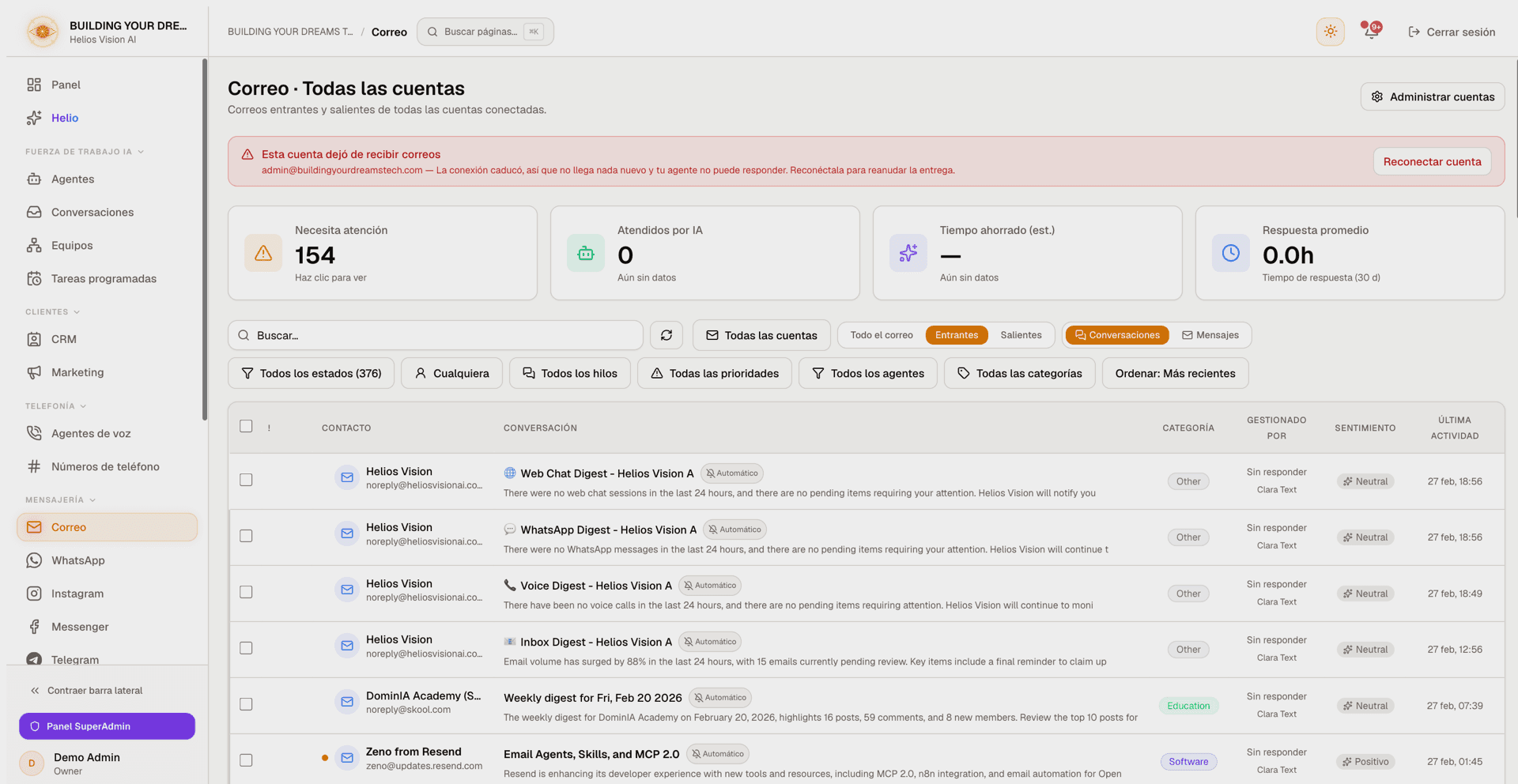
Salud de las cuentas
Helios comprueba continuamente que cada buzón conectado esté recibiendo email de verdad, y pone nombre al problema en vez de fallar en silencio:
| Estado | Significado |
|---|---|
| Disconnected | La conexión expiró; no llega nada nuevo hasta que reconectes |
| Not syncing | Ninguna sincronización se ha completado en varias horas |
| Sync failing | La última importación falló; puede faltar correo reciente |
| Never synced | Conectada pero nunca importó nada |
| No agent | No se importa email hasta que asignes un agent |
| Paused by plan | Tu plan permite menos cuentas activas de las que tienes conectadas |
| Paused | Pausaste esta cuenta tú mismo |
Las cuentas con problemas se ven en cuatro sitios: un banner sobre las estadísticas de la bandeja, un badge en la fila de la cuenta con una acción directa (por ejemplo Reconnect account), una alerta en el dashboard y una notificación. Las notificaciones de salud son persistentes: si marcas una como leída y el problema sigue, vuelve a aparecer — leer una alerta nunca silencia una caída en curso.
Email Account Configuration (por cuenta)
Ruta rápida: Email -> menú de la fila de la cuenta -> Edit.
Account Configuration
| Campo | Obligatorio | Notas |
|---|---|---|
| Assigned Agent | Sí | Un solo agent (Solo) o un Team cuando los equipos están habilitados. Solo se listan agents activos con el canal Email. |
| Sender Name | No | Se usa como nombre del From. Si está vacío, se usa el nombre del agent. |
| Account Signature | No | Se aplica al enviar; los borradores quedan limpios. Admite las variables de abajo. |
Variables de firma disponibles:
- {sender_name}
- {agent_name}
- {tenant_name}
- {account_email}
- {sender_role}
AI Response Settings
Estas opciones aparecen cuando hay un agent asignado.
- Generate AI Responses: el agent redacta respuestas sugeridas. Los resúmenes, el sentiment y la categorización siempre se ejecutan cuando hay un agent asignado, aunque esto esté desactivado.
- Send Automatically (visible cuando Generate AI Responses está activo): las respuestas se envían sin esperar aprobación. Si está desactivado, todas las respuestas quedan como borradores. Las auto-respuestas a remitentes no-reply / de sistema siempre se bloquean.
Lo siguiente aparece cuando Send Automatically está activo:
- Agent Signature (opcional): una firma que se aplica al enviar automáticamente.
- Auto-Reply Language: Auto (refleja el idioma del remitente) o un idioma específico.
- Require Manual Review For: High y Urgent — los emails con estas prioridades siempre esperan tu aprobación antes de enviarse.
- Auto-Reply Guard (ver abajo).
Incluso con Send Automatically activo, una política de seguridad de salida revisa cada respuesta automática antes de que salga. Un borrador que pide credenciales o accesos, compromete dinero o hace una promesa legal no se envía — queda retenido para tu revisión (ver Held for review abajo).
Auto-Reply Guard
Controla qué remitentes reciben respuestas automáticas. Los remitentes de sistema y no-reply se bloquean por defecto.
| Control | Qué hace |
|---|---|
| Always blocked tokens / domains | Patrones no-reply y de sistema integrados que siempre se bloquean (se muestran como referencia) |
| Additional blocked sender tokens | Bloquea remitentes cuya dirección contenga un token (p. ej. invoice, billing). Por token, no por subcadena |
| Additional blocked domains | Bloquea un dominio y sus subdominios |
| Allowed reply domains | Si se define, las auto-respuestas solo van a estos dominios |
| Header blocks | Activa el bloqueo por Auto-Submitted, Precedence (bulk / list / junk), X-Auto-Response-Suppress y X-AutoReply / X-Autorespond |
| Additional blocked headers | Bloquea cuando un header dado está presente (p. ej. List-Unsubscribe) |
Cuando una respuesta automática fue bloqueada, el email muestra el motivo en lenguaje claro — un buzón no-reply desatendido, correo masivo o de lista, prevención de bucles, o tus propias reglas de seguridad.
Email Categorization
Estas opciones aparecen cuando hay un agent asignado.
- Se listan las categorías actuales. Manage Categories abre los ajustes de Categories.
- Allow agent to suggest new categories automatically.
- Use the Other category when no clear match is found.
- Mailbox Label Sync: sincroniza las categorías de Helios con las labels de Gmail o las categorías de Outlook (solo Gmail u Outlook). Los mensajes permanecen en la bandeja salvo que actives la opción de archivar; la disponibilidad de archivar depende del proveedor.
Daily Summary Email
Envía un resumen recurrente de la actividad de email. Se configura una vez para tu workspace.
| Campo | Obligatorio | Notas |
|---|---|---|
| Enable Daily Summary | No | Activa el resumen |
| Send Time | Sí (si está habilitado) | HH:MM, en la zona horaria seleccionada |
| Timezone | Sí (si está habilitado) | Elige de la lista |
| Report sections | No | Elige qué secciones incluye el resumen |
Eliminar una cuenta
En Email Account Configuration, la Danger Zone -> Delete email account elimina la configuración y desconecta el buzón. No se puede deshacer. (Solo owner / admin.)
Bandeja: Conversations y Messages
Disponible como All Accounts (/app/{tenant}/inbox/all) y por cuenta (/app/{tenant}/inbox/{credentialId}). Ambas muestran estadísticas, un banner de salud cuando un buzón necesita atención y una lista con filtros.
La lista tiene dos vistas, con un conmutador:
- Conversations (por defecto): una fila por hilo de correo. Cada fila muestra el contacto, el asunto, el número de mensajes, un chip de estado (Processing / Needs Review / Approved / Sending / Failed / Quota Exceeded), quién la gestionó (AI / You / Mail app) y la última actividad. Un punto de no leído marca las conversaciones que ninguna persona ha abierto todavía — que el agent responda no lo borra; abrir la conversación sí, para el hilo completo. Un marcador Waiting for you señala las conversaciones que necesitan a un humano, y un badge Automated marca el correo enviado por una máquina (direcciones no-reply, listas de correo, avisos de entrega). En pantallas pequeñas, las conversaciones se muestran como tarjetas apiladas.
- Messages: una fila por email, con From / To, Subject con una vista previa corta, Category, Status, Sentiment, Agent y Date. Un icono de escudo marca los emails donde el Auto-Reply Guard bloqueó una respuesta.
Filtros (todos los contadores se calculan en el servidor, así que reflejan el buzón completo, no solo las filas en pantalla):
- Search: remitente, asunto, agent, categoría y más.
- Refresh: recarga la lista; en la vista de una cuenta además trae los últimos mensajes del proveedor.
- Account: cambia de cuenta o mira All Accounts.
- Direction: All Mail / Inbound / Outbound.
- Status: All status / Needs attention / Pending o Processing / Needs Review / Approved / Sent / Reviewed / Failed / Quota Exceeded.
- Sender: Anyone / From a person / Automated — separa a las personas reales de los rebotes y avisos de plataformas.
- Tipo de conversación (solo en la vista Conversations): All threads / Real exchanges / Never answered.
- Priority: All priorities / Urgent / High / Normal / Low — la prioridad que el agent asigna a cada email entrante.
- Handled by (correo saliente): Anyone / AI replied / Approved by you / Sent from your mail app.
- Agent: All Agents / Unassigned / un agent específico.
- Category: All Categories / Uncategorized / Not analyzed / una categoría específica.
- Sort: Most recent / Needs attention first / Priority / Category (los dos últimos en la vista Conversations).
- Clear filters: un clic para volver a la lista completa.
Acciones en lote
Seleccionar filas abre una barra de acciones en lote (hasta 200 a la vez):
- Send approved: envía los borradores seleccionados que esperan salir, tras un diálogo de confirmación — las respuestas van a destinatarios reales tal como están redactadas.
- Mark as reviewed: saca los elementos seleccionados de la cola de atención.
- Dismiss: marca los emails seleccionados como sin respuesta necesaria.
Seleccionar una conversación actúa sobre el mensaje que te espera, no sobre el más reciente (que suele ser la respuesta del propio agent).
Valores de estado
| Status | Significado |
|---|---|
| New / Pending | Recibido, a la espera de análisis o revisión |
| Processing | En análisis por el agent |
| Needs Review | Hay un borrador listo para tu aprobación |
| Approved | Aprobado y en cola para enviar |
| Sending | Enviándose |
| Sent | Entregado |
| Reviewed | Leído o gestionado; no requiere respuesta |
| Failed | Falló el procesamiento o el envío |
| Quota Exceeded | Se alcanzó el límite del plan; mejora el plan o espera al siguiente ciclo |
Aparece un banner cuando el límite del plan bloquea emails. Los emails fallidos y sin resolver se eliminan automáticamente a los 30 días.
Held for review
Una respuesta detenida por la política de seguridad de salida se etiqueta Held for review — no es un fallo. El agent escribió la respuesta, pero coincidió con una regla de seguridad (pedir credenciales o accesos, comprometer dinero o hacer una promesa legal), así que una persona debe mirarla primero. Abre el email para enviarla, editarla o descartarla. Las respuestas retenidas también tienen su propia fila en el panel de rendimiento para que nunca sean invisibles.
Estadísticas y rendimiento de la IA
All Accounts muestra cuatro tarjetas: Needs Attention (clic para abrir esa cola), AI Handled (respuestas que el agent envió por su cuenta de verdad — los emails importados de tu app de correo nunca cuentan), Time Saved (etiquetado como estimación) y Avg Response. La vista por cuenta muestra Inbound (30d), Outbound (30d), Pending Review y Avg Response Time.
Bajo las tarjetas, el panel How your agent performed cubre los últimos 30 días:
- Handled alone: conversaciones que el agent resolvió sin intervención humana.
- Passed to you: emails entrantes que entregó en vez de responder.
- You rewrote it: cuántas veces cambiaste el borrador antes de enviar — un número bajo significa que los borradores servían tal cual.
- Contact replied back: conversaciones que continuaron tras la respuesta del agent.
- Respuestas retenidas para tu revisión, cuando las hay.
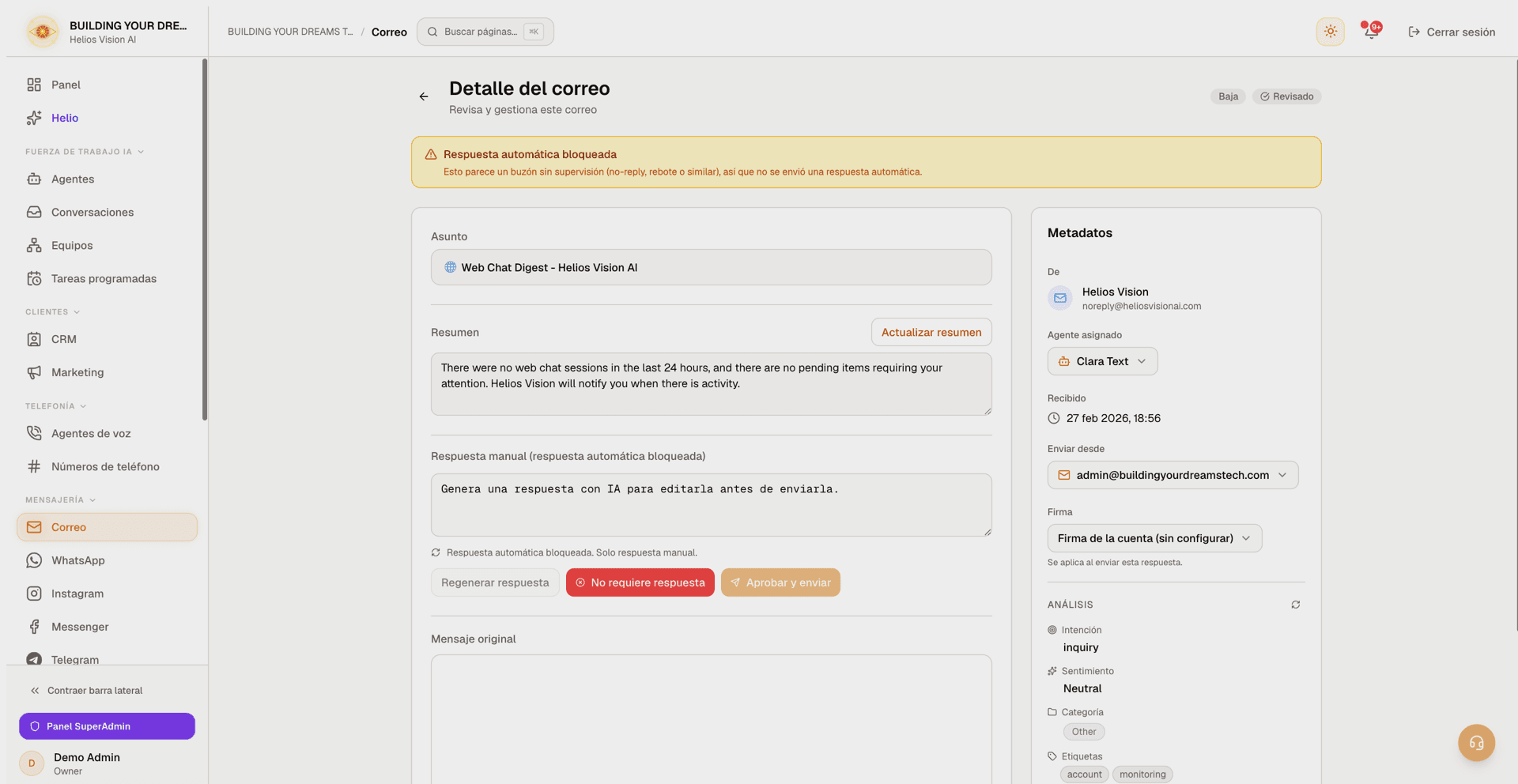
Detalle del email
Ruta: /app/{tenant}/inbox/message/{id}. Abrir un email entrante marca la conversación completa como revisada y borra su punto de no leído.
Cuando el email pertenece a una conversación con más de un mensaje, una línea de tiempo se muestra encima: el más antiguo primero, cada mensaje etiquetado por quién lo envió (el contacto, tu agent por su cuenta, tú tras aprobar, o tu app de correo), plegados salvo el que abriste — marcado con You are here — con Expand all / Collapse all y un atajo para abrir cualquier otro mensaje. La línea de tiempo muestra texto plano; el email completo con formato es siempre el mensaje de abajo.
Disposición de entrantes:
- Header: badges de prioridad y estado, más un aviso de entrega o de auto-reply bloqueado cuando aplica.
- Subject.
- Summary: Generate o Refresh un resumen corto para agilizar la revisión.
- AI-Generated Response (editable): edita el borrador y luego Regenerate Response, No Reply Needed o Approve & Send.
- Original Message: el email entrante, renderizado de forma segura.
- Sidebar Metadata: From; Assigned Agent (reasigna con el desplegable); Received; Send using (elige qué cuenta conectada envía la respuesta); Signature (My / Agent / Account / None); Analysis (Intent, Sentiment, Category, Tags) con acción de refrescar.
Los emails salientes se abren en una vista Sent Email de solo lectura con Subject, From, To, Sent, Agent y el cuerpo del mensaje. Show quoted text expande el historial citado incrustado en el cuerpo del email.
Notas importantes:
- Para enviar, el campo de respuesta no puede estar vacío.
- Si el auto-reply está bloqueado para el remitente, la generación con IA se desactiva y escribes una respuesta manual; aparece un diálogo de confirmación antes de enviar.
- Los emails approved, sent, reviewed, failed y quota-exceeded son de solo lectura.
Alertas de escalación por email
Cuando un agent pide a tu equipo que tome una conversación — en cualquier canal, email incluido — Helios envía un email a los owners y admins activos de tu workspace. El email nombra el canal, indica el tipo de escalación y enlaza directo a la app. Deliberadamente no lleva contenido de la conversación: ni texto del cliente, ni resumen. El porqué vive en la notificación dentro de la app (que también llega en tiempo real a los usuarios con rol agent) y en la conversación misma.
Buenas prácticas
- Asigna un agent activo a cada cuenta antes de activar las respuestas con IA.
- Trabaja la cola con Needs attention más el orden Needs attention first, y usa el filtro From a person para saltarte rebotes y avisos de plataformas.
- Empieza con borradores (Send Automatically desactivado) y activa el envío automático cuando confíes en las respuestas; mantén High y Urgent bajo revisión manual.
- Revisa pronto las respuestas retenidas — cada una es un cliente esperando una decisión humana.
- Usa las acciones en lote para despejar un atraso en vez de abrir los emails de uno en uno.
- Mantén categorías claras para que la clasificación y el label sync sigan siendo útiles, y escribe firmas con variables para que cada cuenta y agent queden consistentes.
- Actúa sobre el banner de salud el día que aparezca: un buzón desconectado no recibe nada hasta que lo reconectes.
Errores comunes
- Opción de Gmail deshabilitada: tu workspace aún no tiene la aprobación de Gmail. Usa Request Gmail access en el diálogo de conexión; Outlook funciona sin aprobación.
- Connection expired / Disconnected: reconecta la cuenta (vuelve a ejecutar el OAuth de Gmail u Outlook desde la fila de la cuenta).
- Not syncing / Never synced: abre la cuenta desde el banner de salud y sigue la acción sugerida; si persiste, reconecta.
- Verify falla: desconecta y reconecta el buzón por OAuth.
- Linked agent inactive: la cuenta solo envía una auto-respuesta de "no disponible" hasta que cambies a un agent activo mediante el diálogo de reactivación.
- No aparece la respuesta de IA: confirma que hay un agent asignado, que Generate AI Responses está activo y que hay acceso a modelos.
- Held for review no es un error: la respuesta coincidió con una regla de seguridad y espera a una persona. Ábrela para enviarla, editarla o descartarla.
- Quota Exceeded: se alcanzó el límite del plan; mejora tu plan o espera al siguiente ciclo de facturación.
Relacionado
Conversaciones
Supervisa cada conversación de todos los canales desde una bandeja unificada: filtra, responde, toma el control de la IA y ve el contexto de CRM.
Conecta números de WhatsApp Business con el registro guiado de Meta o un número Helios, gestiona plantillas y atiende conversaciones en tiempo real.